Photoshop Tutorial

Sweet Little Cat 2.0

Sweet Little Cat 2.0 Galerie
Hinweise & Copyright

Dieses Tutorial wurde von mir für Photoshop umgeschrieben und steht unter meinem Copyright.

Ich möchte euch bitten dieses Tutorial nicht zu kopieren, oder als euer Eigentum auszugeben.

Copyright by KleineHexe

Das verwendete Scrapmaterial stammt von Laguna Azul

Tut geschrieben für PS CS3, aber auch mit anderen Versionen bastelbar

Ich habe die Erlaubnis von Laguna Azul, ihre PSP Tutoriale in PS umzuschreiben

Original Tutorial

Du brauchst
  • 1 Tube deiner Wahl
Filter

Keine

Das ist eine neu Umsetzung des alten Tutorials Sweet Little Cat du findest es noch HIER

Punkt 1

Öffne dir ein neues transparentes Blatt von 800 x 800 px

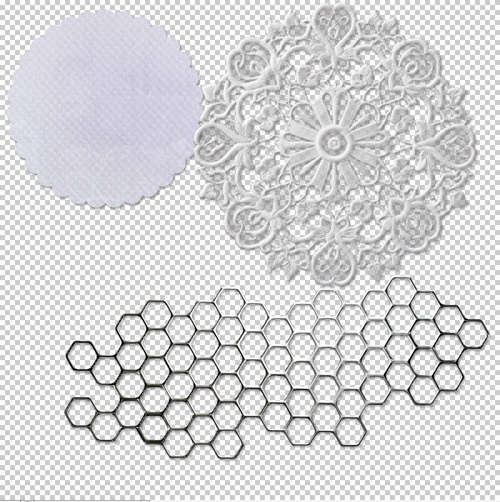
Suche dir eines der LA_Round paper aus, welches dir von der Farbe gefällt

Ziehe es auf das leere Blatt und schiebe es in die obere linke Ecke

Einstellung zu Punkt 1

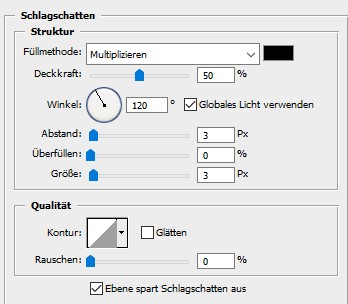
fx - Schlagschatten

Einstellung zu Punkt 1

Rechtsklick auf die Ebene in der Palette - Ebenenstil kopieren

Punkt 2

Ziehe dir nun das LA_Lace round auf das Blatt und verschiebe es so

Einstellung zu Punkt 2

Rechtsklick auf die Ebene in der Palette - Ebenenstil einfügen

Punkt 3

Jetzt das LA_Metal grid öffnen, auf das Blatt ziehen und so verschieben

Einstellung zu Punkt 3

Rechtsklick auf die Ebene in der Palette - Ebenenstil einfügen

Punkt 4

Suche dir aus den LA_Paper... Hintergründen eines aus und ziehe es auf dein Blatt

Drücke Strg+T, gebe beim Drehwinkel 10° ein und bestätige, verschiebe es so

Einstellung zu Punkt 4

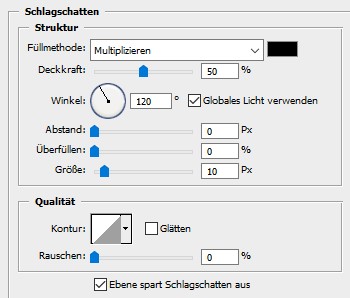
Wende nun diesen Schlagschatten an

Einstellung zu Punkt 4

Rechtsklick auf die Ebene in der Palette - Ebenenstil kopieren
Punkt 5

Suche dir ein weiteres LA_Paper aus, ziehe es auf dein Blatt, verschiebe es so auf das erste Paper

Einstellung zu Punkt 5

Rechtsklick auf die Ebene in der Palette - Ebenenstil einfügen

Punkt 6

Nun noch ein drittes LA_Paper aussuchen und auf dein Blatt ziehen dieses drehe nun um 8°, verschiebe es dann so

Einstellung zu Punkt 6

Rechtsklick auf die Ebene in der Palette - Ebenenstil einfügen

Punkt 7

Öffne dir eines der LA_Frame backround, ziehe es mit gedrückter Umschalttaste auf dein Blatt

Jetzt den LA_Frame ebenfalls mit gedrückter Umschalttaste auf das Blatt ziehen

Ebene - Mit darunter liegender auf eine Ebene reduzieren

Drücke Strg+T, gebe beim Drehwinkel -5° ein und bestätige

Filter - Scharfzeichnungsfilter - scharfzeichnen und den Ebenenstil einfügen

Punkt 8

Ziehe dir nun den LA_Text for Background mit gedrückter Umscchalttaste auf ein Bild

Filter - Sonstige Filter - Verschiebungseffekt

Einstellung zu Punkt 8
Punkt 9

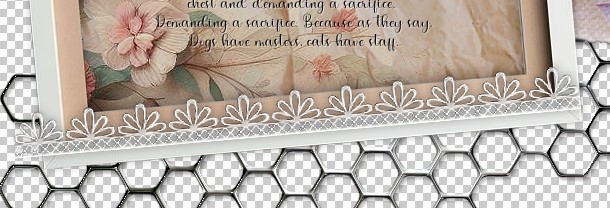
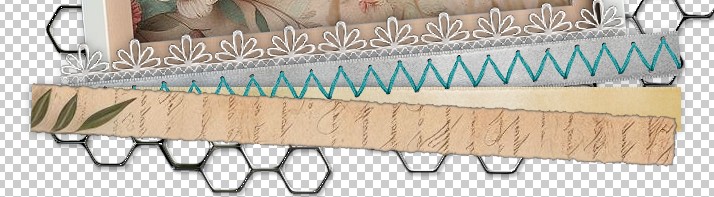
Ziehe dir das Element LA_Lace Ribbon auf das Blatt, drehe es wieder um -5°

Filter - Scharfzeichnungsfilter - scharfzeichnen und den Ebenenstil einfügen

Verschiebe es so nach unten an den Rahmen

Einstellung zu Punkt 9
Punkt 10

Suche dir von den Elementen LA_Ribbon ein Band welches dir gefällt

Ziehe es auf dein Blatt und drehe es wieder um -5°

Filter - Scharfzeichnungsfilter - scharfzeichnen und den Ebenenstil einfügen und so verschieben

Einstellung zu Punkt 10
Punkt 11

Ein weiteres LA_Ribbon aussuchen und auf dein Bild ziehen

Filter - Scharfzeichnungsfilter - scharfzeichnen und den Ebenenstil einfügen

Verschiebe dieses nun so

Einstellung zu Punkt 11
Punkt 12

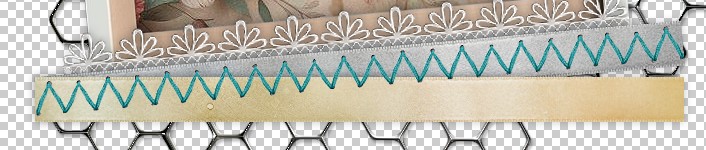
Ziehe dir nun das Element LA_Stitches auf dein Bild, drehe es um -5°

Scharfzeichnen und an diese Stelle schieben

Einstellung zu Punkt 12
Punkt 13

Suche dir nun eines der LA_Paper strips aus und ziehe es auf dein Blatt

Drehe es um 3°, Filter - Scharfzeichnungsfilter - scharfzeichnen und den Ebenenstil einfügen

Verschiebe es an diese Stelle

Einstellung zu Punkt 13
Punkt 14

Suche dir eines der LA_Tag Elemente aus und ziehe es auf dein Blatt

Verschiebe es an den Frame unten rechts, siehe mein Bild oben

Füge den Ebenenstil ein

Ziehe das LA_Stable auf das Bild und schiebe es auf die Schnur des Tags

Nun noch den LA_Text for Tag auf das Bild ziehen und auf das Tag setzen du kannst natürlich auch etwas eigenes schreiben wie ein Name etc

Punkt 15

Nun gestallte dein Bild mit Elementen aus dem Scrap ganz nach deinen Wünschen

Gebe jedem Element einen Schlagschatten, du kannst sie drehen, verschieben, anordnen ganz wie es dir beliebt

Als letztes setzte noch eine der Katzentuben auf das Bild, gebe ihr diesen Schlagschatten

Einstellung zu Punkt 15

Setzte jetzt noch dein Wasserzeichen und den Copy Vermerk auf dein Bild und speichere es als .png ab.

Fertig

Ich hoffe das Tutorial hat dir gefallen.

Übersetzung & Design