Punkt 1
Öffne ein neues Blatt von 600 x 600 px
Öffne la_deko06 und ziehe es auf dein Blatt, schiebe es etwa so

fx - Schlagschatten
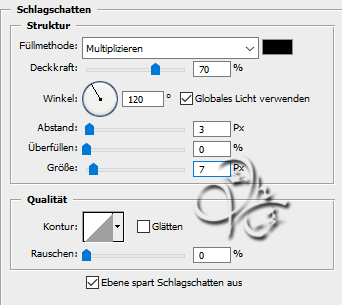
Rechtsklick auf die Ebene in der Palette - Ebenenstil kopieren
Photoshop Tutorial
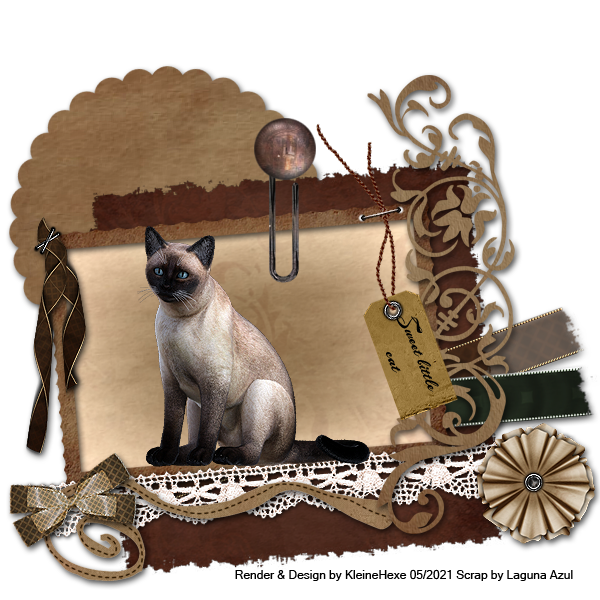

Dieses Tutorial wurde von mir für Photoshop umgeschrieben und steht unter meinem Copyright.
Ich möchte euch bitten dieses Tutorial nicht zu kopieren, oder als euer Eigentum auszugeben.
Copyright by KleineHexe
Die Poser ist von mir selber
Das verwendete Scrapmaterial stammt von Laguna Azul
Tut geschrieben für PS CS3, aber auch mit anderen Versionen bastelbar
Ich habe die Erlaubnis von Laguna Azul, ihre PSP Tutoriale in PS umzuschreiben

Filters Unlimited 2.0 - Edge Square
Öffne ein neues Blatt von 600 x 600 px
Öffne la_deko06 und ziehe es auf dein Blatt, schiebe es etwa so
fx - Schlagschatten
Rechtsklick auf die Ebene in der Palette - Ebenenstil kopieren
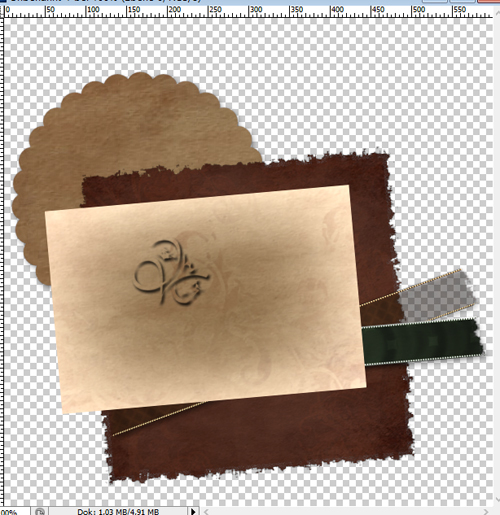
Öffne nun la_paper04, wandle das Paper in eine Ebene um
Bild - Bildgröße
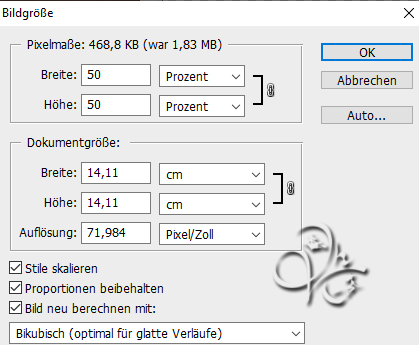
Filter - Filters Unlimited 2.0 - Edge Square - Square Edge 04 anwenden
Ziehe das Paper nun mit gedrückter Umschalttaste auf dein Blatt und schiebe es nach unten lass aber noch einen guten Abstand zum Rand
Drücke Strg+T und dann gebe beim Drehwinkel -5° ein und bestätige
Nun öffne la_ribbon05 und ziehe es mit gedrückter Umschalttaste auf dein Bild
Drücke Strg+T und dann gebe beim Drehwinkel -20° ein und bestätige
Rechtsklick auf die Ebene in der Palette - Ebenenstil einfügen und verschiebe es nun etwa so
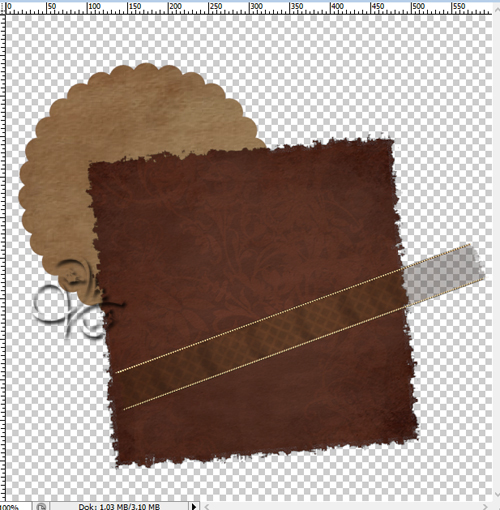
Öffne la_ribbon03 und ziehe es mit gedrückter Umschalttaste auf dein Blatt
Drücke Strg+T und dann gebe beim Drehwinkel -5° ein und bestätige
Schiebe es so das es rechts unterhalb des ersten Bandes liegt
Rechtsklick auf die Ebene in der Palette - Ebenenstil einfügen
Öffne la_back frame, ziehe ihn auf dein Blatt wieder drehen um -5° und dann so auf deinem Bild schieben
Öffne nun la_frame02 und verkleinere ihn auf 70%
drehen wieder um -5°, ziehe ihn auf dein Bild und schiebe ihn genau auf das la_back_frame
Scharfzeichnen und den Ebenenstil einfügen
Öffne la_lace, Bild - Drehen um 90° im UZS
Bild - Bildgröße
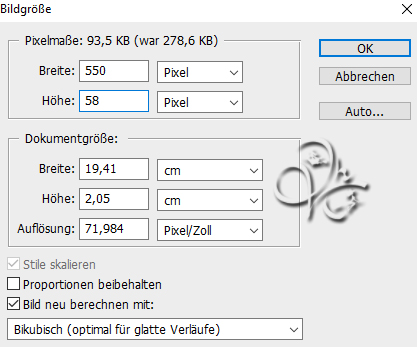
Filter - Scharfzeichnungsfilter - Scharfzeichnen, ziehe es nun auf dein Bild
Wende wieder das drehen um -5° an, fx - Schlagschatten

Verschiebe die Borde nach unten so das sie noch ein wenig auf dem Rahmen liegt
Öffne la_deko05, verkleinern auf 50%, scharfzeichnen
Bild - Drehen um 90° im UZS, ziehe es nun auf dein Bild und schiebe es nach unten
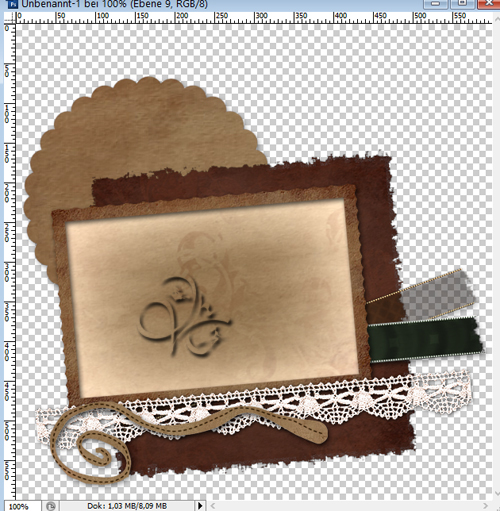
Ebenenstil einfügen
Nun öffne das Tub merlin oder dein eigenes, Merlin auf ca 80% verkleinern, dein eigenes zwischen 287 - 300 px verkleinern, ziehe es auf dein Bild und schiebe es in den Rahmen, scharfzeichnen nicht vergessen
Öffne das la_ribbon06, verkleinern auf 50% und scharfzeichnen
ziehe es auf dein Bild und schiebe es auf die linke obere Ecke des Rahmens
Ebenenstil einfügen
Öffne la_deko02, Bild - Drehen um 90° gegen den UZS und auf 60% verkleinern
Ziehe es auf dein Bild und schiebe es auf die rechte Seite des Rahmens, so das ein Teil des Rahmens bedeckt ist, Ebenenstil einfügen
Nun la_tag öffnen und auf 50% verkleinern, scharfzeichnen
Ziehe es auf dein Bild und drehe es dann um -20°
Verschiebe es auf die rechte Seite, so wie es dir gefällt
Ziehe dann auch noch la_klammer auf dein Bild und schiebe diese so

Nun ziehe la_clip auf dein Bild und schiebe es etwas nach rechts und nach oben
Jetzt das la_flower06 öffnen, verkleinern auf 50% und scharfzeichnen
ziehe diese auf dein Bild und schiebe sie nach rechts unten auf die Borde so das die Kante nicht mehr zu sehen ist, Ebenenstil einfügen
Jetzt noch la_bow03 öffen, diese auch auf 50% verkleinern und scharfzeichnen
drehe sie auch noch um -15°, ziehe sie nun auf dein Bild
schiebe sie nach links auf die Kante der Borde so das sie nich zu sehen ist
Ebenenstil einfügen
Nun kannst du nach belieben etwas auf das Tag schreiben, Farbe, Größe und Schriftart ist dir überlassen
Setzte jetzt noch dein Wasserzeichen und den Copy Vermerk auf dein Bild und speichere es als .png ab.
Ich hoffe das Tutorial hat dir gefallen.
Übersetzung & Design