Punkt 1
Als erstes öffne die Maske Vix_Mask362 (3) und dann ein neues Blatt von 800 x 950 px
Öffne nun la_deco for frame und ziehe es mit gedrückter Umschalttaste auf das Blatt
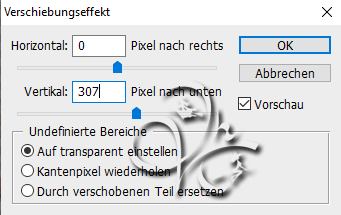
Filter - Sonstige Filter - Verschiebungseffekt

Photoshop Tutorial


Dieses Tutorial wurde von mir für Photoshop umgeschrieben und steht unter meinem Copyright.
Ich möchte euch bitten dieses Tutorial nicht zu kopieren, oder als euer Eigentum auszugeben.
Copyright by KleineHexe
Die Tube wurde von mir selber generiert
Das verwendete Scrapmaterial stammt von Laguna Azul
Tut geschrieben für PS CS3, aber auch mit anderen Versionen bastelbar
Ich habe die Erlaubnis von Laguna Azul, ihre PSP Tutoriale in PS umzuschreiben

Keine
Als erstes öffne die Maske Vix_Mask362 (3) und dann ein neues Blatt von 800 x 950 px
Öffne nun la_deco for frame und ziehe es mit gedrückter Umschalttaste auf das Blatt
Filter - Sonstige Filter - Verschiebungseffekt
Nun öffne dir eines der 4 Papers (1-4), welches dir eben gefällt und wandel es in eine Ebene um
Ziehe nun die Maske auf das Blatt und passe sie mit Strg+T an so das sie an allen Kanten sitzt, bestätige
In der Ebenenpalette auf Kanäle klicken und dann unten den gepunkteten Kreis
zurück zu den Ebenen und aktiviere die untere
klicke unten auf das Rechteck mit dem Kreis - Ebenenmaske hinzufügen
Nun in der Ebenenpalette Rechtsklick auf die Ebenenmaske - Ebenenmaske anwenden
Oberste Ebene nun löschen, ziehe das nun mit gedrückter Umschalttaste auf das Blatt
Filter - Sonstige Filter - Verschiebungseffekt

Öffne la_wood back und ziehe ihn mit gedrückter Umschalttaste auf dein Blatt
drücke Strg+T sowie das Kettenglied, gebe 50% ein und beim Drehwinkel -45°, bestätige
Filter - Sonstige Filter - Verschiebungseffekt

Ziehe nun das Element la_deco leaves auf das Blatt und schiebe es ca so
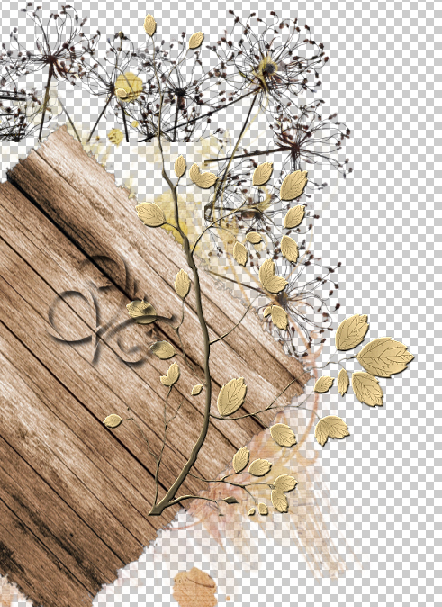
fx - Schlagschatten
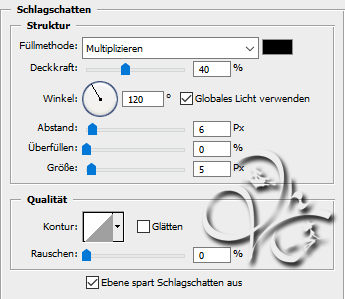
Rechtsklick auf die Ebene in der Palette - Ebenenstil kopieren
Ziehe nun la_deco swirl auf das Blatt und schiebe es so
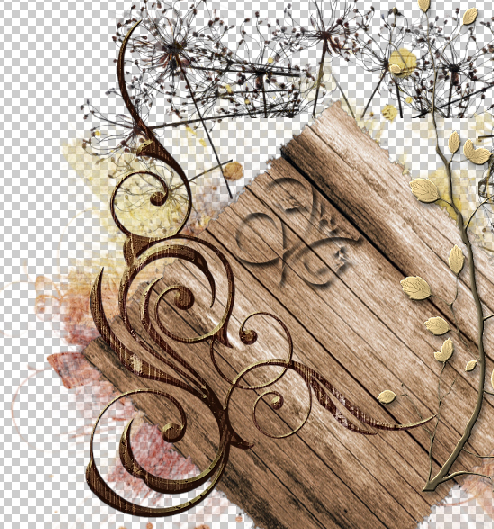
Rechtsklick auf die Ebene in der Palette - Ebenenstil einfügen
Nun öffne la_meadow, ziehe das mit gedrückter Umschalttaste auf dein Blatt
Filter - Sonstige Filter - Verschiebungseffekt
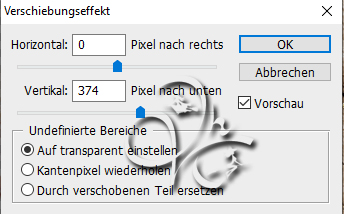
Nun den Rahmen la_frame mit gedrückter Umschalttaste auf dein Blatt ziehen
Drücke Strg+T wie das Kettenglied, gebe 68% ein und bestätige
Filter - Sonstige Filter - Verschiebungseffekt

Filter - Scharfzeichnungsfilter - Scharfzeichnen
Öffne den HG la_paper 5 und ziehe diesen mit gedrückter Umschalttaste auf dein Blatt
Ebene - Anordnen - Schrittweise nach hinten, aktiviere die Rahmenebene und nun deinen Zauberstab, klicke in das innere des Rahmens
Auswahl - Auswahl erweitern um 5px, Auswahl - Auswahl umkehren
Paper aktivieren und nun ENTF drücke, Auswahl - Auswahl aufheben
Suche dir aus dem Material nun eines der la_shot...aus und ziehe es mit gedrückter Umschalttaste auf, Auswahl - Erneut auswählen und ENTF drücken
Auswahl - Auswahl aufheben
Öffne nun deine Tube und verkleinere es entsprechend schiebe es ca so auf dein Bild
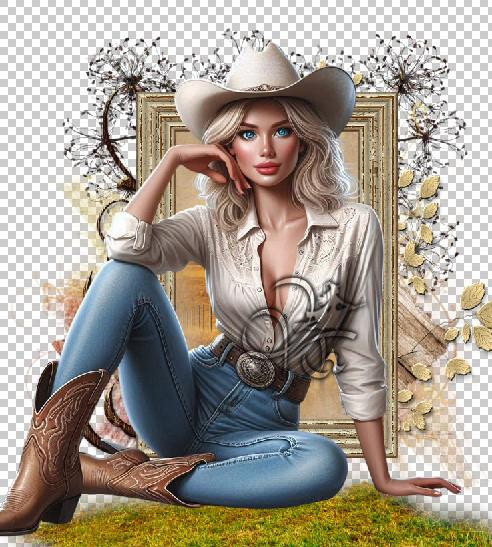
Aktiviere dein Auswahl Rechteckwerkzeug und erstelle eine Auswahl etwa so um die Tube
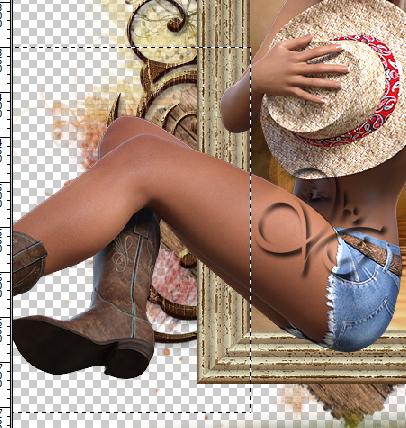
drücke nun ENTF. Auswahl aufheben
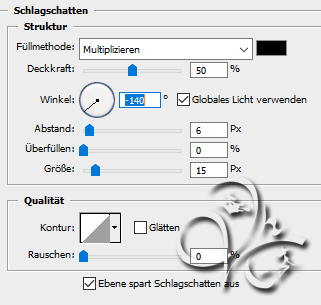
Mache das mit dem unteren Teil der Tube nun auch so, fx - Schlagschatten
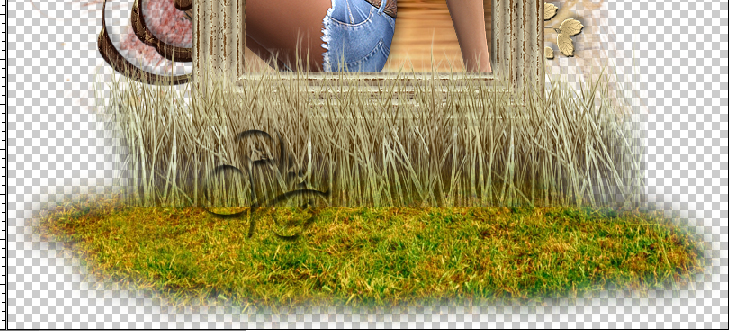
Öffne nun la_grass, ziehe es auf dein Bild und schiebe es nach unten
Öffne dir nun die 4 Mohnblumen und setzte sie auf dein Bild, verschiebe wie du magst nach unten auf das Gras du kannst sie auch duplizieren und spiegeln
Öffne nun la_fence, mit gedrückter Umschalttaste auf dein Bild ziehen
Filter - Sonstige Filter - Verschiebungseffekt
Nun kannst du dein Bild noch weiter verschönern mit den Scrap Elementen
Schattensetzung und Größe ist dir überlassen, Scharfzeichnen nicht vergessen
Setzte jetzt noch dein Wasserzeichen und den Copy Vermerk auf dein Bild und speichere es als .jpg oder .png ab.
Ich hoffe das Tutorial hat dir gefallen.
Übersetzung & Design