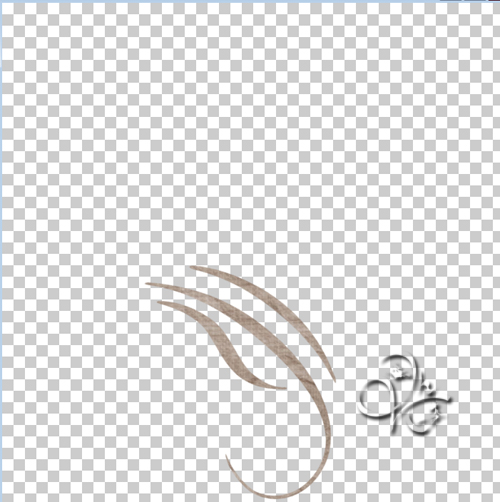
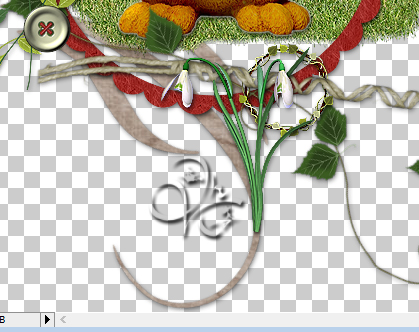
Öffne dir ein transparentes Blatt von 700 x 700 px, öffne dir nun das la_deco02 und ziehe es auf das Blatt, verschiebe es nach unten und etwas nach links
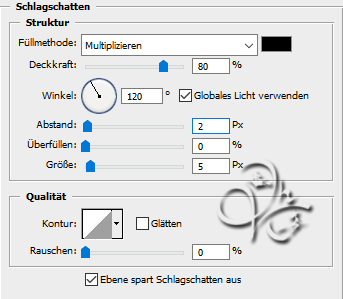
fx - Schlagschatten
Rechtsklick auf die Ebene in der Palette - Ebenenstil kopieren
Photoshop Tutorial
Dieses Tutorial wurde von mir für Photoshop umgeschrieben und steht unter meinem Copyright.
Ich möchte euch bitten dieses Tutorial nicht zu kopieren, oder als euer Eigentum auszugeben.
Copyright by KleineHexe
Die Hasen Tuben wurden von mir selber generiert
Das verwendete Scrapmaterial stammt von Laguna Azul
Tut geschrieben für PS CS3, aber auch mit anderen Versionen bastelbar
Ich habe die Erlaubnis von Laguna Azul, ihre PSP Tutoriale in PS umzuschreiben
Keine
Öffne dir ein transparentes Blatt von 700 x 700 px, öffne dir nun das la_deco02 und ziehe es auf das Blatt, verschiebe es nach unten und etwas nach links
fx - Schlagschatten
Rechtsklick auf die Ebene in der Palette - Ebenenstil kopieren
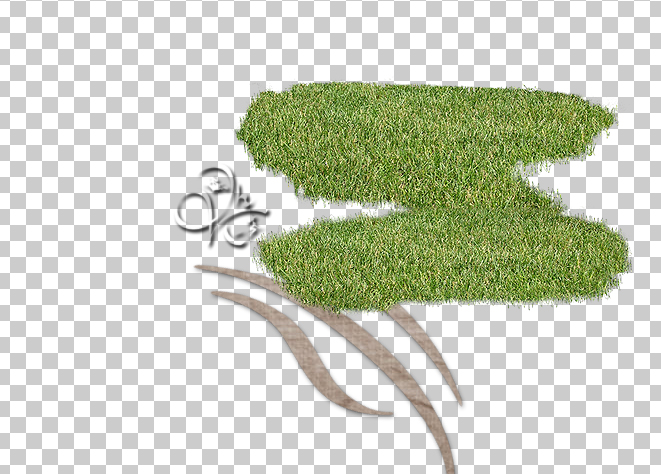
Öffne dir la_grass, ziehe es auf dein Blatt
Drücke Strg+T sowie das Kettenglied, gebe 80% ein, bestätige und verschiebe es so
Filter - Scharfzeichnungsfilter - Scharfzeichnen
Öffne dir la_ribbon und ziehe es auf dein Bild, Drücke Strg+T sowie das Kettenglied, gebe 65% ein, bestätige
Bearbeiten - Transformieren - Um 90° gegen den UZS drehen, schiebe es nach links aber nicht bis ganz an den Rand, Ebenenstil einfügen, Benenne diese Ebene in Band
Öffne dir nun la_deco01 und ziehe sie auf dein Blatt, Ebenestil einfügen und so schieben
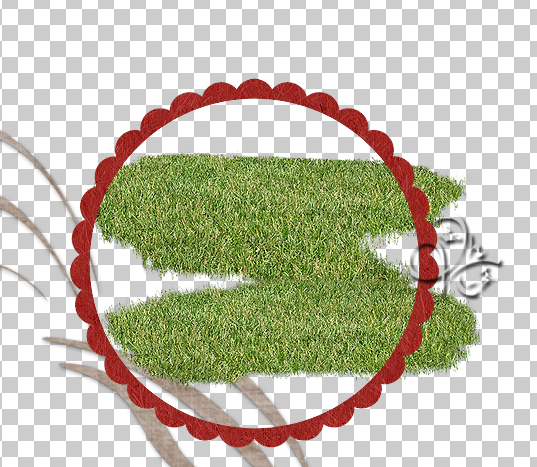
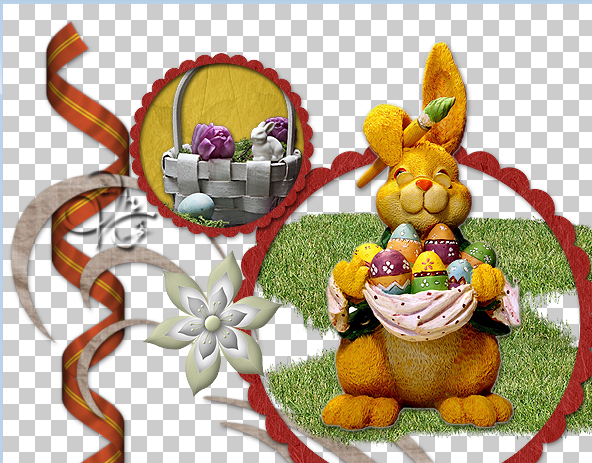
Öffne dir den la_round frame red und ziehe ihn auf dein Blatt, minimiere den Rahmen
Drücke Strg+T sowie das Kettenglied, gebe 70% ein, bestätige, scharfzeichnen, schiebe ihn so über das Gras
Füge den Ebenenstil ein
Ziehe den Rahmen nun nochmal auf dein Bild, diesesmal auf 35% skalieren und scharfzeichnen
schiebe ihn nun nach oben links an den Rahmen dran, aktiviere deinen Zauberstab und klicke in das innere des Rahmens
Auswahl - Auswahl verändern - Erweitern um 3 px
Öffne dir la_paper01, Auswahl - Alles auswählen, Bearbeiten - Kopieren
zurück zu deinem Bild, Bearbeiten - Einfügen, Ebene - Anordnen - Schrittweise nach hinten
Auswahl - Erneut auswählen, Auswahl - Auswahl umkehren und Entf. drücken, Auswahl aufheben
Öffne dir nun deine gewünschte Tube, welches du in den kleinen Rahmen haben möchtest
verkleinere es ca auf eine Höhe von 150 - 200 px, scharfzeichnen und in den kleinen Rahmen schieben
Aktiviere nochmal die Ebene mit dem Rahmen und deinen Zauberstab, klicke in den Rahmen
Auswahl - Auswahl verändern - Erweitern um 3 px, Auswahl umkehren
Tubenebene aktivieren und Entf. drücken, Ebenenstil einfügen
Oberste Ebene aktivieren und auch hier den Ebenenstil einfügen
Öffne dir nun die Tube die du im großen Rahmen haben möchtest
Auf eine Höhe zwischen 500 - 370 px verkleinern, Scharfzeichen auf dein Bild ziehen
Setzte das Tube auf das Gras, darauf achten das, wenn möglich nur der Kopf über den Rahmen steht
Ebenenstil einfügen
Öffne dir la_deco flower und ziehe sie auf dein Bild, auf 40% skalieren und scharfzeichnen
verschiebe sie nun so auf deinem Bild
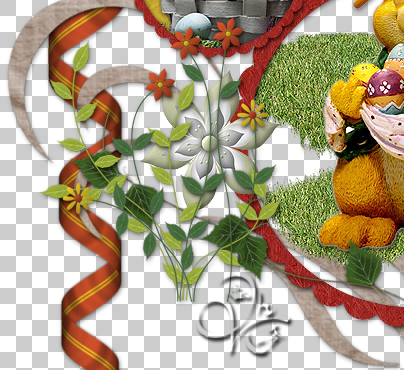
Jetzt la_tendrils und auf dein Bild ziehen, schiebe es nach unten und etwas nach rechts
Ein Teil von der Ranke sollte in den großen Rahmen hineingehen, Ebenenstil einfügen
la_deco flower 02 öffnen und auf dein Bild ziehen, skalieren auf 50% und scharfzeichnen
Ebenenstil einfügen und dann so verschieben
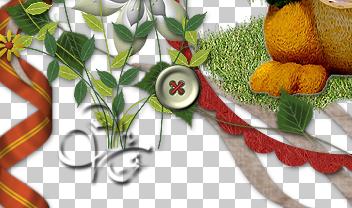
la_button öffnen und auf dein Bild ziehen, auf 30% skalieren und scharfzeichnen, so verschieben
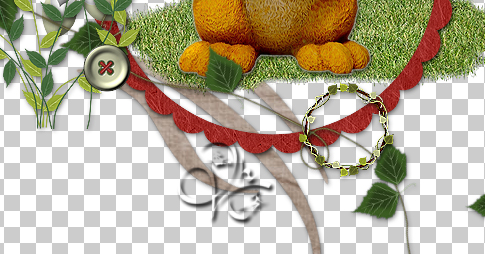
Öffne la_deco04, auf dein Bild ziehen und auf 20% skalieren
Filter - Scharfzeichnungsfilter - Stärker scharfzeichnen, Ebenenstil einfügen und so verschieben
Das Tub la_deco03 auf dein Bild ziehen, Ebenstil einfügen und nun so verschieben
Ziehe la_daffodil auf dein Bild, kleiner skalieren auf 20% und scharfzeichnen
füge den Ebenenstil ein und verschiebe es so
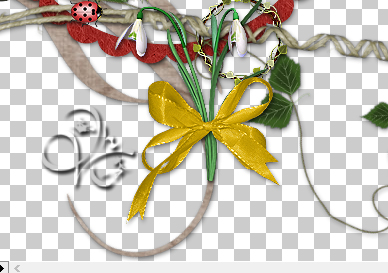
Jetzt la_bow yellow auf dein Bild ziehen, auf 30% skalieren, Ebenenstil einfügen und scharfzeichnen
schiebe sie nach unten auf den Blumenstil
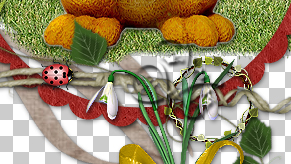
Öffne dir la_ladybug und ziehe ihn auf dein Bild, auf 10% kleiner skalieren
Bearbeiten - Transformieren - Um 90° im UZS drehen, verschiebe ihn so
Scharfzeichnen und Ebenenstil einfügen
Nun ziehe dir nochmal den runden Rahmen auf dein Bild, skalieren auf 50% und scharfzeichnen
verschiebe ihn nun an diese Stelle
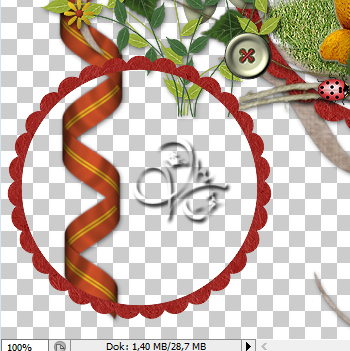
Öffne dir la_paper02, Auswahl - Alles auswählen, Bearbeiten - Kopieren
zurück zu deinem Bild, Bearbeiten - Einfügen, Ebene - Anordnen - Schrittweise nach hinten
Auswahl - Erneut auswählen, Auswahl - Auswahl umkehren und Entf. drücken, Auswahl aufheben
Öffne dir nun deine gewünschte Tube, welches du in diesen Rahmen haben möchtest
verkleinere es ca auf eine Höhe von 270 - 320 px, scharfzeichnen und in den kleinen Rahmen schieben
Aktiviere nochmal die Ebene mit dem Rahmen und deinen Zauberstab, klicke in den Rahmen
Auswahl - Auswahl verändern - Erweitern um 3 px, Auswahl umkehren
Tubenebene aktivieren und Entf. drücken, Ebenenstil einfügen, oberste Ebene aktivieren
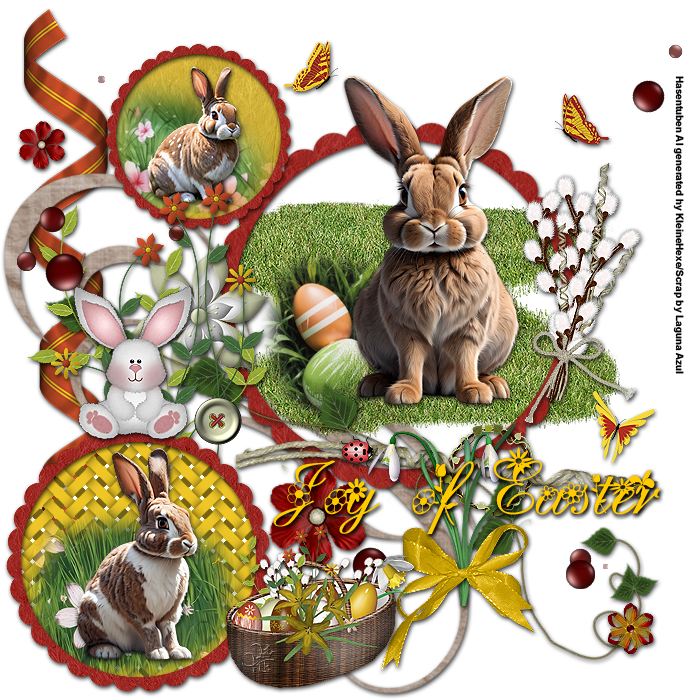
Öffne dir nun das la_sweet bunny und ziehe es auf dein Bild, skalieren auf 15% und dann stärker scharfzeichnen
Ebenenstil einfügen, Verschiebe es nun oberhalb des unteren Rahmens, oder wo es dir gefällt
Nun kannst du mit den übrigen Elementen das Bild ausschmücken, skalieren und Schatten ist dir überlassen
Scharfzeichnen aber nicht vergessen
Wenn du möchtest kannst du noch einen Text deiner Wahl schreiben
Setzte jetzt noch dein Wasserzeichen und den Copy Vermerk auf dein Bild und speichere es als .png ab.
Ich hoffe das Tutorial hat dir gefallen.
Übersetzung & Design