Punkt 1
Als erstes öffne dir das Tag Template 347 von Missy
Bild - Duplizieren, das Original schließen, wir arbeiten mit der Kopie
Halte nun die Umschalttaste gedrückt und markiere dir alle Ebenen
Ebene - Ebenen ausblenden
Photoshop Tutorial


Dieses Tutorial wurde von mir für Photoshop umgeschrieben und steht unter meinem Copyright.
Ich möchte euch bitten dieses Tutorial nicht zu kopieren, oder als euer Eigentum auszugeben.
Copyright by KleineHexe
Die Tube stammt von ©Lysisange und nur mit eigener Lizenz nutzbar (Shop geschlossen)
Das verwendete Scrapmaterial stammt von Laguna Azul
Tut geschrieben für PS CS3, aber auch mit anderen Versionen bastelbar
Ich habe die Erlaubnis von Laguna Azul, ihre PSP Tutoriale in PS umzuschreiben

Alien Skin EyeCandy 5: Impact
--- VORWORT ---
Du kannst alle Elemente/Paper färben passend zu deinem Tub.
Suche dir dafür zwei schöne Farben raus (hell/dunkel)
Gehe dann auf Bild - Anpassungen - Farbton/Sättigung
Haken bei Färben rein und die Sättigung anpassen
Als erstes öffne dir das Tag Template 347 von Missy
Bild - Duplizieren, das Original schließen, wir arbeiten mit der Kopie
Halte nun die Umschalttaste gedrückt und markiere dir alle Ebenen
Ebene - Ebenen ausblenden
Öffne dir nun die drei Glitter Hgs Black, Pink, Silver und lege sie jeweils als Muster fest
Bearbeiten - Muster feslegen... du kannst sie dann wieder schließen
Aktiviere nun die Ebene glittered centre circle und schalte sie sichtbar
Bearbeiten - Fläche füllen - Muster (pink)
Wichtig ist Haken rein bei Transparente Bereiche schützen, dieser bleibt drin für das gesamte Tutorial
Aktiviere die Ebene circle centre 1 und öffne das Paper 1
Ziehe dieses auf das Blatt, mit Strg+T passe es so an das es gut auf dem Kreis liegt

Halte die Strg-Taste gedrückt und klicke in die Ebenenminiatur der Ebene circle centre 1
Auswahl - Auswahl umkehren und ENTF drücken, Auswahl - Auswahl aufheben
Schalte die Ebene glittered circle right sichtbar und aktiviere diese
Bearbeiten - Fläche füllen - Muster (black)
Aktiviere die Ebene rectangle 1, sichtbar schalten
Öffne la_ribbon wavy, Bild - Arbeitsfläche drehen - 90° im UZS
Bild - Bildgröße
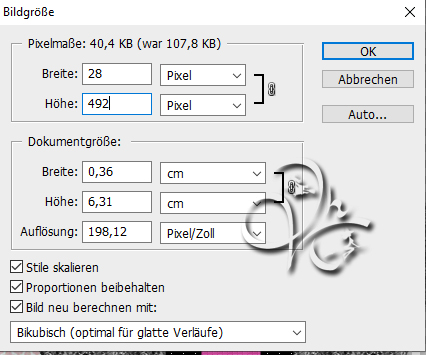
Ziehe das nun mit gedrückter Umschalttaste auf dein Blatt (danach nicht schließen)
Filter - Sonstige Filter - Verschiebungseffekt
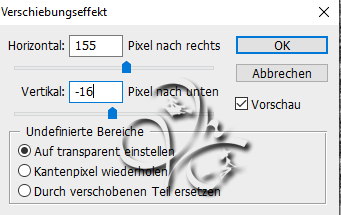
Aktiviere die Ebene circle right und schalte sie sichtbar
Öffne das Paper 2, ziehe es auf das Blatt, passe es mit Strg+T so an das es gut auf dem Kreis liegt
Halte die Strg-Taste gedrückt und klicke in die Ebenenminiatur der Ebene circle right
Auswahl - Auswahl umkehren und ENTF drücken, Auswahl - Auswahl aufheben
Öffne nun das Element la_black ribbon with eyelet, ziehe es mit gedrückter Umschalttaste auf
Filter - Sonstige Filter - Verschiebungseffekt

Aktiviere die Ebene glittered circle left, sichtbar schalten
Bearbeiten - Fläche füllen - Muster (black)
Ebene rectangle 2 aktivieren und sichtbar schalten
Ziehe nun nochmal das la_ribbon wavy mit gedrückter Umschalttaste auf Verschiebungseffekt anwenden

Ebene circle left aktivieren und sichtbar schalten, Nimm nochmals das Paper 2, ziehe es auf das Blatt, passe es mit Strg+T so an das es gut auf dem Kreis liegt
Halte die Strg-Taste gedrückt und klicke in die Ebenenminiatur der Ebene circle left
Auswahl - Auswahl umkehren und ENTF drücken, Auswahl - Auswahl aufheben
Ebene square 1 aktivieren und sichtbar machen, Öffne das Paper 3, ziehe es auf das Blatt, passe es mit Strg+T so an das es gut auf dem Rechteck liegt
Halte die Strg-Taste gedrückt und klicke in die Ebenenminiatur der Ebene square 1
Auswahl - Auswahl umkehren und ENTF drücken, Auswahl - Auswahl aufheben
Wiederhole das auch mit der Ebene square 2
Schalte nun die Ebenen frame background 1 und frame background 2 sichtbar
Aktiviere die Ebene frame background 2, Ebene - Mit darunter liegender auf eine Ebene reduzieren
Öffne das la_paper 4 ziehe es auf dein Blatt und passe es mit Strg+T so an
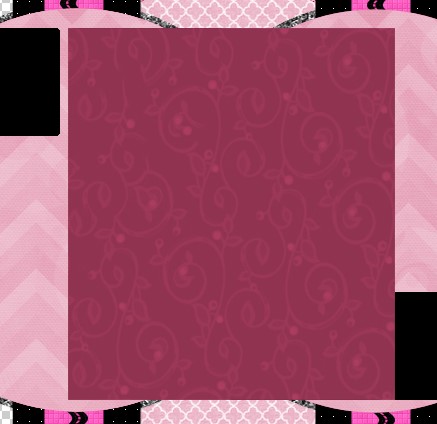
Schalte es dann unsichtbar und aktiviere deinen Zauberstab, sowie die darunter liegende Ebene, klicke mit diesem in die beiden Rechtecke
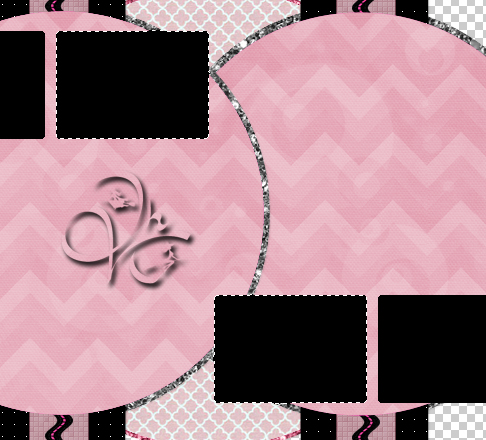
Paper Ebene wieder sichtbar machen und aktivieren, Auswahl - Auswahl umkehren und ENTF drücke, Auswahl - Auswahl aufheben
Ziehe das la_paper 4 nochmals auf dein Bild und passe es so an das es auf dem obern linken Rechteck liegt
Unsichtbar schalten und die Ebene mit den Frame aktvieren, mit dem Zauberstab in das obere Rechteck klicken
Paper Ebene aktiv machen und sichtbar, Auswahl - Auswahl umkehren und ENTF drücke, Auswahl - Auswahl aufheben
Öffne deine Tube und ziehe sie auf dein Bild, kleiner skalieren, schiebe einen Teil den du möchtest auf das obere linke Rechteck
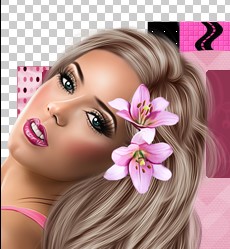
Halte die Strg-Taste gedrückt und klicke in die Ebenenminitarur eine Ebene tiefer (Paper), Auswahl - Auswahl umkehren und ENTF drücken, Auswahl - Auswahl aufheben
Wiederhole diesen Punkt mit dem unteren rechten Reckeck, meins sieht nun so aus
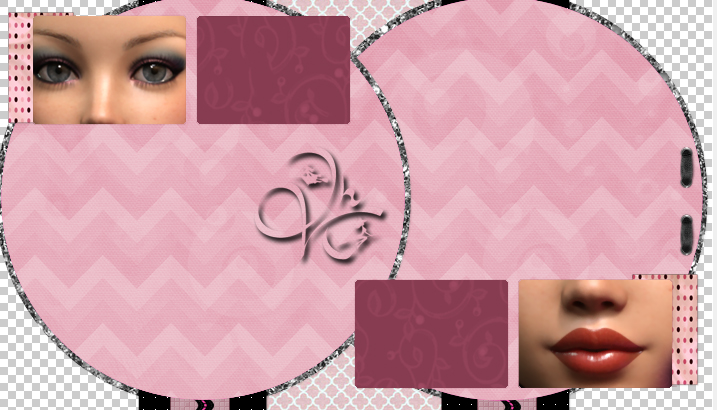
Nun schalte die Ebenen glittered frame 1 und heart frame 1 sichtbar, die Ebene heart frame 1 aktivieren
Filter - Zeichenfilter - Rasterungseffekt

Nun schalte die Ebenen glittered frame 2 und heart frame 2 sichtbar, die Ebene heart frame 2 aktivieren
Filter - Zeichenfilter - Rasterungseffekt anwenden wie eben
Aktiviere die Ebene glittered circle bottom left und schalte sie sichtbar
Bearbeiten - Fläche füllen - Muster (silber)
Ebene circle bottom left sichtbar schalten und aktivieren
Halte die Strg-Taste gedrückt und klicke in die Ebenenminiatur der Ebene
Öffne la_Bottom Left, Auswahl - Alles auswählen, Bearbeiten - Kopieren
zurück zum Bild, Bearbeiten - In die Auswahl einfügen
Rechtsklick auf die Ebenenmaske in der Palette - Ebenenmaske anwenden
Öffne den Brush Swirls_Brushes_by_Coby17_6 und ziehe ihn auf dein Bild
verschiebe ihn nun etwa so

Stelle die Deckkraft auf 50%
Aktiviere die Ebene glittered circle top right und schalte sie sichtbar
Bearbeiten - Fläche füllen - Muster (silber)
Ebene circle top right sichtbar schalten und aktivieren
Halte die Strg-Taste gedrückt und klicke in die Ebenenminiatur der Ebene
Öffne la_Top Right, Auswahl - Alles auswählen, Bearbeiten - Kopieren
zurück zum Bild, Bearbeiten - In die Auswahl einfügen
Rechtsklick auf die Ebenenmaske in der Palette - Ebenenmaske anwenden
Aktiviere die Ebene glittered circle centre2, schalte diese sichtbar und fülle diese mit dem Muster (black)
Ebene circle centre 2 aktivieren und sichtbar machen, Öffne das Paper 7, ziehe es auf das Blatt, passe es mit Strg+T so an das es gut auf dem Kreis liegt
Halte die Strg-Taste gedrückt und klicke in die Ebenenminiatur der Ebene circle centre 2
Auswahl - Auswahl umkehren und ENTF drücken, Auswahl - Auswahl aufheben
Aktiviere die Ebene glittered half circles, schalte diese sichtbar und fülle diese mit dem Muster (silber)
Aktiviere die Ebene half circles, öffne das Paper 8, ziehe es auf das Blatt, passe es mit Strg+T so an das es gut auf dem Kreis liegt
Halte die Strg-Taste gedrückt und klicke in die Ebenenminiatur der Ebene half circles
Auswahl - Auswahl umkehren und ENTF drücken, Auswahl - Auswahl aufheben
Ziehe nun nochmals deine Tube auf das Bild und passe es so an, das in dem oberen Halbkreis das Gesicht ist und in dem unteren ein Teil vom Körper
Halte die Strg-Taste gedrückt und klicke in die Ebenenminiatur der Ebene half circles
Auswahl - Auswahl umkehren und ENTF drücken, Auswahl - Auswahl aufheben
Stelle die Füllmethode auf Luminanz und die Deckkraft auf 40%
Nun schalte die Ebenen glittered pink freak und pink freak sichtbar pink freak aktivieren, ziehe das la_paper 2 auf das Blatt, passe es so an das es gut über der Schrift liegt
Halte die Strg-Taste gedrückt und klicke in die Ebenenminiatur der Ebene pink freak
Auswahl - Auswahl umkehren und ENTF drücken, Auswahl - Auswahl umkehren
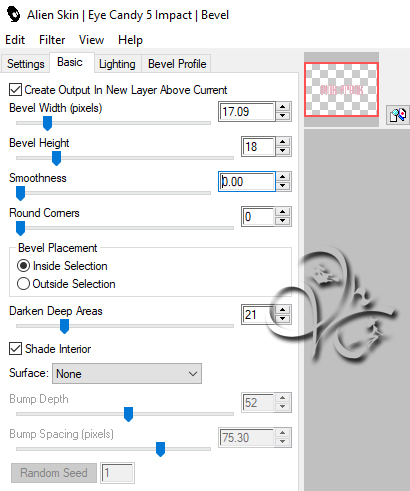
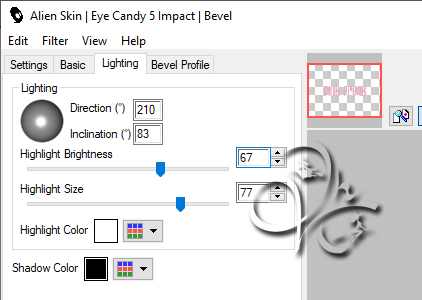
Filter - Alien Skin EyeCandy 5: Impact - Bevel

Auswahl - Auswahl aufheben
Nach belieben kannst du nun dein Bild ausschmücken mit den Elemten aus dem Scrap
Anordnung und Größe bleibt dir überlassen, scharfzeichnen nicht vergessen, Schatten kannst du geben, ich habe diesen verwendet

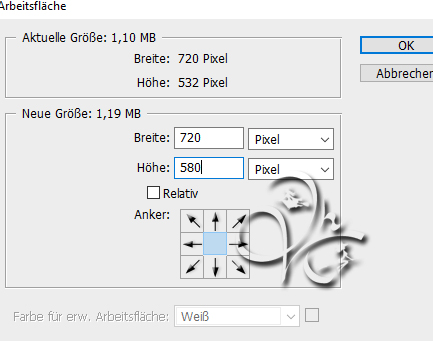
Wenn dir dein Bild nun gefällt, gehe auf Bild - Arbeitsfläche
Ziehe nun nochmal deine Tube auf das Bild und skaliere es kleiner wenn nötig
schiebe es nach unten, scharfzeichnen und Schatten nicht vergessen
Setzte jetzt noch dein Wasserzeichen und den Copy Vermerk auf dein Bild und speichere es als .jpg oder .png ab.
Ich hoffe das Tutorial hat dir gefallen.
Übersetzung & Design