Photoshop Tutorial

Sailor Ahoi

Sailor Ahoi Galerie
Hinweise & Copyright

Dieses Tutorial wurde von mir für Photoshop umgeschrieben und steht unter meinem Copyright.

Ich möchte euch bitten dieses Tutorial nicht zu kopieren, oder als euer Eigentum auszugeben.

Copyright by KleineHexe

Die Tube wurde von mir selber generiert

Das verwendete Scrapmaterial stammt von Laguna Azul

Tut geschrieben für PS CS3, aber auch mit anderen Versionen bastelbar

Ich habe die Erlaubnis von Laguna Azul, ihre PSP Tutoriale in PS umzuschreiben

Original Tutorial

Du brauchst
  • 1 Tube deiner Wahl
Filter

Filters Unlimited 2.0

Punkt 1

Als erstes öffne sailor ahoi, das ist unser Arbeitsblatt

Nun öffne dir einen der 4 Hintergründe aus, ich habe den la_paper wood genommen

Wandel die HIntergrundebene in eine Ebene um

Filter - Filters Unlimited 2.0 - Edges, Round - Round Edge 14 anwenden

Bild - Bildgröße

Einstellung zu Punkt 1

Ziehe es auf dein Bild und schiebe es nach rechts oben

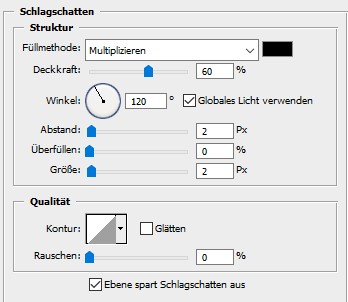
Filter - Scharfzeichnungsfilter - Stärker scharfzeichnen, Deckkraft auf 80% stellen, fx - Schlagschatten

Einstellung zu Punkt 1
Punkt 2

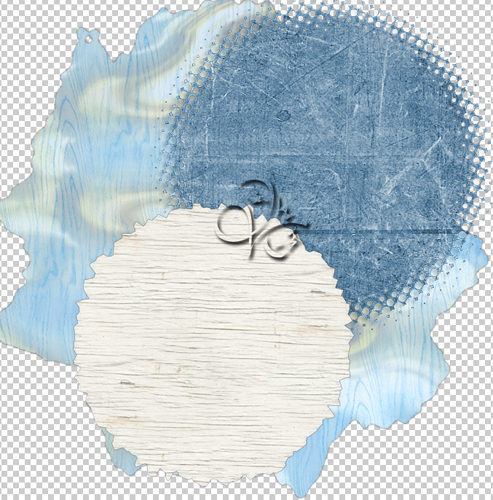
Öffne dir nun einen anderen Hintergrund, ich nehme la_paper blue

Wandel diesen wieder in eine Ebene um, Filter - Filters Unlimited 2.0 - Edges, Round - Round Edge 16 anwenden

Bild - Bildgröße

Einstellung zu Punkt 2

Ziehe es nun auf dein Bild und schiebe es ca so

Einstellung zu Punkt 2

Filter - Scharfzeichnungsfilter - Stärker scharfzeichnen und den Schatten aus Punkt 1 anwenden

Punkt 3

Nun öffne la_fence white, Bild - Bildgröße

Einstellung zu Punkt 3

Ziehe es auf dein Bild, scharfzeichnen, fx - Schlagschatten

Einstellung zu Punkt 3

verschiebe ihn nun ungefähr so

Einstellung zu Punkt 3
Punkt 4

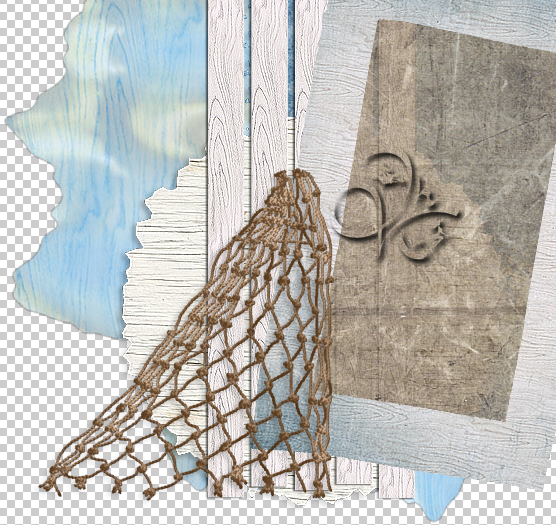
Öffne nun la_frame und verkleinere ihn auf eine Höhe von 510 px

ziehe ihn auf das Bild, Filter - Scharfzeichnungsfilter - Scharfzeichnen

Drücke Strg+T und gebe beim Drehwinkel 10° ein und bestätige

Filter - Scharfzeichnungsfilter - Scharfzeichnen und fen Schatten aus Punkt 3 anwenden

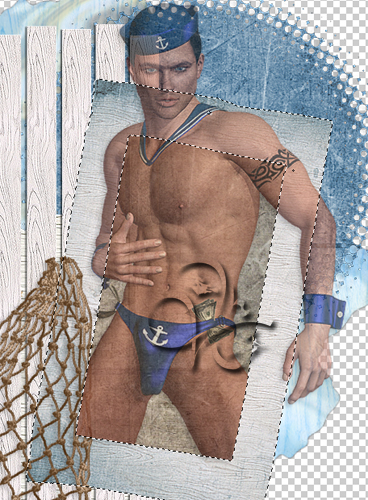
Verschiebe ihn nun ca so auf dem Bild und benenne die Ebene in Rahmen

Einstellung zu Punkt 4
Punkt 5

Aktiviere nun deinen Zauberstab und klicke damit in das innere des Rahmens

Auswahl - Auswahl verändern - Erweitern um 6 px, öffne dir nun einen weiteren Hintergrund

Auswahl - Alles auswählen, Bearbeiten - Kopieren, den HG kannst wieder schließen

Bearbeiten - In eine Auswahl einfügen, Rechtsklick auf die Ebenenmaske in der Palette - Ebenenmaske anwenden

Ebene - Anordnen - Schrittweise nach hinten, Schärfer schasrfzeichnen und die Deckkraft ca auf 80% stellen

Punkt 6

Aktiviere die oberste Ebene und öffne nun eines der beiden Fischernetze

Verkleinere es auf eine Höhe von 333 px und dann scharfzeichnen

Bearbeiten - Transformieren - Horizontal spiegeln und auf dein Bild ziehen verschiebe es etwa so

Einstellung zu Punkt 6

fx - Schlagschatten

Einstellung zu Punkt 6

Rechtsklick auf die Ebene in der Palette - Ebenenstil kopieren

Punkt 7

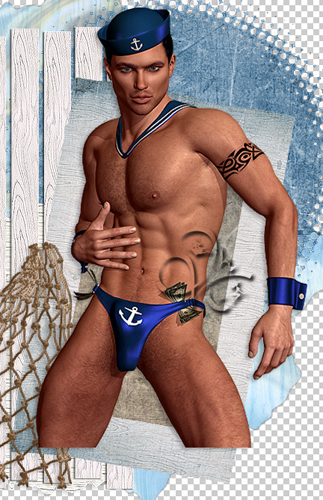
Nun öffne deine Tube und verkleinere es ca auf eine Höhe von 550 px, kommt auf dein Tub an

Ziehe es auf dein Blatt und schiebe es ca so auf den Rahmen und scharfzeichnen nicht vergessen

Einstellung zu Punkt 7

Rechtsklick auf die Ebene in der Palette - Ebenenstil einfügen

Halte nun die Strg-Taste gedrückt und klicke in die Ebenenminiatur von Rahmen

Radiere nun unten im Rahmen alles weg was stören ist, du kannst dann auch die

Auswahl umkehren und wegradieren falls etwas noch über dem Rahmen schaut

Einstellung zu Punkt 7

Auswahl - Auswahl aufheben

Punkt 8

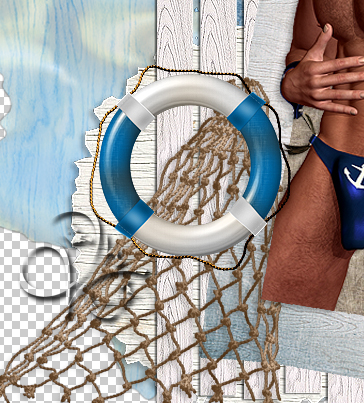
Nun öffne dir einen der beiden Rettungsringe, verkleinere ihn auf eine Höhe von 215 px, scharfzeichnen und dann auf dein Bild ziehen, schiebe ihn etwa so auf dem Bild zurecht

Einstellung zu Punkt 8

Rechtsklick auf die Ebene in der Palette - Ebenenstil einfügen

Punkt 9

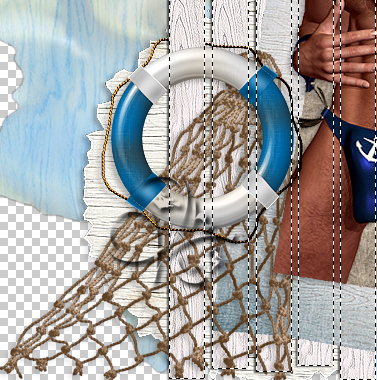
Klicke ohne die Ebene zu wechseln mit gedrückter Strg-Taste in die Ebenenminiatur der Ebene Zaun

Radiere dir nun einen kleinen Steils des Seils auf dem Zaun weg,

Einstellung zu Punkt 9

Nun schaut es so aus als würde er am Zaun hängen, Auswahl - Auswahl aufheben

Nun setzte noch weitere Elemente auf dein Bild, scharfzeichnen nicht vergessen.

Größe und Schatten ist dir überlassen

Punkt 10

Aktiviere dein Textwerkzeug, suche dir eine schöne Schrift aus ich habe BJF Beacon of Light genommen schreibe einen Text auf das Bild, du kannst ihn anschließend mit einem Paper bearbeiten oder wie du magst

Wende einen Schatten an

Setzte jetzt noch dein Wasserzeichen und den Copy Vermerk auf dein Bild und speichere es als .png ab.

Fertig

Ich hoffe das Tutorial hat dir gefallen.

Übersetzung & Design