Photoshop Tutorial

Biker Babe

Biker Babe Galerie
Hinweise & Copyright

Dieses Tutorial wurde von mir für Photoshop umgeschrieben und steht unter meinem Copyright.

Ich möchte euch bitten dieses Tutorial nicht zu kopieren, oder als euer Eigentum auszugeben.

Copyright by KleineHexe

Die Tube wurde von mir selber generiert

Das verwendete Scrapmaterial & Template stammt von Laguna Azul

Tut geschrieben für PS CS3, aber auch mit anderen Versionen bastelbar

Ich habe die Erlaubnis von Laguna Azul, ihre PSP Tutoriale in PS umzuschreiben

Original Tutorial

Du brauchst
  • 1 Tube deiner Wahl
Filter

Keine

Punkt 1

Als erstes öffne dir das LA_BIKER TEMPLATE

Öffne nun den Ordner LA_Biker Kit und den darin befindenden Ordner PATTERN-TEXTUREN

Öffne dir nun eines der LA_PATTERN ...1, unbedingt eine der 3 psd Dateien

Bearbeiten - Muster festlegen, du kannst es wieder schließen

Punkt 2

Vom Template aktiviere die Ebene QUADRAT GROSS 1, halte die Strg-Taste gedrückt, und klicke nun einmal in die Ebenenminiatur der Ebene

Bearbeiten - Fläche füllen - Muster, mit dem eben erstellten, Auswahl - Auswahl aufheben

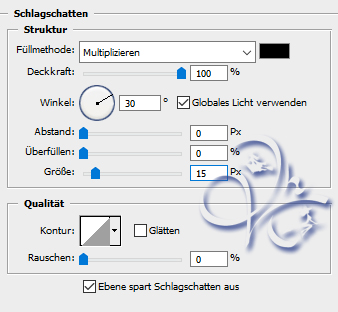
fx - Schlagschatten

Einstellung zu Punkt 2

Rechtsklick auf die Ebene in der Palette - Ebenenstil kopieren

Punkt 3

Aktiviere die Ebene QUADRAT GROSS 2, halte die Strg-Taste gedrückt, und klicke nun einmal in die Ebenenminiatur der Ebene, stelle deine VG-Farbe nun auf einen passenden mittleren Farbton

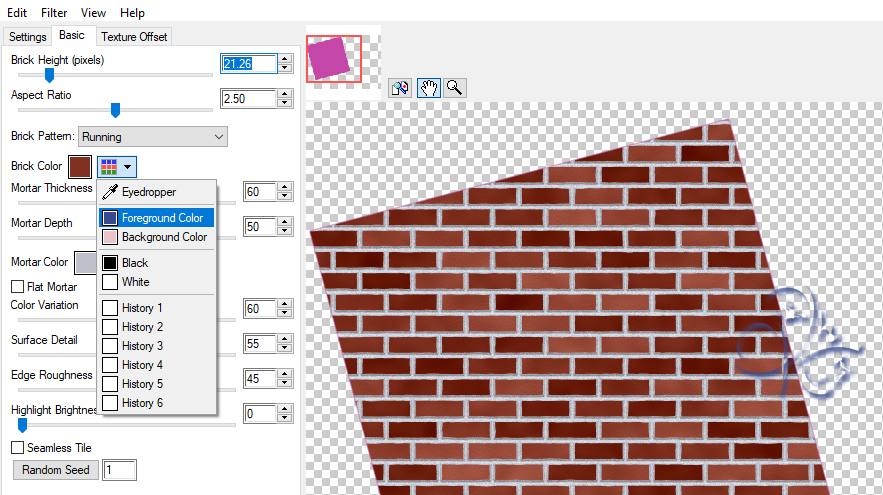
Filter - Alien Skin Eye Candy5: Textures - Brick Wall

Suche dir eine für dich passende Wandtextur aus und stelle bei den Basic nur die Farbe so ein

Einstellung zu Punkt 3

Auswahl - Auswahl aufheben

Rechtsklick auf die Ebene in der Palette - Ebenenstil einfügen

Punkt 4

Aktiviere die Ebene STRASSEN LINIE, Bearbeiten - Fläche füllen - Vordergrundfarbe

Mache den Haken rein bei Transparente Bereiche schützen

Punkt 5

Öffne das Element LA_WITH LINIE und ziehe es mit gedrückter Umschalttaste auf dein Bild

Filter - Sonstige Filter - Verschiebungseffekt

Einstellung zu Punkt 5
Punkt 6

Öffne dir nun die passende LA_PATTERN ... 2 Textur, Bearbeiten - Muster festlegen

aktiviere die Ebene KREIS GROSS, Bearbeiten - Fläche füllen - Muster

(Haken drin bei Transparente Bereiche schützen)

Rechtsklick auf die Ebene in der Palette - Ebenenstil einfügen

Punkt 7

Aktiviere die Ebene RECHTECK SCHMAL und öffne nun LA_SKULL RIBBON

Ziehe das auf dein Bild und schiebe es genau auf das RECHTECK SCHMAL

Das RECHTECK SCHMAL kannst du nun unsichtbar machen und bei dem Ribbon fügst du nun den Ebenenstil ein

Punkt 8

Aktiviere die Ebene METALGITTER

Rechtsklick auf die Ebene in der Palette - Ebenenstil einfügen

Punkt 9

Aktiviere die Ebene RECHTECK DUNKEL und aus den Texturen nun LA_PATTERN GREY

Bearbeiten - Muster festlegen, kannst es wieder schließen

Bearbeiten - Fläche füllen - Muster (Haken drin bei Transparente Bereiche schützen)

Rechtsklick auf die Ebene in der Palette - Ebenenstil einfügen

Punkt 10

Öffne dir die passende LA_TEXTUR ... 2 und lege sie wieder als Muster fest

Aktiviere die Ebene RECHTECK HELL, Bearbeiten - Fläche füllen - Muster (Haken drin bei Transparente Bereiche schützen)

Rechtsklick auf die Ebene in der Palette - Ebenenstil einfügen

Punkt 11

Aktiviere die Ebene RECHTECK SCHRIFT, Filter - Strukturierungsfilter - Mit Struktur versehen

Suche dir eine schöne aus, ich habe es so eingestellt

Einstellung zu Punkt 11
Punkt 12

Öffne dir die passende Textur LA_TEXTUR ... 1, Auswahl - Alles auswählen, Bearbeiten - Kopieren beim Tempalte nun die Ebene Kreis 1 aktivieren, halte die Strg-Taste gedrückt und klicke in die Ebenenminiatur der Ebene, Bearbeiten - In die Auswahl einfügen

Rechtsklick auf die Ebenenmaske in der Palette - Ebenenmaske anwenden

Aktiviere die Ebene Kreis 2, Bearbeiten - Fläche fülle - Vordergrundfarbe

(Haken drin bei Transparente Bereiche schützen)

Öffne LA_STARS SW und ziehe diesen auf dein Bild und schiebe es in den Kreis

Punkt 13

Nun bist du bei der Ebene Schriftzug du kannst sie verwenden oder du machst deine eigene in weißer Schrift die verwendete Schriftart ist BLAZED

Dein Text sollte an der selben Stelle platziert sein

halte die Strg-Taste gedrückt und klicke nun einmal in die Ebenenminiatur der Ebene

Auswahl - Auswahl verändern - Erweitern - 3 px, erstelle eine neue Ebene

Ebene - Anordnen - Schrittweise nach hinten, mit der VG-Farbe füllen (Haken raus)

Auswahl - Auswahl verändern - Erweitern - 3 px, erstelle eine neue Ebene

Ebene - Anordnen - Schrittweise nach hinten, mit Schwarz füllen (Haken raus)

Auswahl - Auswahl aufheben

Punkt 14

Öffne dir nun eines der Hintergründe LA_BIKER BACK, Auswahl - Alles auswählen, Bearbeiten - Kopieren

Beim Tempate aktiviere die Ebene BACK FILM RECHTS, Klicke mit gedrückter Strg-Taste in die Ebenenminiatur

Fülle mit der VG-Farbe, Bearbeiten - In die Auswahl einfügen

Rechtsklick auf die Ebenenmaske in der Palette - Ebenenmaske anwenden

Stelle die Füllmethode auf Ineinanderkopieren

Filter - Scharfzeichnungsfilter - Stärker scharfzeichnen

Punkt 15

Aktiviere dir die Ebene BACK FILM MITTE und ein weiteres Bild von LA_BIKER BACK

Auswahl - Alles auswählen, Bearbeiten - Kopieren

Klicke mit gedrückter Strg-Taste in die Ebenenminiatur von Back Film Mitte

Bearbeiten - In die Auswahl einfügen, Rechtsklick auf die Ebenenmaske in der Palette - Ebenenmaske anwenden

Filter - Scharfzeichnungsfilter - Stärker scharfzeichnen

Punkt 16

Nun aktiviere die Ebene BACK FILM LINKS und das letzte Bild von LA_BIKER BACK

fahre genauso fort wie bei dem Punkt 14

Aktiviere die die Ebene STERN 1, Rechtsklick auf die Ebene in der Palette - Ebenenstil einfügen

Aktiviere die Ebene KLEINE QUADRATE

Bearbeiten - Fläche füllen - VG Farbe (Haken drin bei Transparente Bereiche schützen)

Danach aktiviere die Ebene KREIS RAND RAUTE und fülle diese ebenfalls mit der VG-Farbe

Punkt 17

Nun aktiviere die Ebene STERN 2, Rechtsklick auf die Ebene in der Palette - Ebenenstil einfügen

Nun schmücke nach belieben dein Bild aus, Größe bleibt dir überlassen, aber scharfzeichnen und Schattensetzung nicht vergessen

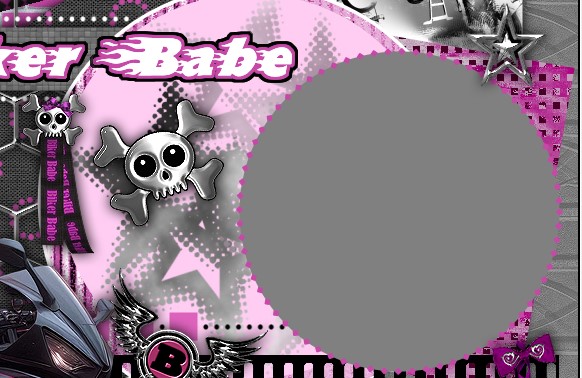
füge auch deine Tube ein, aber achte darauf das nichts in dem grauen Kreis ragt

Einstellung zu Punkt 17

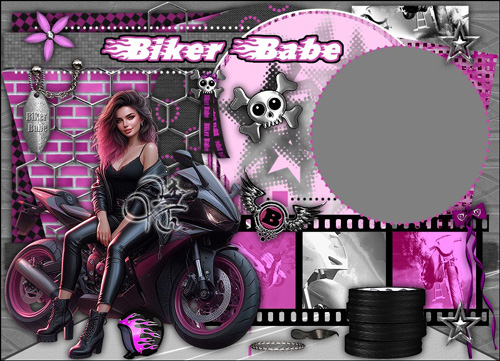
Mein Bild schaut nun so aus

Einstellung zu Punkt 17

Jetzt setzte Copyright und Wasserzeichen auf das Bild

Bearbeiten - Sichtbare auf eine Ebene reduzieren

Punkt 18

Nun öffne dir das passende LA_© TOURENZÄHLER_ und markiere mit gedrückter Umschalttaste alle Ebenen

Ziehe diese nun vorischtig auf dein Bild und setzte es in den grauen Kreis
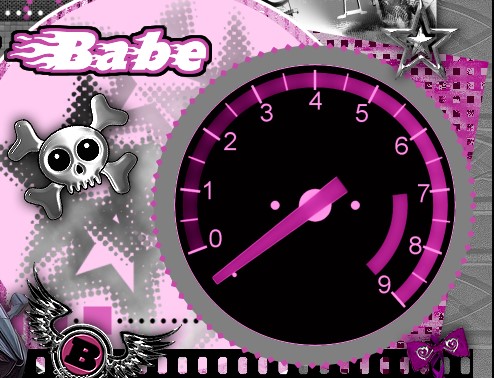
Einstellung zu Punkt 18

solange die Ebenen alle markiert sind kannst du ordendlich verschieben

Wenn es passt schalte die Ebenen 2 - 21 unsichtbar

Nun zur Aniamtion, Fenster - Animation

Stelle unter dem ersten Bild die Verzögerung auf 0,05 sek

Frame - Duplizieren, indem du im AniFame auf das geknickte Blatt klickst

Schalte die Ebene 'Tour 1' unsichtbar und die Ebene 'Tour 2' sichtbar

Frame - Duplizieren

Schalte die Ebene 'Tour 2' unsichtbar und die Ebene 'Tour 3' sichtbar

Frame - Duplizieren

Schalte die Ebene 'Tour 3' unsichtbar und die Ebene 'Tour 4' sichtbar

Wiederhole das so lange bist du die Ebene 'Tour 21' sichtbar hast

Punkt 19

Nun markiere mit gedrückter Umschalttaste alle Frames in Anifenster und klicke rechts im Anifenster auf die 3 kleinen Linien - Frames kopieren

klicke nun das letzte Bild der Animation an und wieder auf die 3 kleinen Linien

Frames einfügen

Einstellung zu Punkt 19

wieder auf die drei Linien klicken - Frames umkehren

Nun halte die Strg-Taste gedrückt und aktiviere die Frames 1, 21, 22 und 42

Stelle die Verzögerung dieser nun auf 0,5 sek

Nun kannst du dir deine Animation anschauen und als .gif speichern

Fertig

Ich hoffe das Tutorial hat dir gefallen.

Übersetzung & Design