Punkt 1
Öffne dir als erstes das missy_tagtemplate419, Markiere alle Ebenen und gehe dann auf Ebene - Ebenen ausblenden, unterste Ebene aktivieren
Bild - Arbeitsfläche
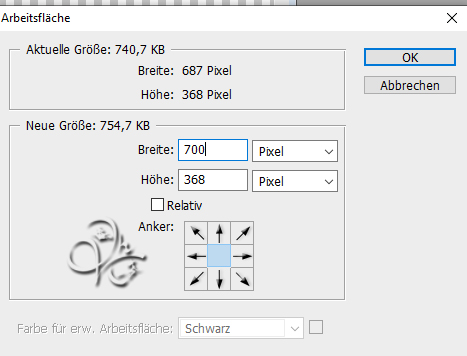
Bild - Arbeitsfläche
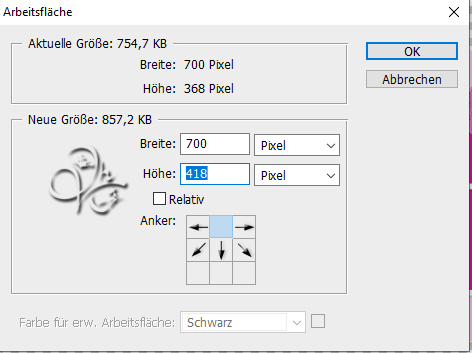
Bild - Arbeitsfläche

Photoshop Tutorial


Dieses Tutorial wurde von mir für Photoshop umgeschrieben und steht unter meinem Copyright.
Ich möchte euch bitten dieses Tutorial nicht zu kopieren, oder als euer Eigentum auszugeben.
Copyright by KleineHexe
Die Tube wurde von mir selber generiert
Das verwendete Scrapmaterial stammt von Scraps Dimensions (Blog entfernt)
Das Template stammt von Tut geschrieben für PS CS3, aber auch mit anderen Versionen bastelbar
Ich habe die Erlaubnis von Laguna Azul, ihre PSP Tutoriale in PS umzuschreiben


Keine
Öffne dir als erstes das missy_tagtemplate419, Markiere alle Ebenen und gehe dann auf Ebene - Ebenen ausblenden, unterste Ebene aktivieren
Bild - Arbeitsfläche
Bild - Arbeitsfläche
Bild - Arbeitsfläche
Aktiviere die Ebene Raster7 und schalte diese sichtbar
Suche dir aus dem Scrap ein schönes Paper aus, ich nehme SD RNR PAPER 3
Bild - Bildgröße, auf 500 x 500 px bringen, ziehe es dann auf dein Blatt, drehe die Deckkraft zur besseren
Sicht etwas runter, verschiebe das Paper nun ca so

Halte nun die Strg-Taste gedrückt und klicke in die Ebenenminiatur der Ebene Raster 7
Auswahl - Auswahl umkehren und ENTF drücken, Auswahl - Auswahl aufheben
Stelle die Deckkraft wieder auf 100%, Ebene - Mit darunter liegender auf eine Ebene reduzieren
fx - Schlagschatten
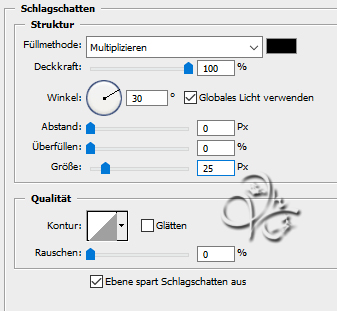
Rechtsklick auf die Ebene in der Platte - Ebenenstil kopieren
Aktiviere die Ebene Copy of Raster 7 und schalte diese sichtbar
Suche dir aus dem Scrap ein weiters Paper aus
Bild - Bildgröße, auf 500 x 500 px bringen, ziehe es dann auf dein Blatt, drehe die Deckkraft zur besseren
Sicht etwas runter, verschiebe das Paper nun ca so
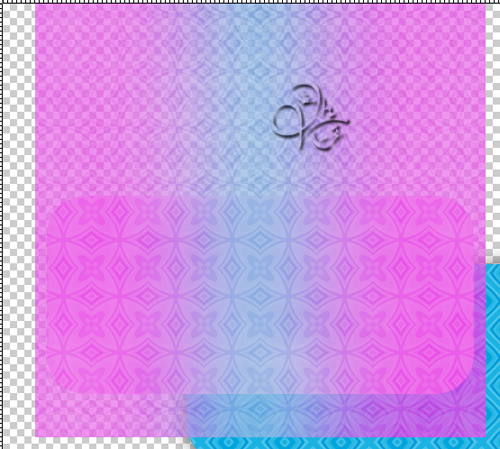
Halte nun die Strg-Taste gedrückt und klicke in die Ebenenminiatur der Ebene Copy of Raster 7
Auswahl - Auswahl umkehren und ENTF drücken, Auswahl - Auswahl aufheben
Stelle die Deckkraft wieder auf 100%, Ebene - Mit darunter liegender auf eine Ebene reduzieren
Rechtsklick auf die Ebene in der Platte - Ebenenstil einfügen
Aktiviere die Ebene Raster 2 und schalte diese sichtbar
Suche dir aus dem Scrap ein weiters Paper aus, ich nehme 'SD RNR PAPER 7'
Bild - Bildgröße, auf 560 x 560 px bringen, ziehe es dann nun mit gedrückter Umschalttaste auf dein Blatt
Halte nun die Strg-Taste gedrückt und klicke in die Ebenenminiatur der Ebene Raster 2
Auswahl - Auswahl umkehren und ENTF drücken, Auswahl - Auswahl aufheben
Ebene - Mit darunter liegender auf eine Ebene reduzieren
Rechtsklick auf die Ebene in der Platte - Ebenenstil einfügen
Öffne dir das Element SD RNR GUITAR, ziehe es auf dein Blatt
drücke Strg+T sowie das Kettenglied, gebe 70% ein und bestätige
Filter - Scharfzeichnungsfilter - Scharfzeichnen, verschiebe so
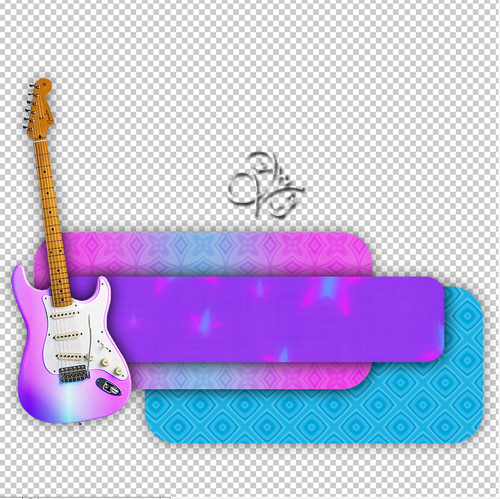
Rechtsklick auf die Ebene in der Platte - Ebenenstil einfügen
Aktiviere die Ebene Raster 3 und schalte sie sichtbar
suche dir aus dem Scrap eine der beiden Schallplatten SD RNR RECORD aus und ziehe diese auf dein Blatt, drücke Strg+T sowie das Kettenglied, gebe 39,5% ein und bestätige
Schiebe sie nun mittig genau auf den Kreis
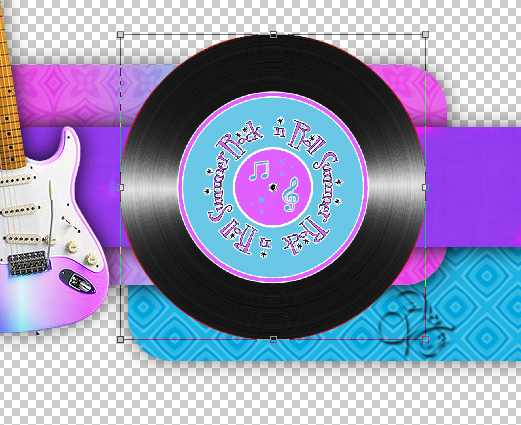
Halte nun die Strg-Taste gedrückt und klicke in die Ebenenminiatur der Ebene Raster 2
Auswahl - Auswahl umkehren und ENTF drücken, Auswahl - Auswahl aufheben
Ebene - Mit darunter liegender auf eine Ebene reduzieren
Rechtsklick auf die Ebene in der Platte - Ebenenstil einfügen
Jetzt öffne dir einen der beiden SD RNR MISTED STARS
Bild - Bildgröße, auf eine Höhe von 630 px bringen, scharfzeichnen und mit gedrückter Umschalttaste auf dein Blatt ziehen
Öffne dir nun deine Tube und verkleinere es ca auf eine Höhe von 700 - 900 px
Ziehe es dann auf dein Blatt, scharfzeichnen und den Ebenenstil einfügen
Setze sie mittig auf die Schallplatte
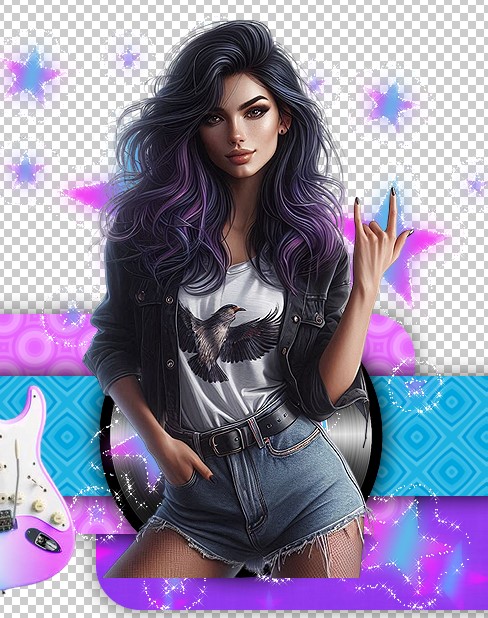
Rechtsklick auf die Ebene in der Platte - Ebenenstil einfügen
Halte nun die Strg-Taste gedrückt und klicke in die Ebenenminiatur der Ebene mit der Schallplatte
Auswahl - Auswahl umkehren und radiere nun den unteren Teil der Tube weg, Auswahl aufheben
Öffne dir das Element SD RNR NOTE 5, verkleinern auf eine Breite von 240 px scharfzeichnen und auf dein Blatt ziehen, drücke Strg+T und gebe beim Drehwinkel 40° ein und bestätige
Schiebe die Noten nach rechts, etwa so

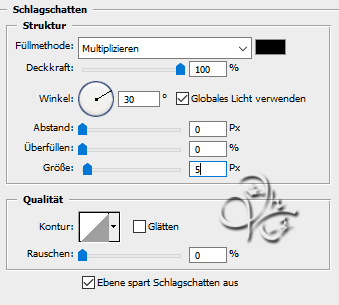
fx - Schlagschatten
Schalte nun die Ebenen Copy (2) of Raster 4 und Copy (3) of Raster 4 sichtbar es sind die beiden Sterne welche nun auf der linken Seite erscheinen sollten
Du kannst sie nun nach Bedarf umfärben
Rechtsklick auf die Ebene in der Platte - Ebenenstil einfügen bei beiden
Aktiviere die Ebene Raster 6 und schalte diese sichtbar
Öffne dir ein neues Paper
verkleinere es auf 560 x 560 px und ziehe es mit gedrückter Umschalttaste auf dein Blatt
Halte nun die Strg-Taste gedrückt und klicke in die Ebenenminiatur der Ebene Raster 6
Auswahl - Auswahl umkehren und ENTF drücken, Auswahl - Auswahl aufheben
Ebene - Mit darunter liegender auf eine Ebene reduzieren
Nun kannst du je ein Elelemt aus dem Scrap in eines der Kästchen setzten, dabei ist eine Größe von 96 px in der Breite optimal scharfzeichnen und Ebenenstil einfügen nicht vergessen
Schalte nun die Ebene Raster 5 sichtbar
Du kannst jetzt dein Bild mit weiteren Elementen aus dem Scrap verschönen, Größe und Schattensetzung ist dir überlassen, scharfzeichnen nicht vergessen
Setzte jetzt noch dein Wasserzeichen und den Copy Vermerk auf dein Bild und speichere es als .png ab.
Ich hoffe das Tutorial hat dir gefallen.
Übersetzung & Design