

Photoshop Tutorial

New York, New York

New York, New York Galerie
Hinweise & Copyright

Dieses Tutorial wurde von mir für Photoshop umgeschrieben und steht unter meinem Copyright.

Ich möchte euch bitten dieses Tutorial nicht zu kopieren, oder als euer Eigentum auszugeben.

Copyright by KleineHexe

Die Tube unterliegt dem © von Alex Prihodoko

Das verwendete Scrapmaterial stammt von Laguna Azul

Tut geschrieben für PS CS3, aber auch mit anderen Versionen bastelbar

Ich habe die Erlaubnis von Laguna Azul, ihre PSP Tutoriale in PS umzuschreiben

Original Tutorial

Du brauchst
  • 1 Tube deiner Wahl
Filter

Filter Unlimited 2.0

Punkt 1

Als erstes suche dir passend zu deinem Tub ein farblich passendes Kit aus dem Material aus

Nun öffne ein neues transparentes Blatt von 1100 x 900 px

Öffne das Element 'la_metal frame' und ziehe es mit gedrückter Umschalttaste auf das Blatt

Filter - Sonstige Filter - Verschiebungseffekt
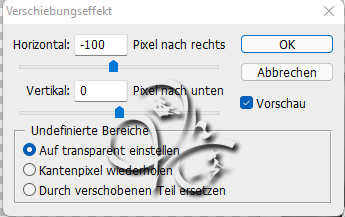
Einstellung zu Punkt 1
Punkt 2

Öffne la_skyline und ebenfalls mit gedrückter Umschalttaste auf dein Blatt ziehen

Filter - Sonstige Filter - Verschiebungseffekt

Einstellung zu Punkt 2

Ebene - Anordnen - Schrittweise nach hinten, radiere nun vorsichtig den Teil weg der unten unter dem Rahmen hervorschaut

Punkt 3

Jetzt öffne dir la_back 1 oder la_back 2, wandle die Hintergrundebene in eine Ebene um

Filter - Filters Unlimited 2.0 - Edge, Round - Round Edge 15 anwenden, ziehe es nun mit gedrückter Umschalttaste auf dein Blatt

Filter - Sonstige Filter - Verschiebungseffekt
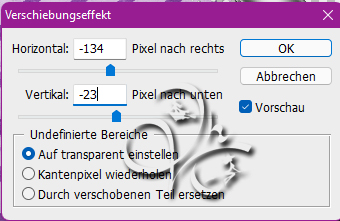
Einstellung zu Punkt 3

Ebene - Anordnen - Schrittweise nach hinten, Deckkraft auf 55% stellen

Punkt 4

Öffne das Element la_diamond 1 und mit gedrückter Umschalttaste auf dein Blatt ziehen

Aktiviere nun die oberste Ebene und öffne la_ribbon V, ziehe das auf dein Blatt

drücke Strg+T, sowie das Kettenglied, gebe 50% ein und bestätige, schiebe es an diese Stelle

Einstellung zu Punkt 4

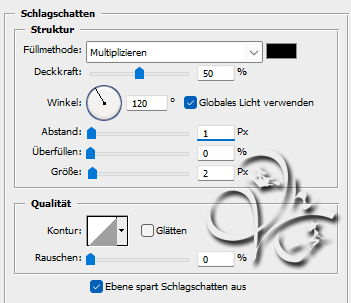
Filter - Scharfzeichnungsfilter - Scharfzeichnen, fx - Schlagschatten

Einstellung zu Punkt 4

Rechtsklick auf die Ebene in der Palette - Ebenenstil kopieren

Punkt 5

Suche dir eine der Blumen aus und ziehe sie auf dein Blatt

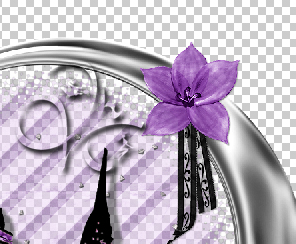
skaliere diese ca. auf 40-50%, scharfzeichnen nicht vergessen, verschiebe die Blume auf das Band

Einstellung zu Punkt 5

Rechtsklick auf die Ebene in der Palette - Ebenenstil einfügen

Punkt 6

Öffne das Element la_heart chain und ziehe es auf ein Blatt, skaliere es auf 60% kleiner

Filter - Scharfzeichnungsfilter - Scharfzeichnen, wiederhole das nochmals, schiebe die Kette nun so

Einstellung zu Punkt 6

Rechtsklick auf die Ebene in der Palette - Ebenenstil einfügen

Punkt 7

Öffne dir la_bow, ziehe diese auf dein Blatt, skalieren auf 32% und scharfzeichnen, schiebe sie so wie auf dem oberen Screen zu sehen ist, aktiviere die Ebene mit der Kette und radiere alles oberhalb der Schleife weg

Einstellung zu Punkt 7

Oberste Ebene aktivieren und den Ebenenstil einfügen

Punkt 8

Öffne das Element la_wallstreet und ziehe es auf dein Blatt

drücke Strg+T sowie das Kettenglied, gebe 40% ein und beim Drehen 70°, bestätige

Scharfzeichnen und den Ebenenstil einfügen, schiebe es nun auf die linke Seite

Einstellung zu Punkt 8
Punkt 9

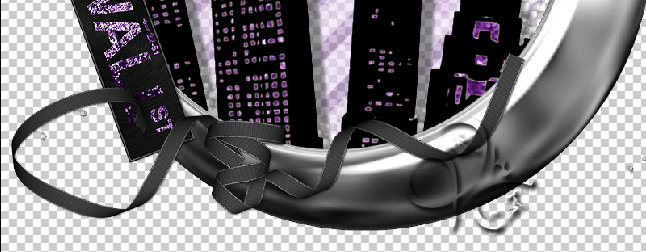
Nun la_ribbon öffnen, Bearbeiten - Transformieren - Horizontal spiegeln, kleiner skalieren auf 70%

Scharfzeichnen und den Ebenenstil einfügen, schiebe es nach unten nun

Einstellung zu Punkt 9
Punkt 10

Jetzt öffne dir la_diamond 2 und ziehe diese auf dein Blatt, kleiner skalieren auf 60% und dann 2x Scharfzeichnen

Ebenenstil einfügen und nun so verschieben

Einstellung zu Punkt 10
Punkt 11

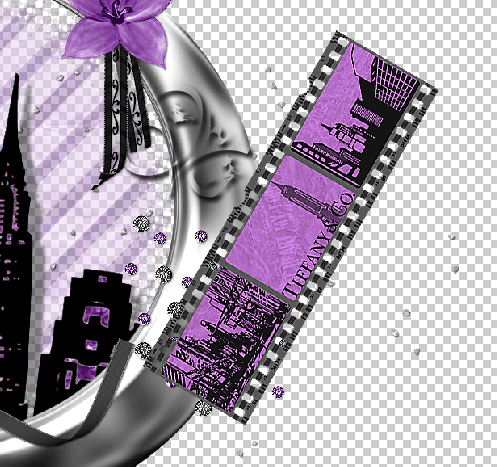
Öffne dir nun la_moviestrip und danach la_back moviestrip

ziehe das la_back moviestrip mit gedrückter Umschalttaste auf den la_moviestrip

Filter - Sonstige Filter - Verschiebungseffekt
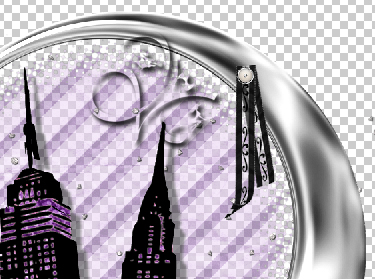
Einstellung zu Punkt 11

Ebene - Anordnen - Schrittweise nach hinten

Punkt 12

Nun öffne dir das erste der New Yorker Tuben und ziehe es auf den Strip

verkleinere diesen mit Strg+T nun so das er ins erste Kästchen passt

Einstellung zu Punkt 12

Aktivere deinen Zauberstab und die oberste Ebene, klicke mit dem Zauberstab in das innere des Strips

Auswahl - Auswahl verändern - Erweitern um 3 px, Auswahl - Auswahl umkehren, die Ebene mit dem Bild aktivieren

drücke nun ENTF., Auswahl - Auswahl aufheben, Filter - Scharfzeichnungsfilter - Scharfzeichnen

Punkt 13

Nun öffne dir das zweite der New Yorker Tuben und ziehe es auf den Strip

verkleinere diesen mit Strg+T nun so das er ins mittlere Kästchen passt, arbeite so weiter wie in Punkt 12

Wiederhole das nun auch noch mit der letzten New York Tube und dem letzten Käschen des Strips

Wenn du das hast, Ebene - Sichtbare auf eine Ebene reduzieren, ziehe es nun auf dein großes Bild

drücke Strg+T sowie das Kettenglied, gebe 50% ein und beim Drehen -60°, bestätige

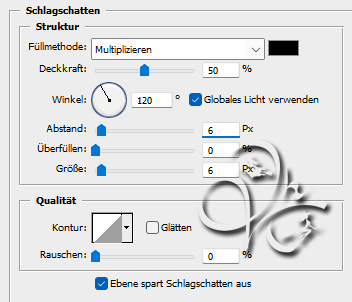
Filter - Scharfzeichnugsfilter - Stärker scharfzeichnen, fx - Schlagschatten

Einstellung zu Punkt 13

Verschiebe den Strip nun nach rechts, in etwa so

Einstellung zu Punkt 13
Punkt 14

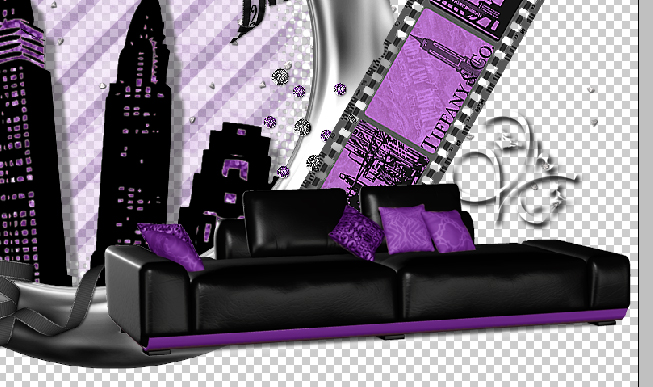
Jetzt öffne dir la_couch und ziehe die auf dein Blatt, verkleinern auf 60% und scharfzeichnen

schiebe sie auf die rechte Seite nach unten

Einstellung zu Punkt 14
Punkt 15

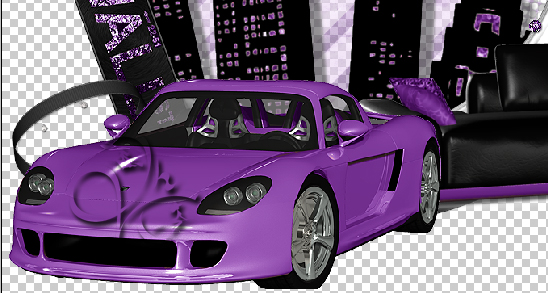
Jetzt ziehe noch das Auto auf dein Blatt, dieses kleiner skalieren auf 40% und scharfzeichnen, schiebe nach links unten

Einstellung zu Punkt 15
Punkt 16

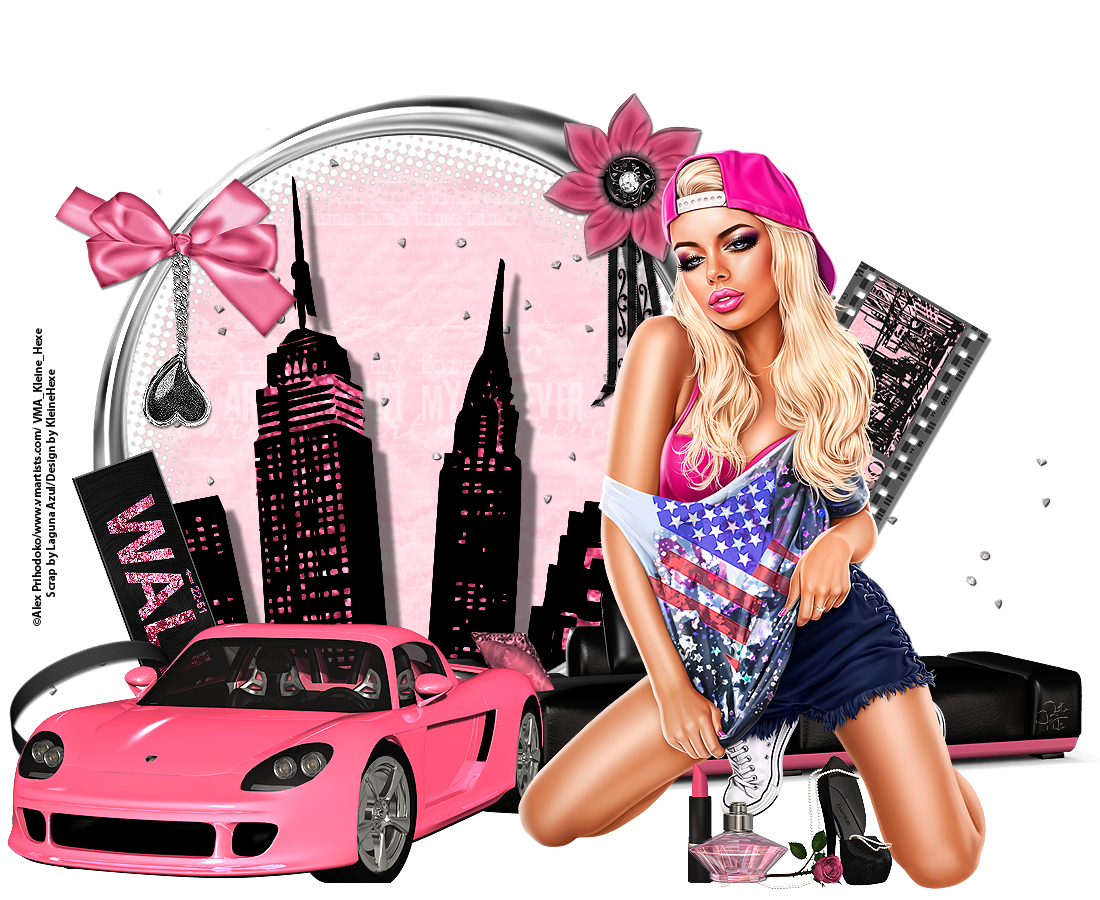
Nun nimm deine Tube, skaliere diese passend und ziehe sie auf dein Blatt, scharfzeichnen nicht vergessen

verschiebe sie auf die rechte Seite, schmücke dann dein Bild noch etwas aus wenn du magst

Setzte jetzt noch dein Wasserzeichen und den Copy Vermerk auf dein Bild und speichere es als .png ab.

Fertig

Ich hoffe das Tutorial hat dir gefallen.

Übersetzung & Design