

Photoshop Tutorial

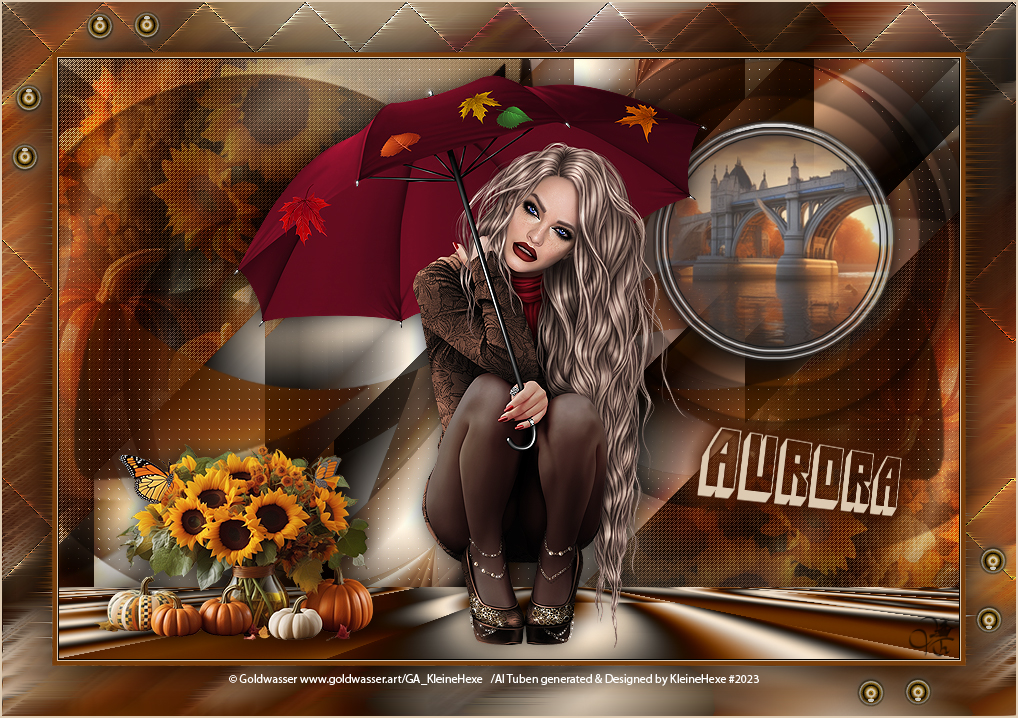
Aurora

Aurora Galerie
Hinweise & Copyright

Dieses Tutorial wurde von mir für Photoshop umgeschrieben und steht unter meinem Copyright.

Ich möchte euch bitten dieses Tutorial nicht zu kopieren, oder als euer Eigentum auszugeben.

Copyright by KleineHexe

Die Tube unterliegt dem © von Goldwasser

BG und Deco wurden von mir selber generiert

Tut geschrieben für PS CS3, aber auch mit anderen Versionen bastelbar

Ich habe die Erlaubnis von Kniri, ihre PSP Tutoriale in PS umzuschreiben

Kniri

Du brauchst
  • 1 Tube deiner Wahl
  • 1 Hintergrundbild
  • Deco
Filter

Medhi

Crescent Moon

MuRa's Meister

Flaming Pear -Flexify 2

Alien Skin EyeCandy 5: Impact

(Per Doppelklick installierst du dir das Alien Skin Filter Setting Document)

(Ich habe fast alle Filter im Filtes Unlimited 2.0)

Punkt 1

Öffne dir als erste einmal die Farbtabelle und deine Tube

Wenn du nicht die Originalfarben nutzen möchtest, dann suche dir aus deiner Tube eine helle Farbe aus

Klicke mit dem Zauberstab in das Kästchen 1 der Farbtabelle und fülle es mit der ausgesuchten Farbe

Suche dir für die Farbe 2 eine mittlere Farbe aus, passend zu Farbe 1

Für die Farbe 3 eine helle Farbe aussuchen, ein klein wenig dunkler wie Farbe 1

Für die Farbe 4 brauchst du nun noch eine dunkle Farbe, wenn ich nun also schreibe nimm die Farbe 2, klickst du mit der Pipette in das entsprechende Kästchen, ich nutze die originalen Farben
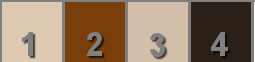
Einstellung zu Punkt 1
Punkt 2

Stelle die Vordergrundfarbe auf Farbe 1, die Hintergrundfarbe auf Farbe 2

Schreibe dir von Farbe 3 und 4 die Hexcodes auf

Jetzt öffne dir das Arbeitsblatt Alphakniri

Filter - Mehdi - Wavy Lab 1.1 (von links nach rechts die Farben: 2/1/3/4)

Einstellung zu Punkt 2
Punkt 3

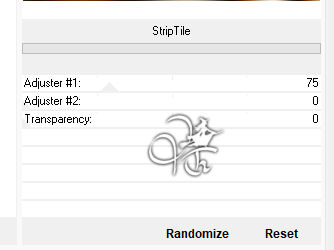
Filter - Crescent Moon - Strip Tile

Einstellung zu Punkt 3

Öffne KH_Muster01 und ziehe es mit gedrückter Umschalttaste auf dein Blatt

Wenn du andere Farben verwendest, koloriere es in deiner HG-Farbe um

Punkt 4

Aktiviere die unterste Ebene und öffne dir KH_Muster02

Ziehe es mit gedrückter Umschalttaste auf dein Blatt, auch hier evtl. wieder färben

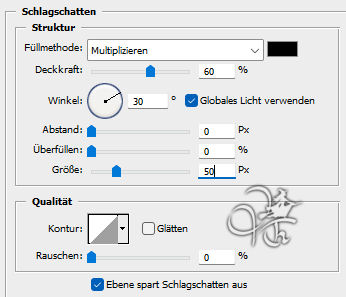
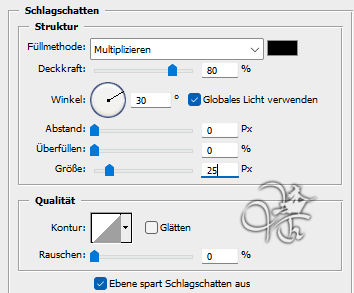
Wende diesen Schlagschatten an

Einstellung zu Punkt 4
Punkt 5

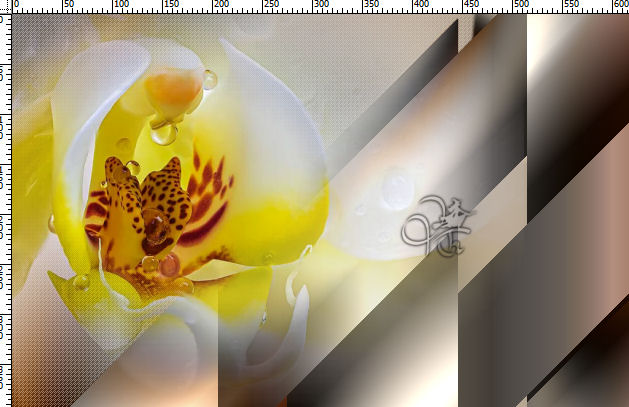
Aktiviere dir die oberste Ebene, öffne dir orchid-4920533_960_720Myriam pixabay oder deine eigene

ziehe sie auf das Blatt und schiebe sie nach links oben in das Dreieck

Einstellung zu Punkt 5

Auswahl - Auswahl laden - Auswahl #2, Auswahl - Auswahl umkehren

Drücke die Entf-Taste, Auswahl aufheben, Füllmethode auf Weiches Licht stellen

Ebene - Duplizieren

Auswahl - Alles auswählen, Bearbeiten - Transformieren - Horizontal spiegeln

Auswahl - Alles auswählen, Bearbeiten - Transformieren - Vertikal spiegeln

Auswahl - Auswahl aufheben, Ebene - Mit darunter liegender auf eine Ebene reduzieren

Ebene - Anordnen - Schrittweise nach hinten

Punkt 6

Aktiviere die oberste Ebene, Ebene - Duplizieren

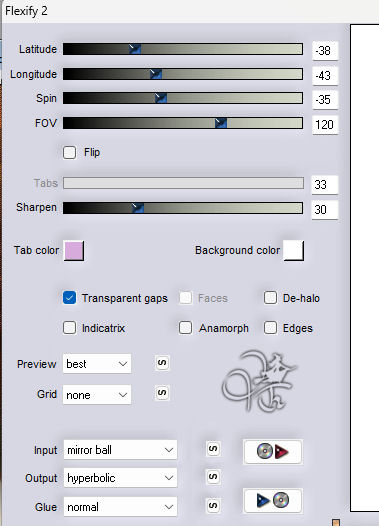
Filter - Flaming Pear -Flexify 2

Einstellung zu Punkt 6

Sollte der Filter bei dir nicht gehen, ziehe mit gedrückter Umschalttaste FlexifyKniri auf dein Blatt

Stelle die Füllmethode in beiden Fällen auf Ineinanderkopieren und die Deckkraft auf 66%

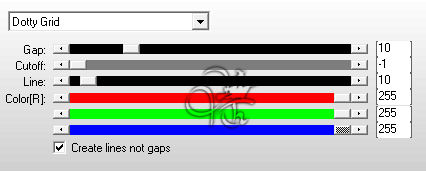
Filter - AP Lines - Lines-Silverling

Einstellung zu Punkt 6
Punkt 7

Ziehe dir jetzt mit gedrückte Umschalttaste KH_Muster03 auf dein Blatt

Auswahl - Alles auswählen, Bearbeiten - Transformieren - Horizontal spiegeln

Auswahl - Alles auswählen, Bearbeiten - Transformieren - Vertikal spiegeln

Auswahl aufheben

Aktiviere die unterste Ebene, Auswahl - Auswahl laden - Auswahl #3

Drücke Strg+J, Ebene - Anordnen - In den Vordergrund

Filter - AP Lines - Lines-Silverling wie eingestellt, Ebene - Duplizieren

Auswahl - Alles auswählen, Bearbeiten - Transformieren - Horizontal spiegeln, Auswahl aufheben

Ebene - Mit darunter liegender auf eine Ebene reduzieren, Deckkraft auf 68%

Schalte die unterste Ebene nun unsichtbar, Ebene - Sichtbare auf eine Ebene reduzieren

Unterste Ebene wieder sichtbar

Punkt 8

Bleibe auf der obersten Ebene und öffne dir KH_Muster04 mit gedrückter Umschalttaste auf dein Blatt ziehen, evtl. färben

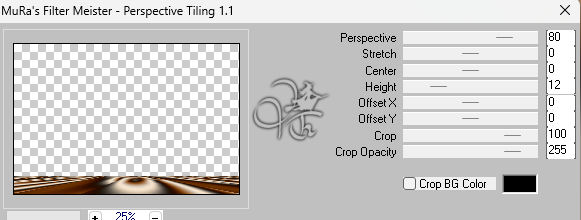
Filter - MuRa's Meister - Perpective Tiling

Einstellung zu Punkt 8

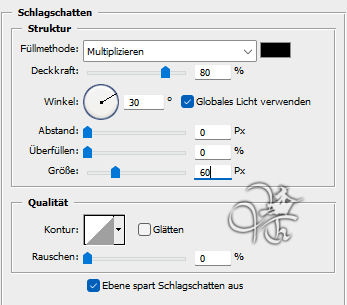
fx - Schlagschatten

Einstellung zu Punkt 8
Punkt 9

Aktiviere dir nun die zweite Ebene von unten, Auswahl - Auswahl laden - Auswahl #4

Drücke Strg+J, Auswahl - Auswahl laden - Auswahl #4, neue Ebene erstellen und mit einer beliebgen Farbe füllen

fx - Schlagschatten

Einstellung zu Punkt 9

Stelle die Deckkraft der Fläche auf 0% Rechtsklick auf die Ebene in der Palette - Ebenenstil kopieren

Ebene - Mit darunter liegender auf eine Ebene reduzieren

Punkt 10

Auswahl - Auswahl laden - Auswahl #5, neue Ebene erstellen und mit einer beliebgen Farbe füllen, Rechtsklick auf die Ebene in der Palette - Ebenenstil einfügen

Ebene - Mit darunter liegender auf eine Ebene reduzieren

Auswahl - Auswahl laden - Auswahl #6, neue Ebene erstellen und mit einer beliebgen Farbe füllen, Rechtsklick auf die Ebene in der Palette - Ebenenstil einfügen

Ebene - Mit darunter liegender auf eine Ebene reduzieren, Auswahl aufheben

Punkt 11

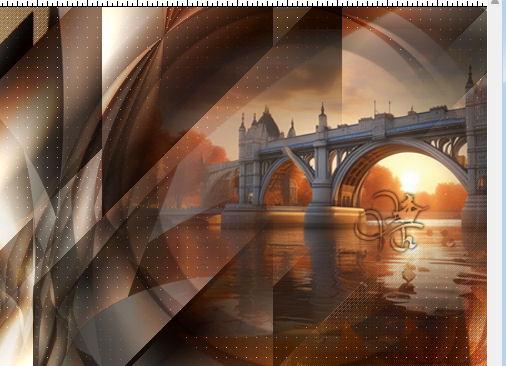
Ziehe dir nun das london-3078109_960_720Julius Silver pixabay oder dein eigenes auf das Blatt, ziehe es dir in den kleinen Kreis oben rechts

Einstellung zu Punkt 11

Auswahl - Auswahl laden - Auswahl #6, Haken bei Umkehren rein, drücke die Entf-Taste

Filter - Alien Skin Eye Candy Impact:5 - Gradient Glow, suche dir KH_Gardient_Glow und wende es an

Filter - Alien Skin Eye Candy Impact:5 - Glass mit der Einstellung Clear anwenden

Auswahl aufheben, Ebene - Sichtbare auf eine Ebene reduzieren

Punkt 12

Ziehe nun deine Tube auf das Bild, skaliere sie passend und gebe ihr diesen Schlagschatten

Einstellung zu Punkt 12

Setzte sie ca. mittig in das Bild

Ziehe deine Deko auf das Bild, schiebe sie nach unten links, auch hier den Schlagschatten anwenden

Ebene - Auf Hintergrundebene reduzieren, Ebene - Duplizieren

Punkt 13

Aktiviere die untere Ebene, Bild - Arbeitsfläche - 2 px - Schwarz (Haken rein bei Relativ)

Bild - Arbeitsfläche - 2 px - Farbe 1

Bild - Arbeitsfläche - 10 px - Farbe 2

Bild - Arbeitsfläche - 100 px - Weiß

Aktiviere die oberste Ebene, drücke Strg+T, ziehe die Ebene bis an die Ränder und bestätige dann

Auswahl - Alles auswählen, Auswahl - verändern - verkleinern 50 px, drücke die Entf-Taste

Auswahl umkehren, Ebene - Mit darunter liegender auf eine Ebene reduzieren

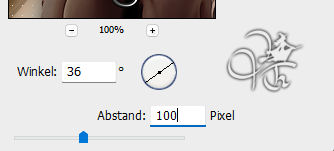
Filter - Weichzeichnungsfilter - Bewegungsunschärfe

Einstellung zu Punkt 13

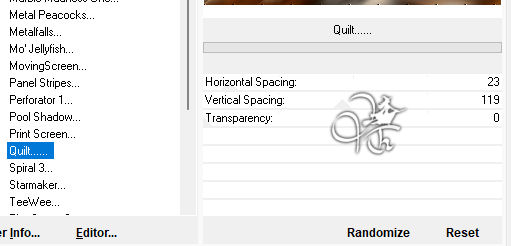
Filter - Tramages - Quilt

Einstellung zu Punkt 13

Filter - Stilisierungsfilter - Windeffekt - Wind/rechts

Filter - Stilisierungsfilter - Windeffekt - Wind/links

Filter - Scharfzeichnungsfilter - Konturen scharfzeichnen

Punkt 14

Auswahl umkehren, neue Ebene erstellen und mit einer beliebgen Farbe füllen

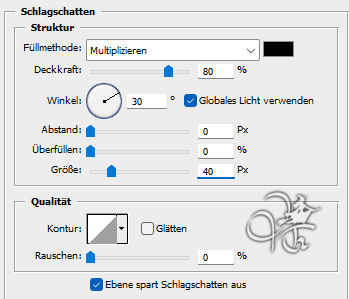
fx - Schlagschatten

Einstellung zu Punkt 14

Stelle die Deckkraft der Fläche auf 0%, Auswahl aufheben

Öffne Dekokniri und ziehe sie mit gedrückter Umschalttaste auf dein Bild

Ziehe jetzt noch den Text auf das Blatt und schiebe ihn nach rechts unten

Ebene - Auf Hintergrundebene reduzieren

Bild - Arbeitsfläche - 4 px - Farbe 1

Setzte jetzt noch dein Wasserzeichen und den Copy Vermerk auf dein Bild und speichere es als .jpg oder .png ab.

Fertig

Ich hoffe das Tutorial hat dir gefallen.

Übersetzung & Design