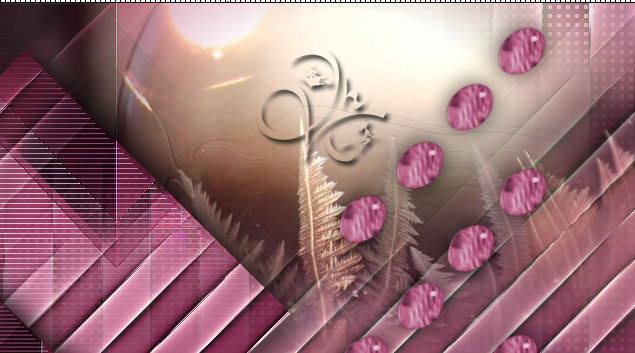
Mana


Dieses Tutorial wurde von mir für Photoshop umgeschrieben und steht unter meinem Copyright.
Ich möchte euch bitten dieses Tutorial nicht zu kopieren, oder als euer Eigentum auszugeben.
Copyright by KleineHexe
Die Tube unterliegt dem © von
Nadine Fox
Tut geschrieben für PS CS3, aber auch mit anderen Versionen bastelbar
Ich habe die Erlaubnis von Kniri, ihre PSP Tutoriale in PS umzuschreiben

|
1 Tube deiner Wahl

Filter:
Filter Factory Gallery A - Ripper
&<Bkg Designer sf10 I> - bee morph
&<Bkg Designer sf10 I> - Cruncher
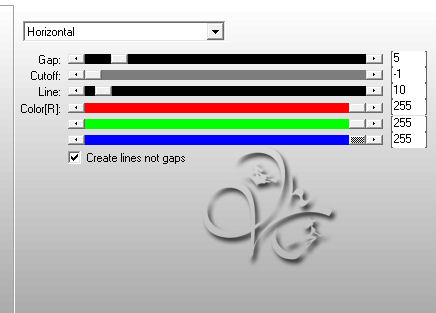
AP [Lines] - Lines-Silverlining
(Ich habe fast alle Filter im Filtes Unlimited 2.0)
|
Öffne deine Tube und such dir aus
dieser eine helle Vordergrundfarbe aus
für die Hintergrundfarbe stelle dir eine dunkle Farbe aus deiner Tube
ein
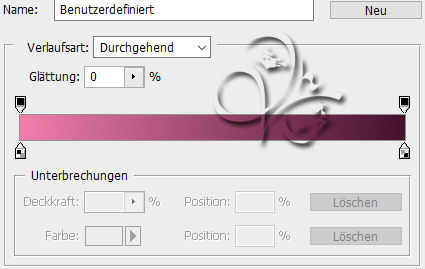
Aktviere dein Verlaufswerkzeug und erstelle aus beiden Farben diesen
Verlauf

die Verlaufsart stelle auf Verlaufswinkel
|
Öffne dir nun AlphakanalKniri, das ist
unser Arbeitsblatt
Jetzt öffne dir Kniri1, du kannst es
dir passend einfärben
Ziehe es mit gedrückter Umschalttaste auf dein Arbeitsblatt
Ebene - Duplizieren, Bearbeiten - Transformieren - Horizontal spiegeln
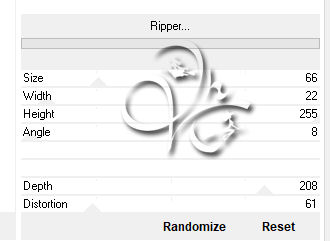
Filter - Filters Unlimited 2.0 - Filter Factory Gallery A - Ripper

|
Öffne Muster_01, halte die Strg-Taste
gedrückt und klicke einmal
in die Ebenenminiatur der Ebene, erstelle nun eine neue Ebene,
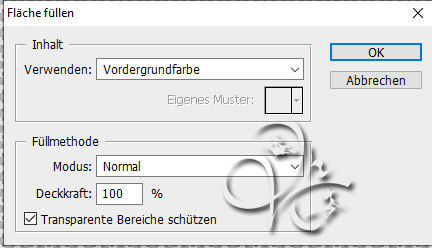
Bearbeiten - Fläche füllen - Hintergrundfarbe
Auswahl - Auswahl aufheben, stelle die Füllmethode auf Farbe und die
Deckkraft auf ca 80-90
Ebene - Sichtbare auf eine Ebene reduzieren
Ziehe es mit gedrückter Umschalttaste auf dein Arbeitsblatt
|
Aktiviere die zweite Ebene von unten und öffne
Muster_02
Bearbeiten - Fläche füllen

Ziehe es mit gedrückter Umschalttaste auf dein Arbeitsblatt
|
Aktiviere die unterste Ebene, Auswahl - Auswahl laden -
Auswahl #1
Ansicht - Neue Hilfslinie - Vertikal 520 px
Ziehe den Verlauf nun von unten her innerhalb der Auswahl auf auf der
Hilfslinie
Ansicht - Hilfslinien löschen, Auswahl - Auswahl aufheben
|
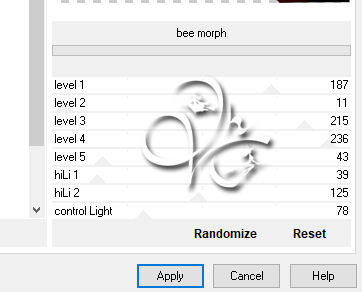
Filter - Filters Unlimited 2.0 - &<Bkg Designer sf10 I> - bee morph

Filter - Scharfzeichnungsfilter - Stärker scharfzeichnen, Filter -
Scharfzeichnungsfilter - Konturen scharfzeichnen
Ebene - Duplizieren, Auswahl - Alles auswählen, Bearbeiten -
Transformieren - Horizontal spiegeln
Auswahl - Alles auswählen, Bearbeiten - Transformieren - Vertikal
spiegeln
Filter - Scharfzeichnungsfilter - Stärker scharfzeichnen
Füllmethode auf Negativ multiplizieren stellen
Filter - AP [Lines] - Silverlining

|
Aktiviere die vierte Ebene von unten und erstelle nun eine neue Ebene
Auswahl - Auswahl laden - Auswahl #2,
Ansicht - Neue Hilfslinie - Vertikal 450 px
Ziehe deinen Verlauf wieder auf der Hilfslinie von unten nach oben auf,
Anischt - Hilfslinien löschen
Auswahl - Auswahl aufheben
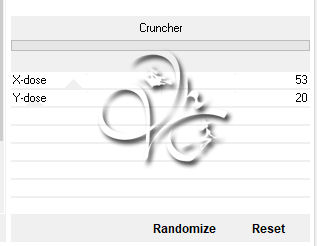
Filter - Filters Unlimited 2.0 - &<Bkg Designer sf10 I> - Cruncher

Wiederhole den Filter mit den Werten 20/20
Filter - Scharfzeichnungsfilter - Konturen scharfzeichnen
Filter - Scharfzeichnungsfilter - scharfzeichnen
Ebene - Duplizieren, Ebene - Anordnen - In den Vordergrund, Füllmethode
auf Ineinanderkopieren
Ebene - Sichtbare auf eine Ebene reduzieren
|
Öffne dir deko1 und ziehe diese mit
gedrückter Umschalttaste auf dein Blatt
Filter - Sonstige Filter - Verschiebungseffekt

Aktiviere die unterste Ebene, Auswahl - Auswahl laden -
Auswahl #3, drücke Strg+J
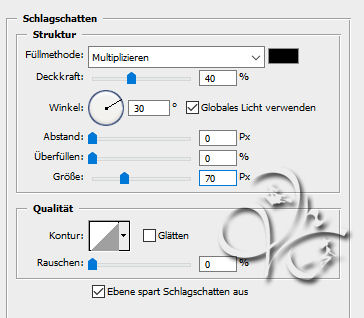
fx - Schlagschatten

Rechtsklick auf die Ebene in der Palette - Ebenenstil kopieren,
Rechtsklick - In Smart Objekt konvertieren
Rechtsklick - Ebene rastern, Rechtsklick - Ebenenstil einfügen
|
Ebene - Duplizieren, drücke Strg+T und das Kettenglied, gebe 80% ein und
bestätige
verschiebe es etwas versetzt, ca. so

Aktiviere nun die unterste Ebene und ziehe dir
soap-bubble-3187617_960_720misted auf dein Blatt, verschiebe es
ca so an diese Stelle

Füllmtheode auf Luminanz stellen
|
Aktiviere die unterste Ebene, Ebene - Duplizieren, Ebene - Anordnen - In den
Vordergrund
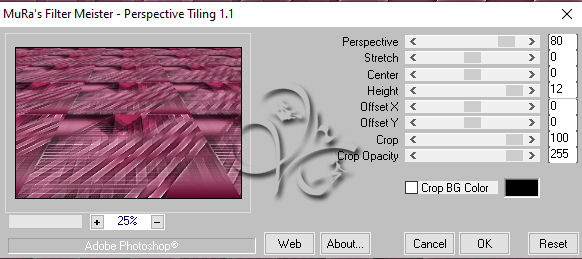
Filter - MuRa's Meister - Perspective Tilling

Rechtsklick auf die Ebene in der Palette - Ebenenstil einfügen
Ziehe deine Tube auf das Blatt,
skaliere sie kleiner wenn nötig, setzte sie ca. mittig
Ebene - Duplizieren, aktiviere die untere der beiden, Filter -
Weichzeichnungsfilter - Gaußscher Weichzeichner mit 15 anwenden
Füllmethode auf Multiplizieren stellen
|
Aktiviere die dritte Ebene von unten, schalte die oberen Ebenen unsichtbar
Erstelle eine neue Ebene, Bearbeiten - Fläche füllen - Weiß
Öffne dir die Maske Narah_mask_0335 und
ziehe sie auf dein Blatt
drücke Strg+T, ziehe die Maske nach allen Seiten bis zum Rand und
bestätige dann
Klicke rechts auf Kanäle und dann unten auf den gepunkteten Kreis,
zurück zu den Ebenen, aktiviere die weiße
Klicke unten rechts auf das Rechteck mit dem Kreis (Ebenenmaske
hinzufügen)
Rechtsklick auf die Ebenenmaske in der Palette - Ebenenmaske anwenden,
lösche die Ebene mit der originalen Maske
Ebene - Duplizieren, Füllmethode auf Ineinanderkopieren, Ebenenstil
einfügen
|
Aktiviere die oberste Ebene und öffe nun Deko2,
ziehe es auf dein Blatt
und schiebe es nach unten links, ziehe auch den
Text auf dein Blatt, schiebe diesen
ebenfalls nach links, siehe mein Bild
Ebene - Auf Hintergrundebene reduzieren
Bild - Arbeitsfläche - 2 px - Hintergrund
Bild - Arbeitsfläche - 6 px - Vordergrund
Bild - Arbeitsfläche - 2 px - Hintergrund
Bild - Arbeitsfläche - 80 px - Weiß, ziehe jetzt
soap-bubble-3187617_960_720 auf das
Bild
drücke Strg+T, ziehe es nach allen Seiten bis zum Rand und bestätige
Auswahl - Alles auswählen, Auswahl - Auswahl verändern - Verkleinern -
40 px, drücke die Entf-Taste
Ebene - Sichtbare auf eine Ebene reduzieren, Auswahl aufheben
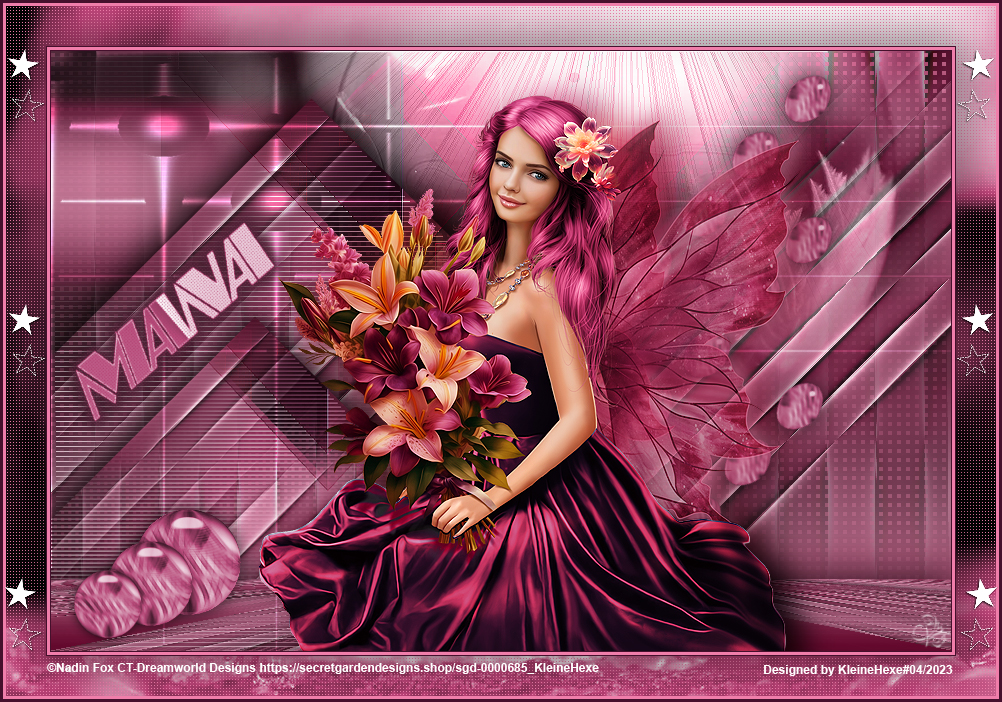
|
Jetzt öffne dir Muster_03, Bearbeiten -
Fläche füllen - Vordergrundfarbe, wie eingestellt
Ziehe es mit gedrückter Umschaltaste auf ein Blatt
Auswahl - Alles auswählen, Auswahl - Auswahl verändern - Verkleinern -
40 px, drücke die Entf-Taste
Ebene - Sichtbare auf eine Ebene reduzieren, Auswahl - Umkehren
erstelle eine neue Ebene, fülle sie mit einer beliebigen Farbe
Rechtsklick auf die Ebene in der Palette - Ebenestil einfügen, stelle
die Deckkraft der Fläche auf 0%
Rechtsklick - In Smart Objekt konvertieren
Rechtsklick - Ebene rastern, Rechtsklick - Ebenenstil einfügen
Ebene - Auf Hintergrundebene reduzieren
|
Bild - Arbeitsfläche - 6 px - Vordergrund
Ziehe mit gedrückter Umschalttaste Randsterne
auf dein Blatt
Ebene - Auf Hintergrundebene reduzieren
Bild - Arbeitsfläche - 6 px - Hintergrund
Filter - Scharfzeichnungsfilter - Scharfzeichnen
Setzte jetzt noch dein Wasserzeichen und den Copy Vermerk auf dein
Bild und speichere es als .jpg oder .png ab.
Fertig
Ich hoffe das Tutorial hat dir gefallen
|
. . :: HOME :: . .
Übersetzung & Design
by KleineHexe
|