Photoshop Tutorial

2023

2023 Galerie
Hinweise & Copyright

Dieses Tutorial wurde von mir für Photoshop umgeschrieben und steht unter meinem Copyright.

Ich möchte euch bitten dieses Tutorial nicht zu kopieren, oder als euer Eigentum auszugeben.

Copyright by KleineHexe

Die Tube unterliegt dem © von Lysisange (Shop closed)

Tut geschrieben für PS CS3, aber auch mit anderen Versionen bastelbar

Ich habe die Erlaubnis von Kniri, ihre PSP Tutoriale in PS umzuschreiben

Kniri

Du brauchst
  • 1 Tube deiner Wahl
Filter

&<BKg Designer sf10 II> - Hinzeberg's Mirror 01

&<Bkg Designers sf10 IV> - @BlueBerry Pie

AP[Lines] / AP 01 [Innovations] - Lines Silverlining

&<Bkg Kaleidoscope> - Kaleidoscope 2

AAA Frame - Foto Frame

Alien Skin EyeCandy 5: Impact

(Per Doppelklick installierst du dir das Alien Skin Filter Setting Document)

(Ich habe fast alle Filter im Filtes Unlimited 2.0)

Punkt 1

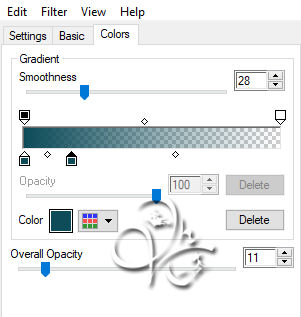
Öffne deine Tube und such dir aus dieser eine helle Vordergrund- und eine dunkle Hintergrundfarbe aus, Aktiviere dein Verlaufswerkzeug und erstelle nun diesen Verlauf in 0%, 17%, 34%, 51%, 68%, 85% und 100%, den Modus auf Linearer Verlauf stellen
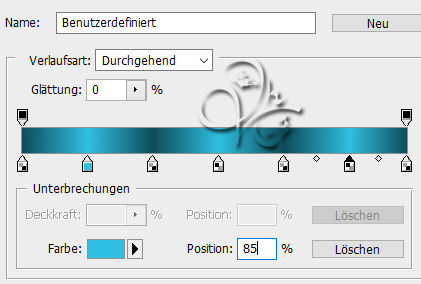
Einstellung zu Punkt 1
Punkt 2

Öffne dir nun Alphakniri, das ist unser Arbeitsblatt, benenne die Ebene um in Raster 1, Ziehe den Verlauf von der Mitte her, in die untere rechte Ecke

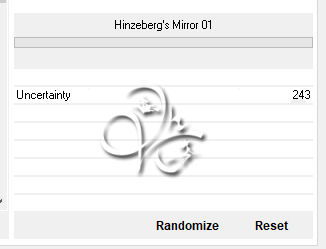
Ebene - Dupliziern, Filter - Filters Unlimited 2.0 - &< BKg Designer sf10 II> - Hinzeberg's Mirror 01

Einstellung zu Punkt 2

Filter - Filters Unlimited 2.0 - &< Bkg Designers sf10 IV> - @BlueBerry Pie

Punkt 3

Auswahl - Auswahl laden - Auswahl #1, drücke Strg+J

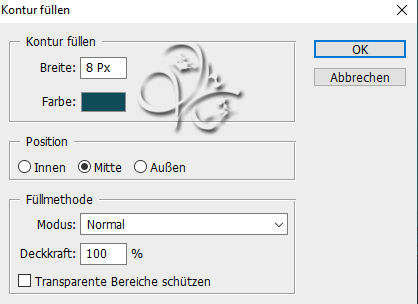
Öffne dir misted*star-2734968_960_720, ziehe es auf dein Blatt, schiebe es nach rechts auf das Rechteck, Auswahl - Auswahl laden - Auswahl #1 Haken rein bei Umkehren, drücke die Entf-Taste, Auswahl umkehren, Bearbeiten - Kontur füllen in der HG Farbe

Einstellung zu Punkt 3

Auswahl - Auswahl aufheben

Punkt 4

Öffne dir nun Oval und ziehe dir das mit gedrückter Umschalttaste Umschalttaste auf dein Blatt

Koloriere es in deiner Hintergrundfarbe

Filter - Alien Skin Eye Candy:5 Impact - Backlight, suche links BacklightKniri und wende es an

Stelle bei den Einstellungen deine Hintergrundfarbe ein

Einstellung zu Punkt 4

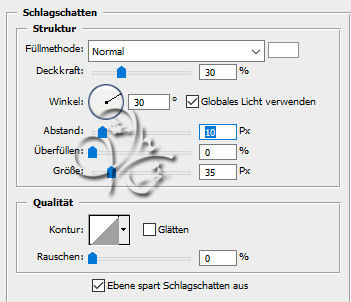
fx - Schlagschatten

Einstellung zu Punkt 4

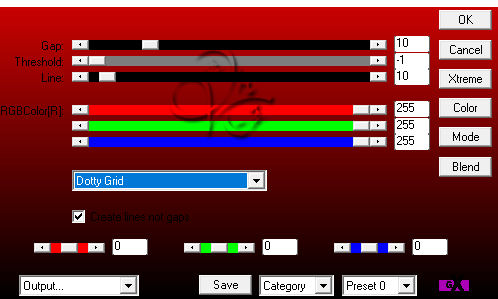
Filter - AP[Lines] / AP 01 [Innovations] - Lines Silverlining

Einstellung zu Punkt 4
Punkt 5

Aktiviere die zweite Ebene von unten, erstelle eine neue Ebene

Auswahl - Auswahl laden - Auswahl #2, Haken bei Umkehren rein

Bearbeiten - Kontur füllen wie eben in Punkt 3, Auswahl aufheben

Filter - AP[Lines] / AP 01 [Innovations] - Lines Silverlining wie in Punkt 4

Auswahl aufheben

Ziehe dir misted*star-2734968_960_720 auf das Blatt und schiebe es nach links in das Dreieck

Auswahl - Auswahl laden - Auswahl #2, Haken bei Umkehren rein, drücke die Entf-Taste

Deckkraft auf 40% stellen, Auswahl aufheben

Punkt 6

Aktiviere dir nun die 4 Ebene von oben, erstelle eine neue Ebene

Auswahl - Auswahl laden - Auswahl #3, Bearbeiten - Fläche füllen - Weiß

Auswahl - Auswahl verändern - verkleinern um 3 px

Bearbeiten - Fläche füllen - Vordergrundfarbe

Auswahl - Auswahl verändern - verkleinern um 3 px

Bearbeiten - Fläche füllen - Weiß

Auswahl - Auswahl verändern - verkleinern um 3 px, drücke die Entf-Taste

Auswahl aufheben

Punkt 7

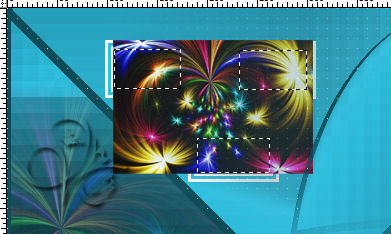
Öffne dir nun image_2022_12_21T09_18_13_725 auf dein Blatt, drücke Strg+T, passe das Bild nun so an

Einstellung zu Punkt 7

Schalte die Ebene kurz unsichtbar und aktiviere deinen Zauberstab

Aktiviere die Ebene unter dem Bild und klicke mit dem Zauberstab in alle drei Kästchen

Auswahl - Auswahl umkehren, obere Ebene aktivieren und sichtbar machendrücke nun die Entf-Taste, Auswahl - Auswahl aufheben, Ebene - Mit darunter liegender auf eine Ebene reduzieren

Filter - Alien Skin Eye Candy:5 Impact - Glass, suche dir links Glasskniri und wende es an

Punkt 8

Aktiviere nun dein Textwerkzeug, suche dir eine schöne Schriftart aus schreibe nun mit deiner Hintergrundfarbe 2023 auf dein Bild

Rastere die Textebene, schiebe den Text nach oben rechts in das Rechteck

Ebene - Duplizieren und nach unten rechts in das Rechteck schieben

Ebene - Auf Hintergrundebene reduzieren

Punkt 9

Bild - Arbeitsfläche - 10 px - Hintergrund (Haken drin bei Relativ)

Bild - Arbeitsfläche - 10 px - Vordergrund

Bild - Arbeitsfläche - 90 px - Weiß

Öffne dir Rand, halte die Strg+Taste gedrückt und klicke einmal in die Ebenenminiatur

Neue Ebene erstellen, fülle sie mit der Hintergrundfarbe

Füllmethode auf Farbe stellen und die Deckkraft auf 80%, Auswahl aufheben

Ebene - Sichtbare auf eine Ebene reduzieren, ziehe den Rand mit gedrückter Umschalttaste auf dein Bild, Ebene - Auf Hintergrundebene reduzieren

Punkt 10

Auswahl - Alles auswählen, Auswahl - Auswahl verändern - verkleinern um 45 px

Auswahl - Auswahl umkehren

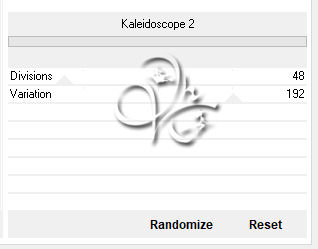
Filter - Filters Unlimited 2.0 - &< Bkg Kaleidoscope> - Kaleidoscope 2

Einstellung zu Punkt 10

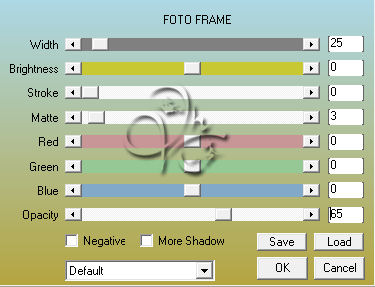
Filter - AAA Frame - Foto Frame

Einstellung zu Punkt 10
Punkt 13

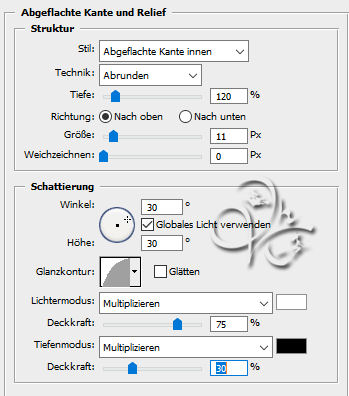
Drücke nun Strg+J, fx - Abgeflachte Kante & Relief

Einstellung zu Punkt 13

Ziehe dir stars auf dein Bild, schiebe sie nach unten und ein wenig nach links

Ziehe den Text auf dein Bild, diesen nach unten links an den Rand des Dreiecks schieben

Nun deine Tube auf das Bild ziehen, skaliere sie passend, setzte sie etwas nach rechts und gebe ihr einen schönen Schlagschatten deiner Wahl

Ebene - Auf Hintergrundebene reduzieren, Bild - Arbeitsfläche - 4 px - Weiß

Setzte jetzt noch dein Wasserzeichen und den Copy Vermerk auf dein Bild und speichere es als .jpg oder .png ab.

Fertig

Ich hoffe das Tutorial hat dir gefallen.

Übersetzung & Design