Photoshop Tutorial

Glamour

Glamour Galerie
Hinweise & Copyright

Dieses Tutorial wurde von mir für Photoshop umgeschrieben und steht unter meinem Copyright.

Ich möchte euch bitten dieses Tutorial nicht zu kopieren, oder als euer Eigentum auszugeben.

Copyright by KleineHexe

Die Tuben sind von mir selbst generiert

Tut geschrieben für PS CS3, aber auch mit anderen Versionen bastelbar

Ich habe die Erlaubnis von Kniri, ihre PSP Tutoriale in PS umzuschreiben

Kniri

Du brauchst
  • 2 Tuben deiner Wahl
Filter

Richard Rosenmann - Halftone

MuRa's Meister - Copies

AAA Frame - Foto Frame

MuRa's Seamless

Graphics Plus - Cross Shadow

Alien Skin Eye Candy 5:Impact

(Per Doppelklick installierst du dir das Alien Skin Filter Setting Document)

(Ich habe fast alle Filter im Filtes Unlimited 2.0)

Punkt 1

Öffne dir deine Tuben, die Datei Alphakanal_Kniri und die Masken im PS, öffne dir drei kleine Blätter à 50 x 50 px

das erste fülle mit einer mit einer dunklen Farbe aus deinen Tuben, das ist Farbe 1

das zweite fülle mit einer mittleren Farbe aus deinen Tuben, das ist nun Farbe 2

das dritte Blatt fülle mit einer hellen Farbe aus den Tuben das ist Farbe 3, da ich mein Bild nicht eintönig wollte, habe ich

meine dritte Farbe auf einen komplett anderen Farbton eingestellt.

Punkt 2

Stelle deine Vordergrundfarbe jetzt auf Farbe 1 und die Hintergrundfarbe auf Farbe 2

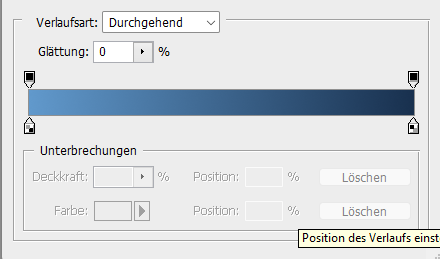
Aktiviere dein Verlaufswerkzeug und erstelle aus deinen Farben diesen Verlauf

Einstellung zu Punkt 2

Die Verlaufsart stelle auf Rauteverlauf

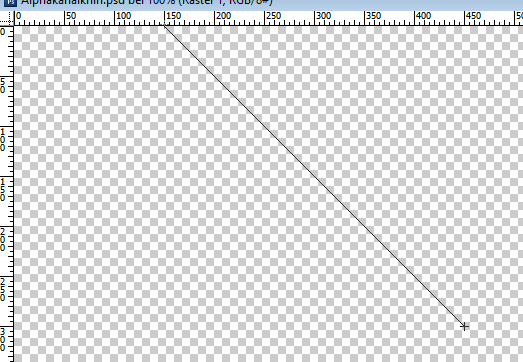
Aktiviere das Arbeitsblatt Alphakanal_Kniri, Schalte die Anischt deines Lineals an, ziehe den Verlauf nun vom

Mittelpunkt des Blattes (450 x 300 px) nach links oben auf, bis du bei 150 px bist

Einstellung zu Punkt 2
Punkt 3

Öffne dir nun Flashk, du kannst es so belassen, färben in Farbe 1 oder 2 oder du machst es so wie ich Wenn du es wie ich machen möchtest, halte die Strg+Taste gedrückt und klicke einmal in die Ebenenminiatur der Ebene

Erstelle eine neue Ebene, diese fülle mit der Farbe 3, Auswahl aufheben

Füllmethode auf Farbe stellen, Deckkraft wie es dir gefällt, ich habe meine auf 80%

Danach Ebene - Sichtbare auf eine Ebene reduzieren, ziehe das nun mit gedrückter Umschalttaste auf das Arbeitsblatt

Ebene - Sichtbare auf eine Ebene reduzieren

Öffne dir nun Kreis, halte die Strg+Taste gedrückt und klicke einmal in die Ebenenminiatur der Ebene

Erstelle eine neue Ebene, diese fülle mit der Farbe 2, Auswahl aufheben

Füllmethode auf Farbe stellen, Deckkraft wie es dir gefällt, ich habe meine auf 80%

Ebene - Sichtbare auf eine Ebene reduzieren, ziehe das nun mit gedrückter Umschalttaste auf das Arbeitsblatt

Aktiviere deinen Zauberstab (Toleranz 32), klicke damit einmal in den Bereich neben den Kreis

aktiviere nun die untere Ebene

Filter - Richard Rosenmann - Halftone mit der Standardeinstellung anwenden, Auswahl aufheben

Obere Ebene aktivieren, fx - Schlagschatten

Einstellung zu Punkt 3

Rechtsklick auf die Ebene in der Palette - Ebenenstil kopieren
Punkt 4

Öffne dir deko1 und ziehe diese mit gedrückter Umschalttaste auf dein Blatt

stelle die Füllmethode auf Luminanz

Ebene - Sichtbare auf eine Ebene reduzieren

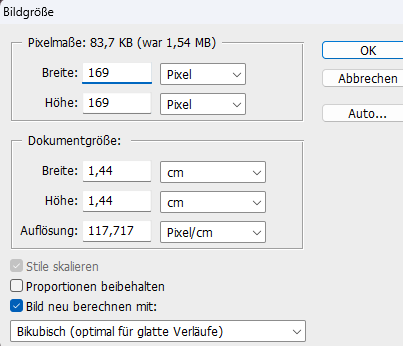
Bild - Duplizieren, wir bleiben bei der Kopie, bei dieser nun Bild - Bildgröße

Einstellung zu Punkt 4

Auswahl - Alles auswählen, Bearbeiten - Kopieren

Punkt 5

Aktiviere wieder dein Arbeitsblatt, Auswahl - Auswahl laden - Auswahl #1

Bearbeiten - In die Auswahl einfügen, Rechtsklick auf die Ebenenmaske in der Palette - Ebenenmaske anwenden

Bearbeiten - Kontur füllen (ich habe die Farbe 3 genutzt) du kannst es aber auch mit Farbe 2 machen

Einstellung zu Punkt 5

Drücke nun Strg+T, sowie das kleine Kettenglied, gebe 80% ein und bestätige

Ansicht - Neue Hilfslinie - Horizontal - 71 px, Ansicht - Neue Hilfslinie - Vertikal - 95 px

Schiebe das Bild nun genau mit den Kanten nach rechts an die Hilfslinien dran, Ansicht - Hilfslinien löschen

Einstellung zu Punkt 5
Punkt 6

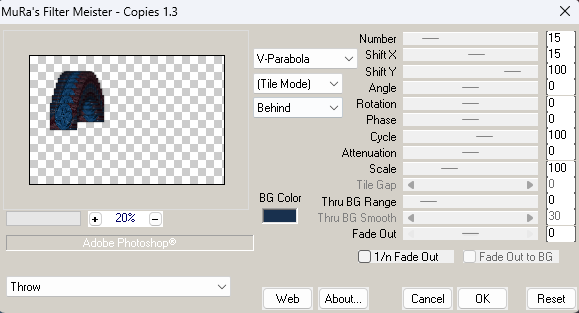
Filter - Alien Skin EyeCandy 5: Impact - Glass, klicke links auf Kniri1 und wende es an Filter - MuRa's Meister - Copies

Einstellung zu Punkt 6

Ebene - Duplizieren, Auswahl - Alles auswählen

Bearbeiten - Transfomieren - Vertikal spiegeln, Ebene - Mit darunter liegender auf eine Ebene reduzieren

Auswahl - Auswahl laden - Auswahl #2, drücke die ENTF-Taste, Auswahl aufheben

Punkt 7

Aktiviere die unterste Ebene, schalte die oberen unsichtbar, erstelle eine neue Ebene

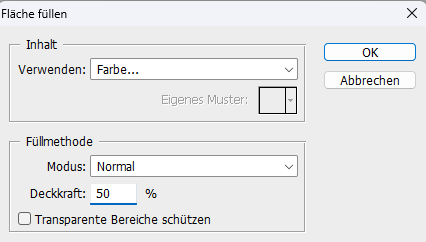
Bearbeiten - Fläche füllen - Farbe 3, stelle die Deckkraft im Füllfenster auf 50%

Einstellung zu Punkt 7

Aktiviere die Maske 1250182398_nikita_masque und ziehe diese auf dein Blatt

drücke Strg+T, ziehe die Maske nach allen Seiten bis zum Rand und bestätige.

Klicke in der Ebenenpalette auf Kanäle und dann unten auf den gepunkteten Kreis, zurück zu den Ebenen

aktiviere die zweite Ebene von unten, klicke unten auf das Rechteck mit dem Kreis - Ebenenmaske hinzufügen

Rechtsklick nun auf die Ebenenmaskenminiatur - Ebenenmaske anwenden, lösche die Ebene mit der originalen Maske

Ebene - Duplizieren, Ebene - Mit darunter liegender auf eine Ebene reduzieren, Rechtsklick auf die Ebene in der Palette - Ebenenstil einfügen, Rechtsklick - In Smart Objekt konvertieren, Rechtsklick - Ebene rastern

Filter - MuRa's Seamless - Emboss at Alpha mit der Standardeinstellung anwenden

Ebene - Duplizieren, Auswahl - Alles auswählen, Bearbeiten - Transformieren - Horizontal spiegeln

Füllmethode auf Sprenkeln stellen, Auswahl aufheben

Ebene - Mit darunter liegender auf eine Ebene reduzieren, Deckkaft auf 50% stellen

Punkt 8

Aktiviere wieder die unterste Ebene, die anderen unsichtbar

Bearbeiten - Fläche füllen - Hintergrundfarbe (Deckkraft bleibt auf 50%)

Ziehe dir jetzt die Maske crealinemask52 auf dein Blatt

drücke Strg+T, ziehe die Maske nach allen Seiten bis zum Rand und bestätige.

Klicke in der Ebenenpalette auf Kanäle und dann unten auf den gepunkteten Kreis, zurück zu den Ebenen

aktiviere die zweite Ebene von unten, klicke unten auf das Rechteck mit dem Kreis - Ebenenmaske hinzufügen

Rechtsklick nun auf die Ebenenmaskenminiatur - Ebenenmaske anwenden, lösche die Ebene mit der originalen Maske

Filter - MuRa's Seamless - Emboss at Alpha mit der Standardeinstellung anwenden

Rechtsklick auf die Ebene in der Palette - Ebenenstil einfügen

Auswahl - Auswahl laden - Auswahl #2, drücke die ENTF-Taste, Auswahl aufheben

Punkt 9

Oberste Ebene aktivieren, schalte alle Ebenen wieder sichtbar

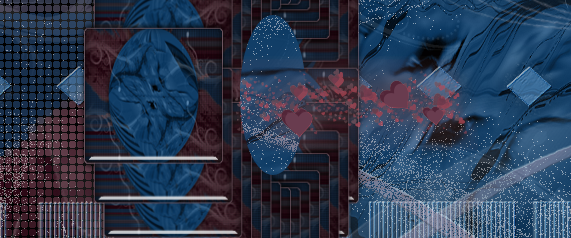
Öffne dir Herzen und ziehe diese auf dein Blatt, ich habe meine noch gefärbt, schiebe sie an diese Stelle

Einstellung zu Punkt 9

Filter - Scharfzeichnungsfilter - scharfzeichnen

Punkt 10

Ziehe nacheinander nun deine beiden Tuben auf das Blatt, skaliere diese passend und setzte sie zusammen wie es dir gefällt

Oberste Tubenebene aktiv, Ebene - Mit darunter liegender auf eine Ebene reduzieren

Schiebe diese auf die rechte Seite, Ebene - Duplizieren

Filter - Weichzeichnungsfilter - Gaußscher Weichzeichner mit mit 25 anwenden

Füllmethode auf Multiplizieren stellen, Ebene - Anordnen - Schrittweise nach hinten

Oberste Ebene aktivieren, Filter - Scharfzeichnungsfilter - scharfzeichnen

Ebene - Auf Hintergrundebene reduzieren

Punkt 11

Bild - Arbeitsfläche - 4 px - Farbe 3 (Haken drin bei Relativ)

Bild - Arbeitsfläche - 4 px - Vordergrund (Farbe 1)

Bild - Arbeitsfläche - 4 px - Farbe 3

Bild - Arbeitsfläche - 10 px - Vordergrund

Bild - Arbeitsfläche - 100 px - Hintergrund (Farbe 2)

Aktiviere deinen Zauberstab und klicke damit in den breiten Rand

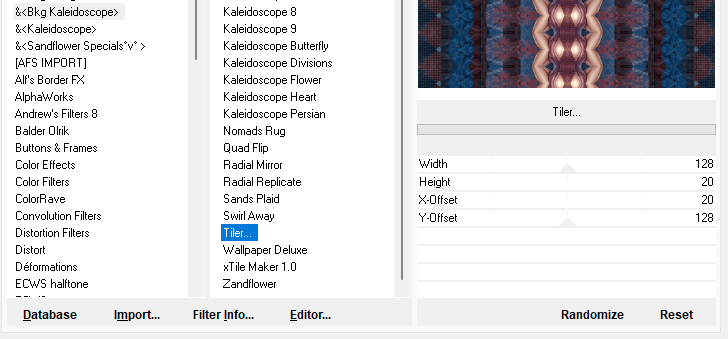
Filter - Filters Unlimited 2.0 - &< Bkg Kaleidoscope> - Tiler ...

Einstellung zu Punkt 11

Filter - Weichzeichnungsfilter - Gaußscher Weichzeichner mit mit 25 anwenden, scharfzeichnen

Punkt 12

Filter - Graphics Plus - Cross Shadow mit der Standardeinstellung anwenden

Filter - Richard Rosenmann - Halftone, stelle den oberen Wert auf 10, alles andere bleibt

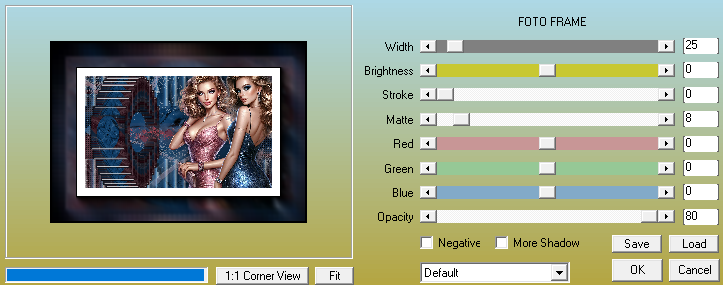
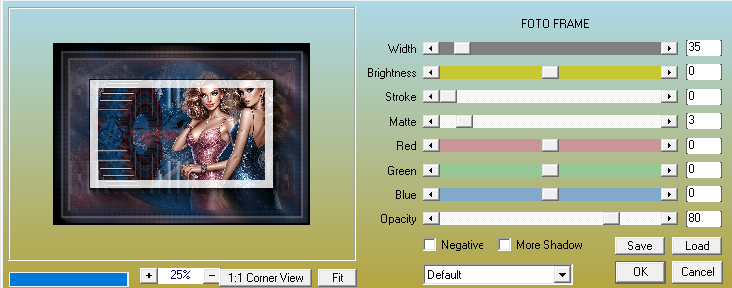
Filter - AAA Frames - Foto Frame

Einstellung zu Punkt 12
Punkt 13

Filter - AAA Frames - Foto Frame

Einstellung zu Punkt 13

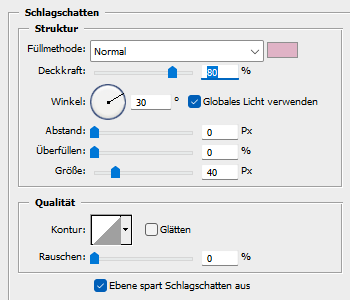
drücke Strg+J, fx - Schlagschatten

Einstellung zu Punkt 13

Ziehe dir jetzt herzen2 mit gedrückter Umschalttaste auf dein Blatt, Ebene - Auf Hintergrundebene reduzieren

Punkt 14

Bild - Arbeitsfläche - 4 px - Farbe 3

Bild - Arbeitsfläche - 4 px - Vordergrund (Farbe 1)

Bild - Arbeitsfläche - 4 px - Farbe 3

Bild - Arbeitsfläche - 10 px - Vordergrund

Bild - Arbeitsfläche - 100 px - Hintergrund (Farbe 2)

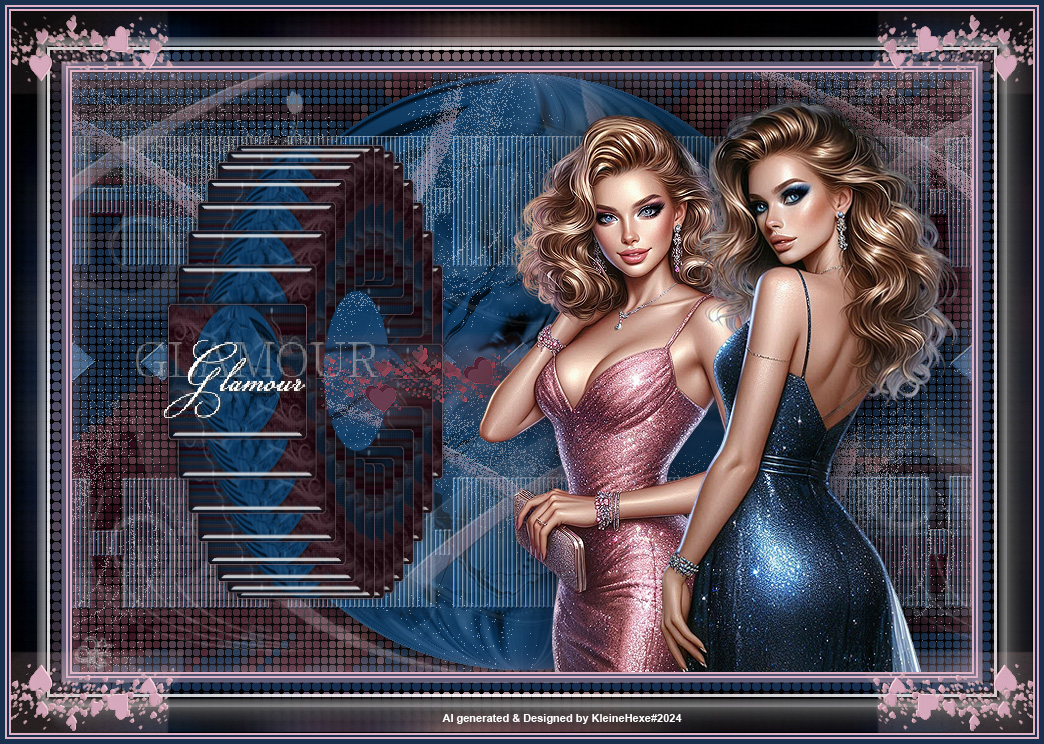
Ziehe dir den Text-Glamour auf dein Bild und schiebe ihn nach links, wie auf meinem Bild zu sehen ist

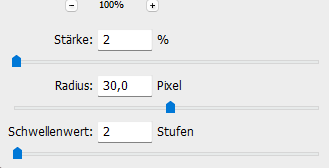
Ebene - Auf Hintergrundebene reduzieren, Filter - Scharfzeichnungsfilter - Unscharf maskieren

Einstellung zu Punkt 14

Setze nun noch dein Wasserzeichen und das Copyright auf dein Bild, speichere es dir als .jpg oder .png ab

Fertig

Ich hoffe das Tutorial hat dir gefallen.

Übersetzung & Design