

Photoshop Tutorial

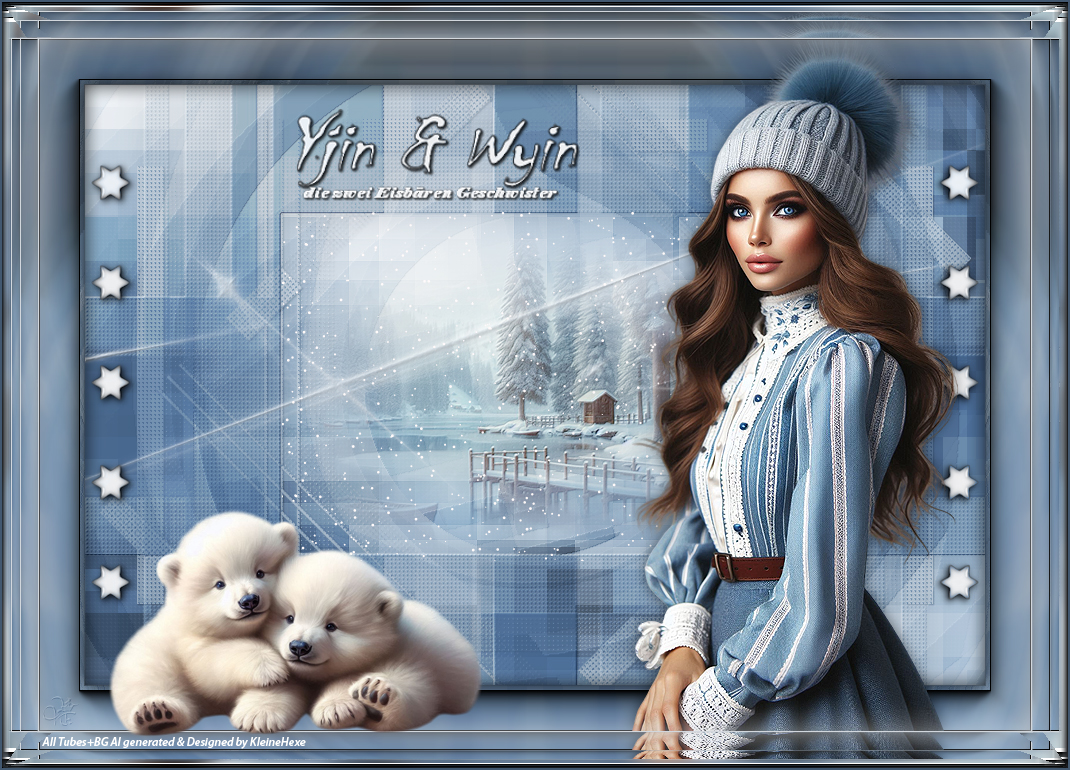
Yjin & Wyin

Yjin & Wyin Galerie
Hinweise & Copyright

Dieses Tutorial wurde von mir für Photoshop umgeschrieben und steht unter meinem Copyright.

Ich möchte euch bitten dieses Tutorial nicht zu kopieren, oder als euer Eigentum auszugeben.

Copyright by KleineHexe

Tuben und der BG wurden von mir selber generiert

Tut geschrieben für PS CS3, aber auch mit anderen Versionen bastelbar

Ich habe die Erlaubnis von Kniri, ihre PSP Tutoriale in PS umzuschreiben

Kniri

Du brauchst
  • 1 Personentube deiner Wahl
  • 1 Hintergrundbild
  • 1 misted Hintergrund
  • Deko
Filter

Déformation

AAA Frames

MuRa's Seamless

VanDerLee - Snowflakes

Alf's Border FX

Simple

Filtes Unlimited 2.0

Punkt 1

Öffne deine Personentube und suche dir aus dieser eine dunkle Vordergrund- und eine sehr helle Hintergrundfarbe aus

Öffne dir Image1, das ist unser Arbeitsblatt

Nun öffne dir dein Hintergrundbild, ziehe es auf das Blatt, drücke Strg+T, ziehe es an allen Seiten bis zum Rand und bestätige

Ebene - Mit darunter liegender auf eine Ebene reduzieren

Du kannst es wenn es farblich sehr abweicht auch färben in deiner Vordergrundfarbe
Punkt 2

Filter - Filters Unlimited 2.0 - Déformation - Alias Blur... mit der Standardeinstellung (28/28) anwenden

Ebene - Duplizieren

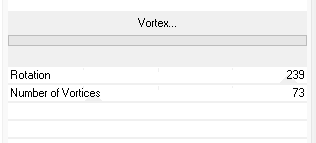
Filter - Filters Unlimited 2.0 - Déformation - Vortex...

Einstellung zu Punkt 2

Füllmethode auf Ineinanderkopieren stellen und die Deckkraft auf 58%

Filter - Filters Unlimited - MuRa's Seamless - Emboss anwenden wie eingestellt

Punkt 3

Aktiviere die unterste Ebene, erstelle eine neue Ebene und fülle sie mit der Hintergrundfarbe

Öffne dir die Maske Narah_Mask_1277, ziehe sie auf das Blatt

Drücke Strg+T, ziehe sie an allen Seiten bis zum Rand und bestätige

Klicke rechts auf Kanäle und dann unten auf den gepunkteten Kreis, zurück zu den Ebenen

Aktiviere die Ebene unter der Maske

Klicke unten rechts auf das Rechteck mit dem Kreis (Ebenenmaske hinzufügen)

Rechtsklick auf die Ebenenmaskenminiatur - Ebenenmaske anwenden

Aktiviere die Ebene mit der originalen Maske und wiederhole das in blau hinterlegte

Lösche danach die Ebene mit der originalen Maske

Punkt 4

Öffne dir Textur, Auswahl - Auswahl laden - Auswahl #1

Bearbeiten - Fläche füllen - Vordergrundfarbe, Auswahl - Alles auswählen

Bearbeiten - Kopieren

Zurück zum Bild, Bearbeiten - Einfügen

Halte nun die Strg-Taste gedrückt und klicke einmal in die Ebenenminiatur der Ebene mit der Maske

Auswahl - Auswahl umkehren, drücke die Entf-Taste

Auswahl - Auswahl aufheben

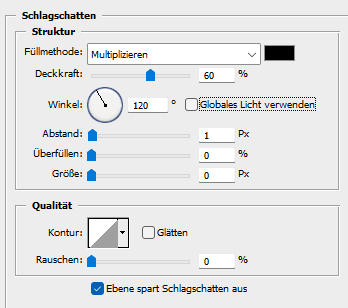
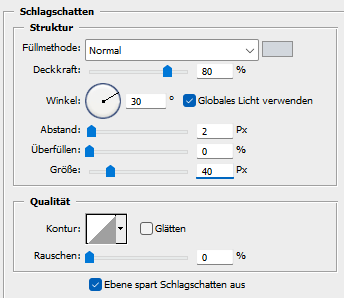
Ebene - Mit darunter liegender auf eine Ebene reduzieren, fx - Schlagschatten

Einstellung zu Punkt 4

Rechtsklick auf die Ebene in der Palette - In Smart Objekt konvertieren, Rechtsklick - Ebene rastern

Ebene - Duplizieren, Drücke Strg+T, gebe oben in der Leiste bei Drehen -45° ein und bestätige

Ebene - Mit darunter liegender auf eine Ebene reduzieren

Stelle die Deckkraft auf 56%

Punkt 5

Erstelle eine neue Ebene und fülle sie mit der Vordergrundfarbe

Öffne dir die Maske Narah_Mask_1276, ziehe sie auf das Blatt

Drücke Strg+T, ziehe sie an allen Seiten bis zum Rand und bestätige

Klicke rechts auf Kanäle und dann unten auf den gepunkteten Kreis, zurück zu den Ebenen

Aktiviere die Ebene unter der Maske, Auswahl - Auswahl umkehren

Klicke unten rechts auf das Rechteck mit dem Kreis (Ebenenmaske hinzufügen)

Rechtsklick auf die Ebenenmaskenminiatur - Ebenenmaske anwenden

Aktiviere die Ebene mit der originalen Maske und wiederhole das in blau hinterlegte 2x

Lösche danach die Ebene mit der originalen Maske

Punkt 6

Aktiviere dir die Textur, Auswahl - Alles auswählen

Bearbeiten - Kopieren

Zurück zum Bild, Bearbeiten - Einfügen

Halte nun die Strg-Taste gedrückt und klicke einmal in die Ebenenminiatur der Ebene mit der Maske

Auswahl - Auswahl umkehren, drücke die Entf-Taste

Auswahl - Auswahl aufheben

Ebene - Mit darunter liegender auf eine Ebene reduzieren, Deckkraft auf 65%

fx - Schlagschatten

Einstellung zu Punkt 6

Filter - Filters Unlimited 2.0 - MuRa's Seamless - Emboss at Alpha mit der Standardeinstellung anwenden

Punkt 7

Aktiviere die unterste Ebene, Auswahl - Auswahl laden - Auswahl #1

Drücke Strg+J

Öffne dein misted Hintergrundbild, ziehe es auf das Blatt, skaliere es einigermaßen wie es dir gefällt

Schiebe es so in den Kreis wie du es möchtest

Halte die Strg-Taste gedrückt und klicke in die Ebenenminiatur mit dem Kasten

Auswahl - Auswahl umkehren, drücke die Entf-Taste, Auswahl - Auswahl aufheben

Deckkraft auf 77% stellen

Filter - Filters Unlimited - MuRa's Seamless - Emboss anwenden wie eingestellt

Punkt 8

Aktiviere die oberste Ebene, erstelle eine neue Ebene

Bearbeiten - Fläche füllen - Hintergrundfarbe oder Weiß wie du möchtest

Öffne dir die Maske Narah_Mask_1296, ziehe sie auf das Blatt

Drücke Strg+T, ziehe sie an allen Seiten bis zum Rand und bestätige

Klicke rechts auf Kanäle und dann unten auf den gepunkteten Kreis, zurück zu den Ebenen

Aktiviere die Ebene unter der Maske

Klicke unten rechts auf das Rechteck mit dem Kreis (Ebenenmaske hinzufügen)

Rechtsklick auf die Ebenenmaskenminiatur - Ebenenmaske anwenden

Aktiviere die Ebene mit der originalen Maske und wiederhole das in blau hinterlegte

Lösche danach die Ebene mit der originalen Maske

Deckkraft nun auf 75% stellen

Filter - Filters Unlimited 2.0 - MuRa's Seamless - Emboss at Alpha mit der Standardeinstellung anwenden

Ebene - Auf Hintergrundebene reduzieren

Punkt 9

Bild - Arbeitsfläche - 2 px - Schwarz (Haken drin bei Relativ)

Ebene - Duplizieren

Untere Ebene aktivieren

Bild - Arbeitsfläche - 90 px - Vordergrund

Obere Ebene aktivieren, drücke Strg+T, ziehe die Ebene an allen Seiten bis zum Rand und bestätige

Schalte die Ebene unsichtbar, gehe auf die untere

Zauberstab aktivieren (Toleranz 0), klicke in den breiten Rand, obere Ebene aktivieren und sichtbar machen

Auswahl - Auswahl umkehren, drücke die Entf-Taste

Ebene - Mit darunter liegender auf eine Ebene reduzieren

Punkt 10

Auswahl - Auswahl umkehren

Filter - Weichzeichnungsfilter - Gaußscher Weichzeichner mit 12,5 px anwenden

Filter - Filters Unlimited 2.0 - Déformation - Alias Blur... mit der Standardeinstellung (28/28) anwenden

Filter - Filters Unlimited 2.0 - Déformation - James Bondage... auch mit der Standardeinstellung anwenden

Filter - AAA Frames - Foto Frame ebenfalls mit der Standardeinstellung

Punkt 11

Drücke nun Strg+J, Bearbeiten - Transformieren - Horizontal spiegeln

Halte die Strg-Taste gedrückt und klicke in die Ebenenminiatur des Rands

Stelle die Deckkraft auf 48%

Ebene - Mit darunter liegender auf eine Ebene reduzieren

Erstelle eine neue Ebene und fülle sie mit einer beliebigen Farbe

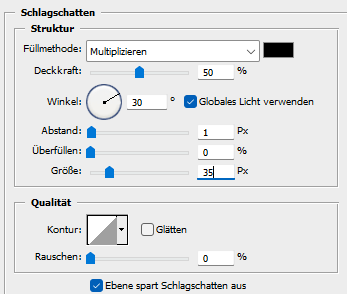
fx - Schlagschatten

Einstellung zu Punkt 11

Stelle die Deckkraft der Fläche auf 0%, Rechtsklick auf die Ebene in der Palette - Ebenenstil kopieren

Ebene - Mit darunter liegender auf eine Ebene reduzieren

Auswahl - Auswahl umkehren

Erstelle wieder eine neue Ebene und fülle sie mit einer beliebigen Farbe

Rechtsklick auf die Ebene in der Palette - Ebenenstil einfügen

Ebene - Mit darunter liegender auf eine Ebene reduzieren, Auswahl - Auswahl aufheben

Punkt 12

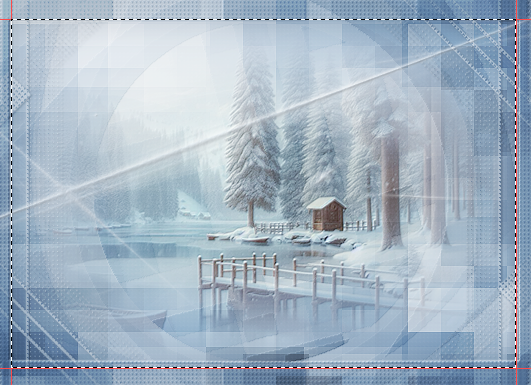
Ansicht - Neue Hilfslinie - Vertikal 243 px, Ansicht - Neue Hilfslinie - Vertikal 748 px

Ansicht - Neue Hilfslinie - Horizontal 173 px, Ansicht - Neue Hilfslinie - Horizontal 522 px

Aktiviere dein Rechteck-Auswahl-Werkzeug und erstelle nun diese Auswahl

Einstellung zu Punkt 12

Ansicht - Hilfslinien löschen

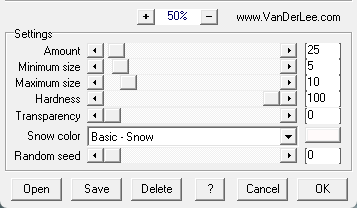
Filter - VanDerLee - Snowflakes

Einstellung zu Punkt 12

Auswahl - Auswahl aufheben

Punkt 13

Öffne dir die deko1 und ziehe sie mit gedrückter Umschalttaste auf dein Blatt, evtl. färben

Ziehe nun deine Personentube auf das Bild, skaliere sie passend, scharfzeichnen und nach rechts verschieben

Gebe ihr einen Schlagschatten deiner Wahl

Ebene - Auf Hintergrundebene reduzieren, Bild - Arbeitsffläche - 4 px - Hintergrund

Ebene - Duplizieren

Untere Ebene aktivieren

Bild - Arbeitsfläche - 70 px - Vordergrund

Obere Ebene aktivieren, drücke Strg+T, ziehe die Ebene an allen Seiten bis zum Rand und bestätige

Schalte die Ebene unsichtbar, gehe auf die untere

Zauberstab aktivieren (Toleranz 0), klicke in den breiten Rand, obere Ebene aktivieren und sichtbar machen

Auswahl - Auswahl umkehren, drücke die Entf-Taste

Ebene - Mit darunter liegender auf eine Ebene reduzieren

Punkt 14

Auswahl - Auswahl umkehren

Filter - Simple - Quick Tile

Filter - Weichzeichnungsfilter - Gaußscher Weichzeichner mit 10 px anwenden

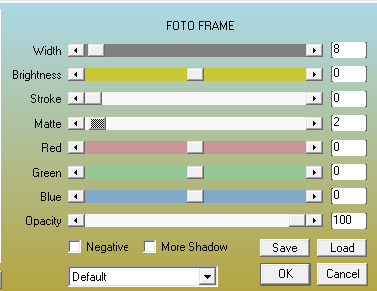
Filter - AAA Frames - Foto Frame

Einstellung zu Punkt 14

Filter - AAA Frames - Foto Frame

Einstellung zu Punkt 14

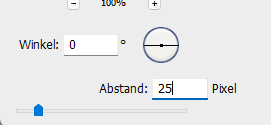
Filter - Weichzeichnungsfilter - Bewegungsunschärfe

Einstellung zu Punkt 14

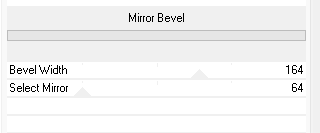
Filter - Filters Unlimited 2.0 - Alf's Border FX - Mirror Bevel

Einstellung zu Punkt 14

Wiederhole den Filter

Punkt 15

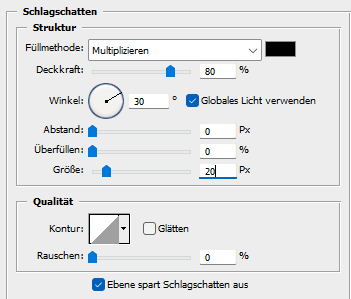
Erstelle eine neue Ebene und fülle sie mit einer beliebigen Farbe, fx - Schlagschatten (HGF)

Einstellung zu Punkt 15

Stelle die Deckkraft der Fläche auf 0%, Rechtsklick auf die Ebene in der Palette - Ebenenstil kopieren

Ebene - Mit darunter liegender auf eine Ebene reduzieren

Auswahl - Auswahl umkehren

Erstelle wieder eine neue Ebene und fülle sie mit einer beliebigen Farbe

Rechtsklick auf die Ebene in der Palette - Ebenenstil einfügen

Ebene - Mit darunter liegender auf eine Ebene reduzieren, Auswahl - Auswahl aufheben

Punkt 16

Ziehe nun deine Deko auf das Bild, skaliere sie passend und schiebe sie nach links unten

Gebe ihr einen Schlagschatten deiner Wahl

Ziehe noch den Text auf das Bild, diesen schiebe nach rechts oben

Ebene - Auf Hintergrundebene reduzieren, Bild - Arbeitsfläche - 4 px - Vordergrund

Setzte jetzt noch dein Wasserzeichen und den Copy Vermerk auf dein Bild und speichere es als .jpg oder .png ab.

Fertig

Ich hoffe das Tutorial hat dir gefallen.

Übersetzung & Design