

Photoshop Tutorial

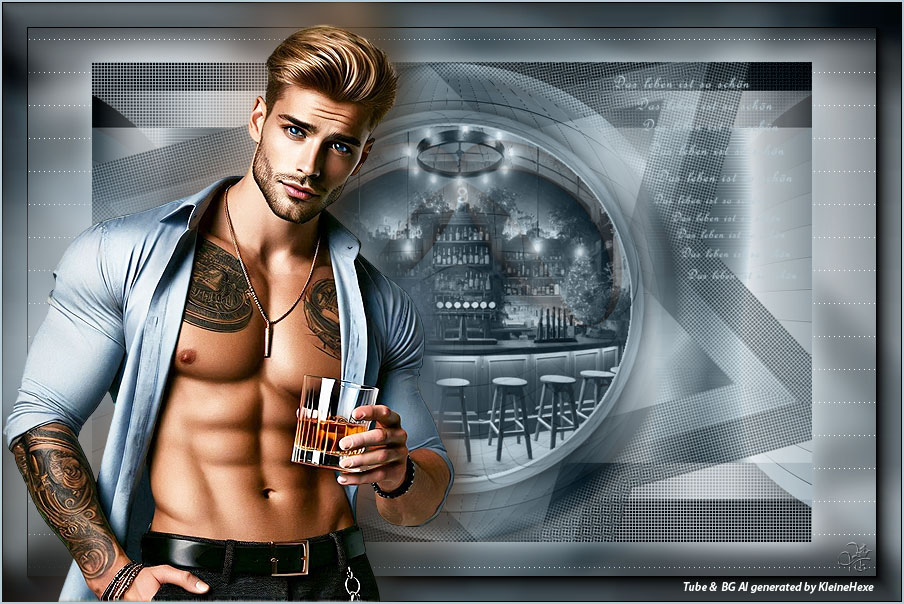
Das Leben ist so schön

Das Leben ist so schön Galerie
Hinweise & Copyright

Dieses Tutorial wurde von mir für Photoshop umgeschrieben und steht unter meinem Copyright.

Ich möchte euch bitten dieses Tutorial nicht zu kopieren, oder als euer Eigentum auszugeben.

Copyright by KleineHexe

Die Tube und der BG wurden von mir selber generiert

Tut geschrieben für PS CS3, aber auch mit anderen Versionen bastelbar

Ich habe die Erlaubnis von Kniri, ihre PSP Tutoriale in PS umzuschreiben

Kniri

Du brauchst
  • 1 Tube deiner Wahl
  • 1 Hintergrundbild
Filter

Flaming Pear - Flexify 2

L en K landsideofwonders

Punkt 1

Öffne dir deine Personentube, dein Hintergrundbild und das Arbeitsblatt Das_Leben_ist_schoen

Suche dir aus deiner Tube eine schöne Vordergrundfarbe aus, deine Hintergrundfarbe stelle auf Schwarz

Erstelle beim Arbeitsblatt eine neue Ebene, Bearbeiten - Fläche füllen - Vordergrundfarbe

Stelle die Füllmethode auf Farbe

Ebene - Sichtbare auf eine Ebene reduzieren
Punkt 2

Öffne dir kreise, halte die Strg-Taste gedrückt und klicke einmal in die Ebenenminiatur

Erstelle eine neue Ebene, Bearbeiten - Fläche füllen - Vordergrundfarbe

Stelle die Füllmethode auf Farbe, Ebene - Sichtbare auf eine Ebene reduzieren
Ziehe das jetzt mit gedrückter Umschalttaste auf das Arbeitsblatt

Punkt 3

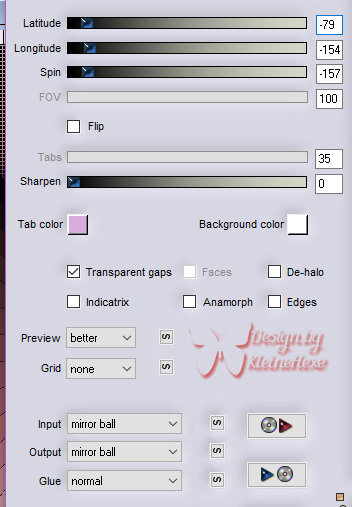
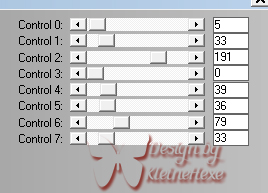
Ebene - Duplizieren, Filter - Flaming Pear - Flexify 2

Einstellung zu Punkt 3

Bearbeiten - Transformieren - Vertikal spiegeln

Drücke nun Strg+T sowie das kleine Kettenglied, gebe 80% ein und bestätige

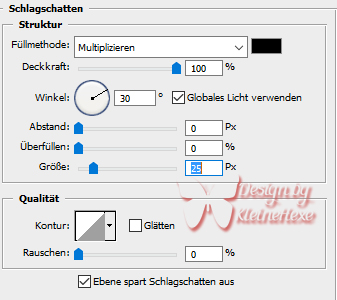
klicke rechts unten auf das fx und dann Schlagschatten

Einstellung zu Punkt 3
Punkt 4

Öffne dir Wind, halte die Strg-Taste gedrückt und klicke einmal in die Ebenenminiatur

Erstelle eine neue Ebene, Bearbeiten - Fläche füllen - Vordergrundfarbe

Stelle die Füllmethode auf Farbe, Ebene - Sichtbare auf eine Ebene reduzieren
Ziehe das jetzt mit gedrückter Umschalttaste auf das Arbeitsblatt

Halte die Strg-Taste gedrückt und klicke einmal in die Ebenenminiatur der Ebene mit dem Kreis

drücke nun die Entf-Taste, Auswahl - Auswahl aufheben

Ebene - Sichtbare auf eine Ebene reduzieren
Punkt 5

Öffne dir Kaleidoskope, halte die Strg-Taste gedrückt und klicke einmal in die Ebenenminiatur

Erstelle eine neue Ebene, Bearbeiten - Fläche füllen - Vordergrundfarbe

Stelle die Füllmethode auf Farbe, Ebene - Sichtbare auf eine Ebene reduzieren
Ziehe das jetzt mit gedrückter Umschalttaste auf das Arbeitsblatt

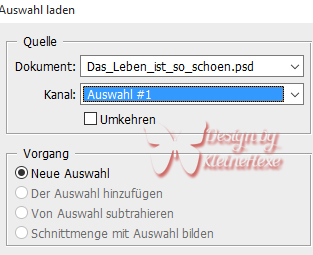
Stelle die Deckkraft auf 50%, Auswahl - Auswahl laden

Einstellung zu Punkt 5

Drücke die Entf-Taste, Auswahl - Auswahl aufheben

Punkt 6

Ziehe nun dein Hintergrundbild auf das Arbeitsblatt, schiebe es so wie es dir gefällt auf den Kreis, evtl. kleiner skalieren, wie du magst

Auswahl - Auswahl laden - Auswahl #1, setze den Haken bei Umkehren rein

Drücke die Entf-Taste, Auswahl - Auswahl aufheben

Stelle die Füllmethode auf Luminanz und die Deckkraft auf 75%

Ebene - Sichtbare auf eine Ebene reduzieren
Punkt 7

Ebene - Duplizieren, drücke Strg+T sowie das Kettenglied, gebe 80% ein und bestätige

Aktiviere deinen Zauberstab (Toleranz 0), klicke nun einmal außerhalb des verkleinerten Bildes

Aktiviere nun die untere Ebene

Filter - Weichzeichnungsfilter - Gaußscher Weichzeichner mit 10 px anwenden

Punkt 8

Filter - L en K landsideofwonders - L en K's Zitah

Einstellung zu Punkt 8

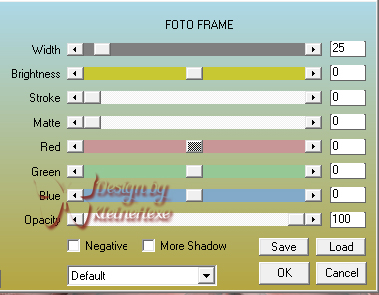
Filter - AAA Frames - Foto Frame

Einstellung zu Punkt 8

Auswahl - Auswahl aufheben

Punkt 9

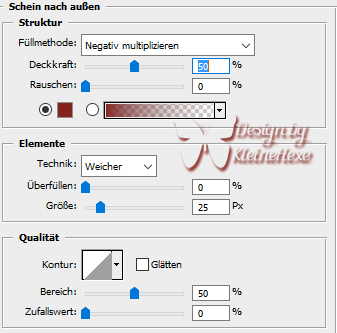
Aktiviere die obere Ebene, klickte unten rechts auf das fx und dann Schein nach außen in der VGF

Einstellung zu Punkt 9

Ebene - Sichtbare auf eine Ebene reduzieren
Punkt 10

Ziehe nun deine Personentube auf das Blatt, skaliere sie passend, schiebe sie nach links

Filter - Scharfzeichnungsfilter - scharfzeichnen

Ebene - Duplizieren, aktiviere die untere der beiden

Filter - Weichzeichnungsfilter - Gaußscher Weichzeichner mit 12 px anwenden

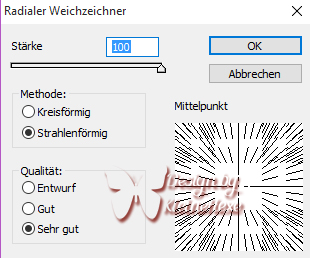
Filter - Weichzeichnungsfilter - Radialer Weichzeichner

Einstellung zu Punkt 10

Aktiviere die obere Ebene, schiebe die Tube noch mehr nach links

Punkt 11

Öffne textKniri und ziehe ihn auf dein Bild, du kannst ihn in der VGF färben

Ebene - Auf Hintergrundebene reduzieren

Punkt 12

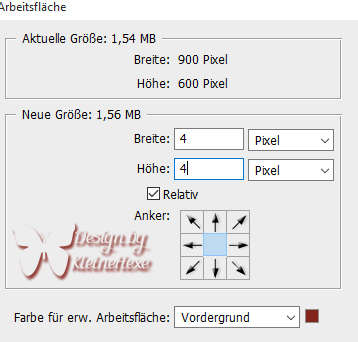
Bild - Arbeitsfläche

Einstellung zu Punkt 12

Setzte jetzt noch dein Wasserzeichen und den Copy Vermerk auf dein Bild und speichere es als .jpg oder .png ab.

Fertig

Ich hoffe das Tutorial hat dir gefallen.

Übersetzung & Design