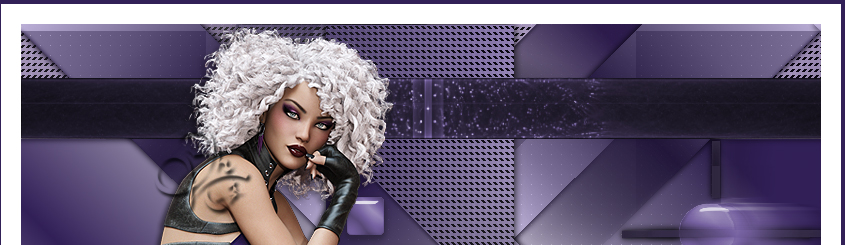
Photoshop Tutorial

Dreaminess

Dreaminess Galerie
Hinweise & Copyright

Dieses Tutorial wurde von mir für Photoshop umgeschrieben und steht unter meinem Copyright.

Ich möchte euch bitten dieses Tutorial nicht zu kopieren, oder als euer Eigentum auszugeben.

Copyright by KleineHexe

Die Tube wurde von mir selber generiert

Tut geschrieben für PS CS3, aber auch mit anderen Versionen bastelbar

Ich habe die Erlaubnis von Kniri, ihre PSP Tutoriale in PS umzuschreiben

Kniri

Du brauchst
  • 1 Tube deiner Wahl
Filter

VM 1 - Web Weaver

AP 01 [Innovations] - Lines-Silverlining

(Ich habe fast alle Filter im Filtes Unlimited 2.0)

Punkt 1

Öffne deine Personentube und das Arbeitsblatt Dreaminess

Aus deiner Tube suche dir eine mittlere bis dunkle Vordergrundfarbe aus, die Hintergrundfarbe stelle auf Weiß

Aktiviere dein Verlaufswerkzeug, stelle den Modus auf Linearer Verlauf und stelle ihn so ein

Einstellung zu Punkt 1

Ziehe den Verlauf nun auf dem Arbeitsblatt von der linken unteren Ecke in die rechte obere Ecke auf

Punkt 2

Ebene - Duplizieren, Bearbeiten - Transformieren - Horizontal spiegeln

Stelle die Füllmethode auf Multiplizieren und die Deckkraft auf 50%

Bearbeiten - Transformieren - Um 90° gegen den UZS drehen

Filter - VM 1 - Web Weaver

Einstellung zu Punkt 2
Punkt 3

Öffne dir muster, halte die Strg-Taste gedrückt und klicke einmal in die Ebenenminiatur der Ebene

Erstelle eine neue Ebene und fülle sie mit der Vordergrundfarbe

Stelle die Fülllmethode auf Farbe, Auswahl aufheben

Ebene - Sichtbare auf eine Ebene reduzieren

Ziehe das nun mit gedrückter Umschalttaste auf das Arbeitsblatt

Ebene - Anordnen - Schrittweise nach hinten

Punkt 4

Aktiviere die oberste Ebene, Filter - AP 01 [Innovations] - Lines-Silverlining

Einstellung zu Punkt 4

Ebene - Sichtbare auf eine Ebene reduzieren

Punkt 5

Öffne dir dekok1 und ziehe sie auf das Arbeitsblatt, schiebe sie nach rechts in die Mitte an die Kante siehe mein Bild oben, evtl. färben

Nun aktiviere die die unterste Ebene

Öffne dir muster1, halte die Strg-Taste gedrückt und klicke einmal in die Ebenenminiatur der Ebene

Erstelle eine neue Ebene und fülle sie mit der Vordergrundfarbe

Stelle die Fülllmethode auf Farbe, Auswahl aufheben

Ebene - Sichtbare auf eine Ebene reduzieren

Ziehe das nun mit gedrückter Umschalttaste auf das Arbeitsblatt

Ebene - Duplizieren, Auswahl - Alles auswählen, Bearbeiten - Transformieren - Horizontal spiegeln

Auswahl aufheben

Ebene - Mit darunter liegender auf eine Ebene reduzieren

Punkt 6

Aktiviere die unterste Ebene, Auswahl - Auswahl laden - Auswahl #1

klicke unten auf das fx und dann Schlagschatten

Einstellung zu Punkt 6

Ebene - Duplizieren, Ebene - Anordnen - In den Vordergrund, schiebe die Ebene nun mittig nach rechts

Bearbeiten - Transformieren - Vertikal spieglen

Punkt 7

Öffne dir knirideko2 und ziehe es auf dein Blatt, verschiebe es so in die Mitte, evtl. färben

Einstellung zu Punkt 7

Ebene - Auf Hintergrundebene reduzieren

Punkt 8

Bild - Arbeitsfläche - 40 px - Weiß (Haken rein bei Relativ)

Bild - Arbeitsfläche - 10 px - Vordergrund

Ziehe deine Personentube auf das Bild, kleiner skalieren wenn nötig

Filter - Scharfzeichnungsfilter - scharfzeichnen

Schiebe sie auf die linke Seite, so dass das rechte Quadrat nicht verdeckt wird, du kannst ihr auch einen Schatten geben

Setzte jetzt dein Wasserzeichen und den Copy Vermerk auf dein Bild

Schalte die Tubenebene unsichtbar, Ebene - Sichtbare auf eine Ebene reduzieren

Tubenebene wieder sichtbar machen untere Ebene aktivieren

Punkt 9

Nun geht es zur Animation (Achtung sie ist etwas aufwändiger)

Öffne dir als erstes w7-2157-pg, diese Animation besteht aus 53 Ebenen, wenn du sie einfärben möchtest, musst du das mit jeder einzelnen Ebene machen, drücke dafür einfach immer Strg+U, da geht das Fenster für's Färben auf

Wenn du das gemacht hast, markiere dir alle 53 Ebenen und ziehe sie mit gedrückter Umschalttasste auf das Blatt

schiebe sie nun nach oben

Einstellung zu Punkt 9

Schalte die Ebenen A2 - A53 unsichtbar, aktiviere die Ebene A53

Punkt 10

Nun öffne dir die AnimationKniri auch diese 53 Ebenen färbst du wie eben alle Ebenen markieren und auf ein Blatt ziehen, schiebe sie nach rechts unten in die Ecke

Einstellung zu Punkt 10

Ebenen 2 - 53 unsichtbar machen

Punkt 11

Gehe nun auf Fenster - Animation und stellle so ein

Einstellung zu Punkt 11

Frame - Duplizieren (klicke dafür auf das geknickte Blatt im Animations (Frame)

In der Ebenenpalette schalte die Ebenen A1 + 1 unsichtbar und die Ebenen A2 + 2 sichtbar

Frame - Duplizieren

In der Ebenenpalette schalte die Ebenen A2 + 2 unsichtbar und die Ebenen A3 + 3 sichtbar

Frame - Duplizieren

In der Ebenenpalette schalte die Ebenen A3 + 3 unsichtbar und die Ebenen A4 + 4 sichtbar

Punkt 12

Frame - Duplizieren

In der Ebenenpalette schalte die Ebenen A4 + 4 unsichtbar und die Ebenen A5 + 5 sichtbar

Frame - Duplizieren

In der Ebenenpalette schalte die Ebenen A5 + 5 unsichtbar und die Ebenen A6 + 6 sichtbar

Frame - Duplizieren

In der Ebenenpalette schalte die Ebenen A6 + 6 unsichtbar und die Ebenen A7 + 7 sichtbar

Punkt 13

Wiederhole das mit dem Duplizieren ........ usw. so lange, bis du mit allen 53 beider Animationen fertig bist. Im Anifenster solltest du dann auch 53 Bilder haben.

Du kannst dir deine Animation nun anschauen und als .gif speichern

Fertig

Ich hoffe das Tutorial hat dir gefallen.

Übersetzung & Design