Photoshop Tutorial

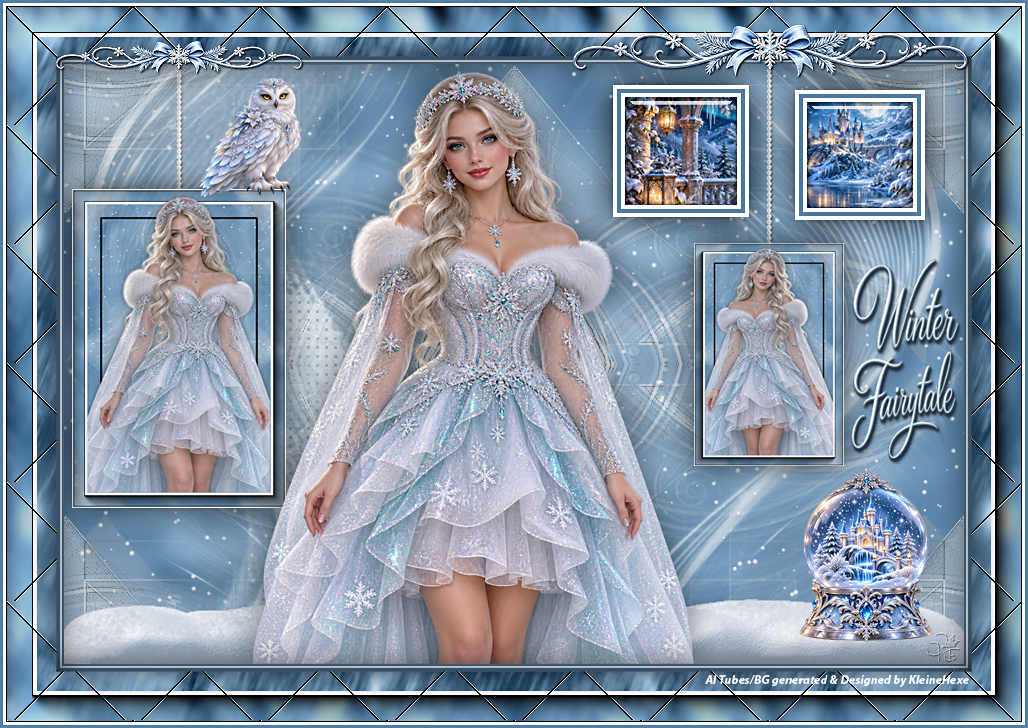
Winter Fairytale

TUTORIALNAME Galerie
Hinweise & Copyright

Dieses Tutorial wurde von mir für Photoshop umgeschrieben und steht unter meinem Copyright.

Ich möchte euch bitten dieses Tutorial nicht zu kopieren, oder als euer Eigentum auszugeben.

Copyright by KleineHexe

Die Tuben/BG wurden von mir selber generiert.

Tut geschrieben für PS CS3, aber auch mit anderen Versionen bastelbar.

Ich habe die Erlaubnis von Kniri, ihre PSP Tutoriale in PS umzuschreiben.

Kniri

Du brauchst
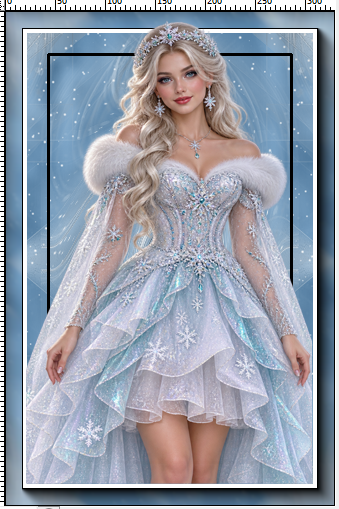
  • 1 Personentube deiner Wahl
  • 1 Hintergrundbild
  • Deko (optional)
Filter

AAA Frames

Alien Skin EyeCandy 5: Impact

Tramages

&<Bkg Kaleidoscope>

VDL Adrenalie

Punkt 1

Öffne deine Personentube und suche dir eine schöne dunklere Hintergrundfarbe aus

Die Vordergrundfarbe stelle auf Weiß

Öffne dir alphakanalK, das ist unser Arbeitsblatt

Nun öffne dir Image1 und ziehe es mit gedrückter Umschalttaste auf dein Arbeitsblatt (evtl. Färben)

Ebene - Sichtbare auf eine Ebene reduzieren

Punkt 2

Filter - VDL Adrenalinie - Snowflakes

Öffne dir Muster und ziehe es mit gedrückter Umschalttaste auf dein Blatt

Filter - Filters Unlimited 2.0 - &<Bkg Kaleidoscope> - 4 QFlip UpperL anwenden

Punkt 3

Erstelle eine neue Ebene und fülle sie mit Weiß

Öffne dir die Maske Silvie_Mask_Decor2300, ziehe diese auf dein Blatt

Drücke Strg+T, ziehe sie an allen Seiten bis zum Rand und bestätige

Klicke rechts auf Kanäle und dann unten auf den gepunkteten Kreis, zurück zu den Ebenen

Aktiviere die weiße Ebene, klicke unten rechts auf das Rechteck mit dem Kreis (Ebenenmaske hinzufügen)

Rechtsklick auf die Ebenenmaskenminiatur - Ebenenmaske anwenden

Wiederhole den blau hinterlegten Teil nochmal

Lösche nun die Ebene mit der originalen Maske

Stelle die Füllmethode auf Ineinanderkopieren und die Deckkraft auf 66%

Punkt 4

Aktiviere die zweite Ebene von unten

Auswahl - Auswahl laden - Auswahl #1, drücke Strg+J, lade dir nochmal die Auswahl #1

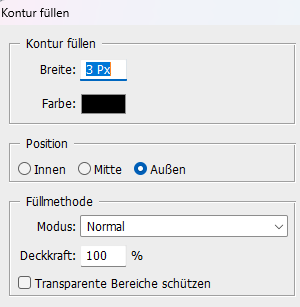
Bearbeiten - Kontur füllen

Drücke Strg+T sowie das Kettenglied, gebe 25% ein und bestätige

Ebene - Mit darunter liegender auf eine Ebene reduzieren, schalte die Ebene unsichtbar

Punkt 5

Bild - Duplizieren (wir arbeiten auf der Kopie weiter)

Lösche hier die oberste Ebene

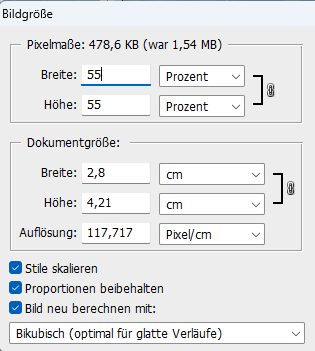
Bild - Arbeitsfläche drehen - 90° im UZS, Bild - Bildgröße

Ebene - Auf Hintergrundebene reduzieren

Punkt 6

Auswahl - Alles auswählen, Auswahl - Auswahl verändern - Verkleinern 45 px

Filter - Verzerrungsfilter - Strudel

Auswahl - Auswahl umkehren

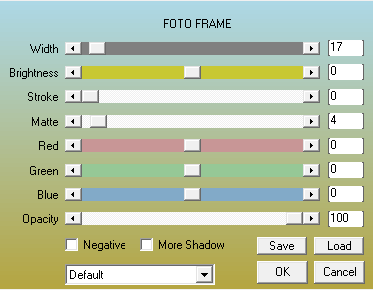
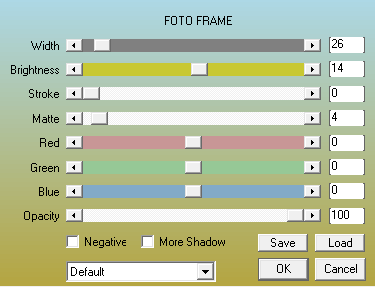
Filter - AAA Frames - Foto Frame

Auswahl - Auswahl umkehren, Bearbeiten - Kontur füllen wie eingestellt

Auswahl - Auswahl aufheben

Punkt 7

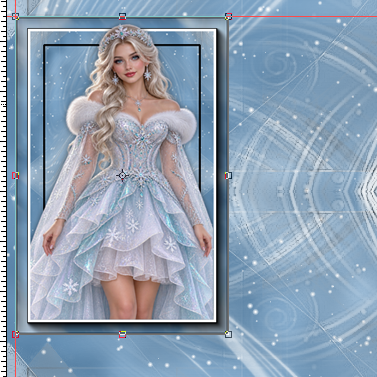
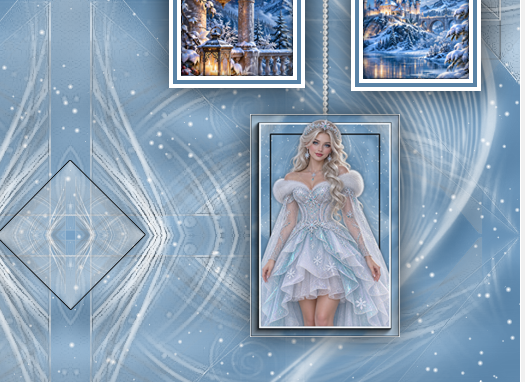
Ziehe deine Peronentube nun auf den kleinen Rahmen und passe sie an

Gebe ihr einen Schlagschatten deiner Wahl, Ebene - Auf Hintergrundebene reduzieren

Punkt 8

Bild - Arbeitsfläche - 4 px - Weiß

Bild - Bildgröße

Wiederhole das mit der Größe nochmal, ziehe das kleine Bild nun auf das große Arbeitsblatt

Schalte die unsichtbare Ebene wieder sichtbar, bleibe aber auf der oberen

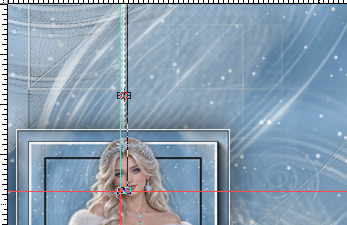
Ansicht - Neue Hilfslinie - Vertikal 8 px, Ansicht - Neue Hilfslinie - Horizontal 125 px

Verschiebe das kleine Bild nun an die Hilfslinien, lösche danach die Hilfslinien wieder

Stelle die Deckkraft auf 85%, fx - Schlagschatten

Punkt 9

Aktiviere die unterste Ebene, erstelle eine neue Ebene und fülle sie mit der Hintergrundfarbe

Öffne dir die Maske Narah_mask_0161, ziehe diese auf dein Blatt

Drücke Strg+T, ziehe sie an allen Seiten bis zum Rand und bestätige

Klicke rechts auf Kanäle und dann unten auf den gepunkteten Kreis, zurück zu den Ebenen

Aktiviere die darunter liegende Ebene, klicke unten rechts auf das Rechteck mit dem Kreis (Ebenenmaske hinzufügen)

Rechtsklick auf die Ebenenmaskenminiatur - Ebenenmaske anwenden

Lösche nun die Ebene mit der originalen Maske

Punkt 10

Erstelle eine neue Ebene und fülle sie mit Weiß

Ziehe dir nochmal die Maske Narah_mask_0161, ziehe diese auf dein Blatt

Drücke Strg+T, ziehe sie an allen Seiten bis zum Rand und bestätige

Klicke rechts auf Kanäle und dann unten auf den gepunkteten Kreis, zurück zu den Ebenen

Aktiviere die darunter liegende Ebene, klicke unten rechts auf das Rechteck mit dem Kreis (Ebenenmaske hinzufügen)

Rechtsklick auf die Ebenenmaskenminiatur - Ebenenmaske anwenden

Lösche nun die Ebene mit der originalen Maske

Ansicht - Neue Hilfslinie - Vertikal 36 px, Ansicht - Neue Hilfslinie - Horizontal 1 px

Verschiebe die Maske an die Hilfslinien und lösche dann die Hilfslinien

Ebene - Mit darunter liegender auf eine Ebene reduzieren, fx - Schlagschatten

Stelle die Deckkraft der Ebene nun auf 67%

Punkt 11

Öffne dir Image2, Auswahl - Alles auswählen, Auswahl - Auswahl umkehren

Bearbeiten - Fläche füllen - Hintergrundfarbe, Auswahl - Auswahl aufheben

Ziehe das nun mit gedrückter Umschalttaste auf dein Blatt

Halte die Strg-Taste gedückt und klicke einmal in die Ebenenminiatur der darunter liegenden Ebene

Auswahl - Auswahl umkehren, drücke die Entf-Taste, Auswahl - Auswahl aufheben

Punkt 12

Öffne dir kette und ziehe sie auf dein Blatt

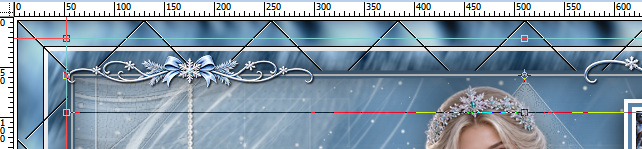
Ansicht - Neue Hilfslinie - Vertikal 112 px, Ansicht - Neue Hilfslinie - Horizontal 187 px

Verschiebe die Kette an die Hilfslinien

Ansicht - Hilfslinien löschen

Punkt 13

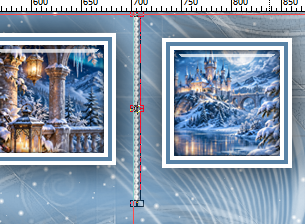
Aktiviere die oberste Ebene, Auswahl - Auswahl laden - Auswahl #2

Erstelle eine neue Ebene, Bearbeiten - Fläche füllen - Weiß

Auswahl - Auswahl verändern - Verkleinern 4 px, Fläche füllen - Hintergrundfarbe

Auswahl - Auswahl verändern - Verkleinern 4 px, Fläche füllen - Weiß

Auswahl - Auswahl verändern - Verkleinern 4 px, drücke die Entf-Taste, Auswahl - Auswahl aufheben

Öffne dein Hintergrundbild und ziehe es auf das Blatt, Ebene - Anordnen - Schrittweise nach hinten

Skaliere es nun so, das beide Rahmen ausgefüllt sind
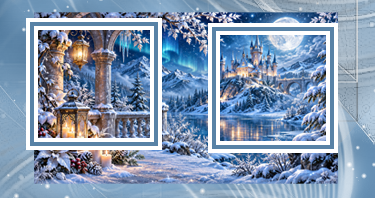
Aktiviere die Rahmenebene und deinen Zauberstab (Toleranz 0), klicke in beide Rahmen in der Mitte

Auswahl - Auswahl umkehren

Ebene mit dem Bild aktivieren und die Entf-Taste drücken, Auswahl - Auswahl umkehren

Filter - Alien Skin EyeCandy 5: Impact - Glass, suche dir links oben Clear und wende es an

Auswahl - Auswahl aufheben, obere Ebene aktivieren, Ebene - Mit darunter liegender auf eine Ebene reduzieren

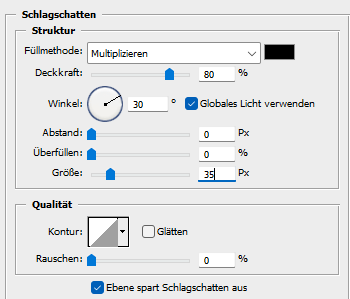
fx - Schlagschatten
Punkt 14

Aktiviere die Ebene mit der kleinen Hexe, Ebene - Duplizieren

Ansicht - Neue Hilfslinie - Vertikal 702 px, Ansicht - Neue Hilfslinie - Horizontal 2 px

Verschiebe die Kette an die Hilfslinien

Ansicht - Hilfslinien löschen, Aktiviere die Ebene mit dem kleinem Bild, Ebene - Duplizieren

Drücke Strg+T sowie das Kettenglied, gebe 70% ein und bestätige

Bearbeiten - Transformieren - Horizontal spiegeln, verschiebe es nun so an die Kette rechts

Punkt 15

Öffne dir den schnee und ziehe ihn mit gedrückter Umschalttaste auf dein Blatt

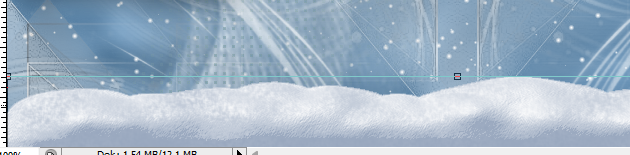
Ansicht - Neue Hilfslinie - Horizontal 529 px, verschiebe den Schnee nach unten unter die Hilfslinie

Ansicht - Hilfslinien löschen

Aktiviere die oberste Ebene, ziehe deine Personentube auf das Blatt, skaliere sie kleiner wenn nötig

Schiebe sie etwas nach links und gebe ihr einen Schatten deiner Wahl

Öffne dir deko, ziehe sie auf dein Blatt und schiebe sie nach rechts unten

Ebene - Auf Hintergrundebene reduzieren

Punkt 16

Bild - Arbeitsfläche - 4 px - Hintergrund (Haken drin bei Relativ)

Bild - Arbeitsfläche - 4 px - Weiß

Bild - Arbeitsfläche - 8 px - Hintergrund

Bild - Arbeitsfläche - 100 px - Weiß

Öffne dir den Rand und ziehe diesen auf dein Blatt, drücke Strg+T, ziehe das nach allen Seiten bis zum Rand und bestätige

Schalte den Rand unsichtbar, aktiviere die untere Ebene, klicke mit dem Zauberstab in den weißen Rand

Obere Ebene aktivieren und sichtbar machen, Auswahl - Auswahl umkehren, drücke die Entf-Taste

Auswahl - Auswahl umkehren, Ebene - Sichtbare auf eine Ebene reduzieren

Punkt 17

Filter - AAA Frames - Foto Frame

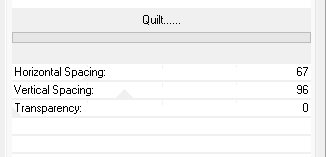
Filter - Filters Unlimited 2.0 - Tramages - Quilt

Wiedehole den Filter einmal, erstelle eine neue Ebene und fülle sie mit einer beliebigen Farbe, fx - Schlagschatten

Stelle die Deckkraft der Fläche auf 0%, Kopiere dir den Ebenenstil

Punkt 18

Auswahl - Auswahl umkehren

Neue Ebene erstellen und mit einer beliebigen Farbe füllen

Rechtsklick auf die Ebene in der Palette - Ebenenstil einfügen

Auswahl - Auswahl aufheben

Ebene - Auf Hintergrundebene reduzieren

Bild - Arbeitsfläche - 6 px - Weiß

Punkt 19

Öffne dir die deko2 und ziehe sie auf dein Blatt

Ansicht - Neue Hilfslinie - Vertikal 52 px, Ansicht - Neue Hilfslinie - Horizontal 21 px

Verschiebe die deko an die Hilfslinien

Ansicht - Hilfslinien löschen

Öffne dir den text, ziehe ihn auf dein Bild und schiebe ihn nach rechts neben das kleine Bild

Punkt 20

Zum Schluss öffne dir einen der Eisvögel und ziehe ihn auf dein Bild, setze ihn an eine Stelle deiner Wahl

Ebene - Auf Hintergrundebene reduzieren

Bild - Arbeitsfläche - 6 px - Hintergrund

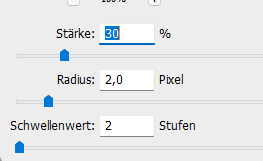
Filter - Scharfzeichnungsfilter - Unscharf maskieren

Setze jetzt noch dein Wasserzeichen und den Copy Vermerk auf dein Bild und speichere es als.jpg oder.png ab.

Fertig

Ich hoffe das Tutorial hat dir gefallen.

Übersetzung & Design