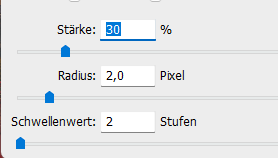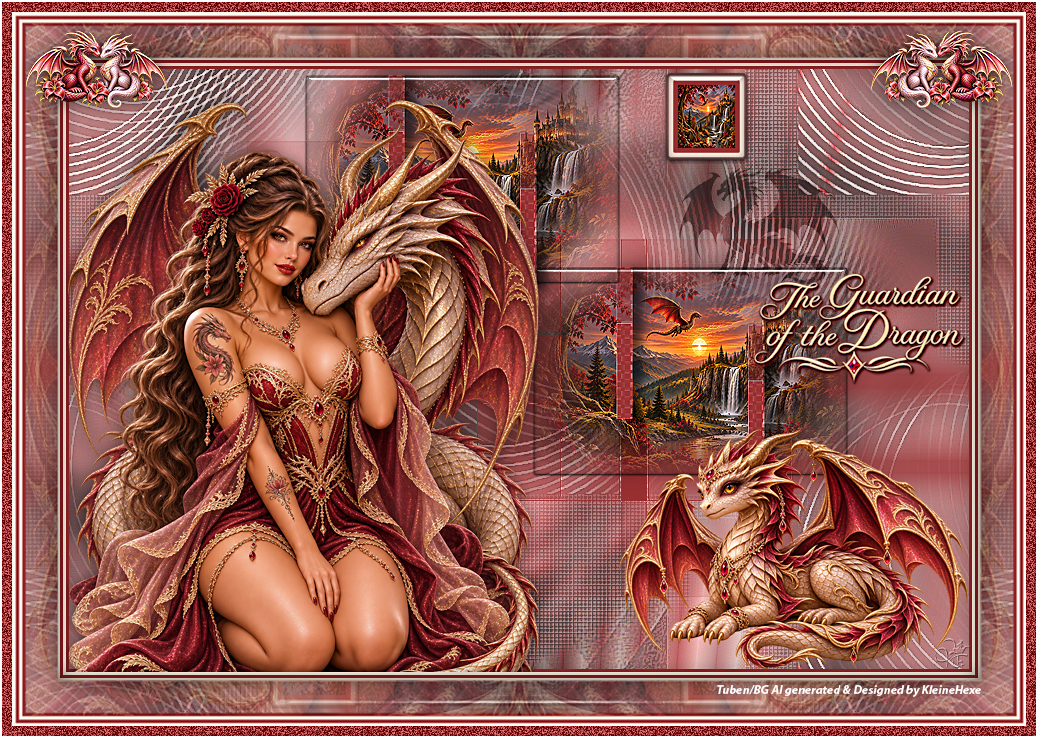


Punkt 1
Als erstes öffne dir deine Peronentube, such dir aus dieser eine dunkle Vordergrund- und eine helle Hintergrundfarbe aus
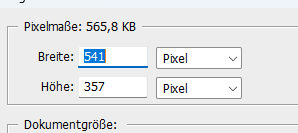
Nun öffne dir Auswahlk sowie Image
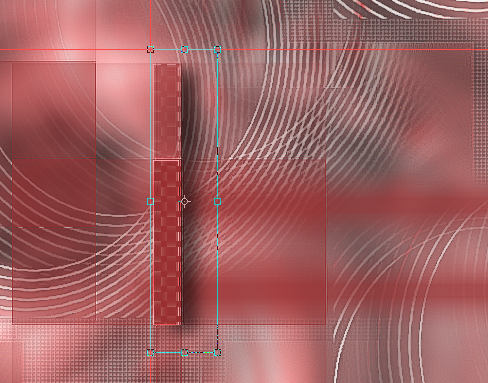
Ziehe dir Image nun mit gedrückter Umschalttaste auf das Arbeitsblatt (du kannst es in der VG-Farbe färben)
Ebene - Mit darunter liegender auf eine Ebene reduzieren
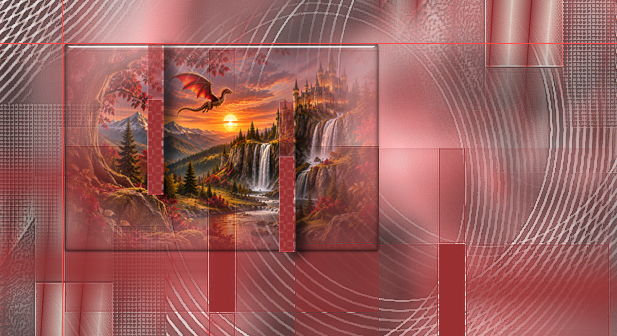
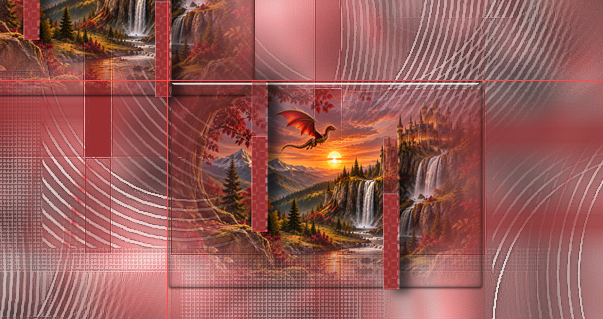
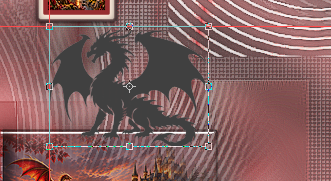
Öffne dir Deko_KH und ziehe diese mit gedrückter Umschalttaste auf dein Blatt (färben)