Punkt 1
Öffne aus dem Material das Arbeitsblatt Winter_Wonderland, deine Personentube und dein Portrait
Stelle die Vordergrundfarbe auf den Farbton #91aad5 und die Hintergrundfarbe auf Weiß
Photoshop Tutorial
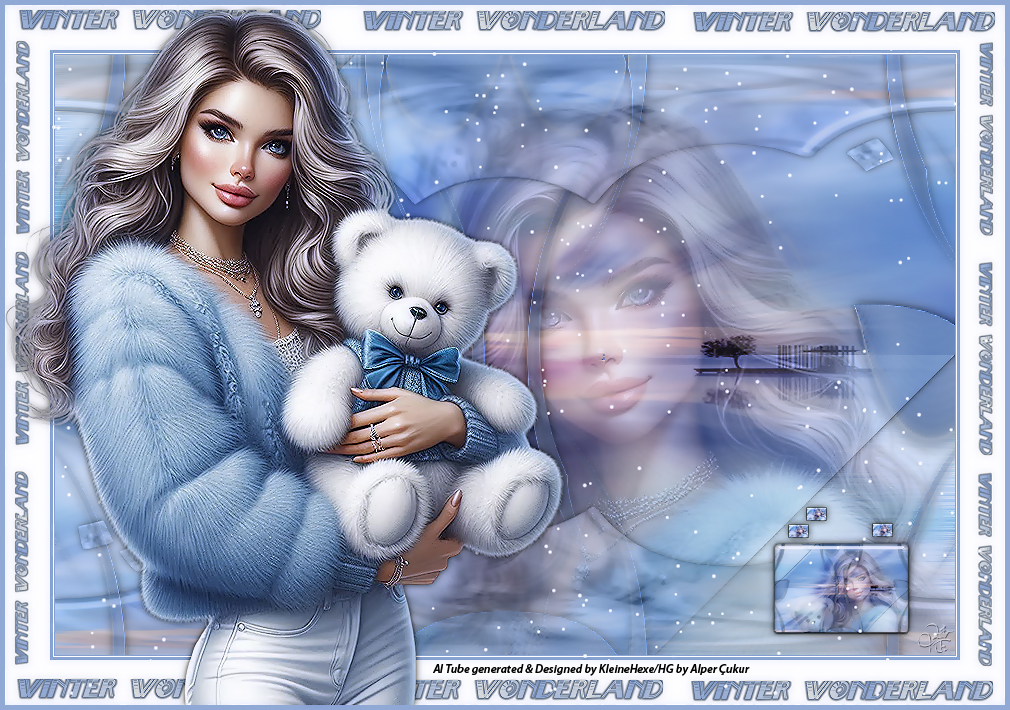

Dieses Tutorial wurde von mir für Photoshop umgeschrieben und steht unter meinem Copyright.
Ich möchte euch bitten dieses Tutorial nicht zu kopieren, oder als euer Eigentum auszugeben.
Copyright by KleineHexe
Der Hintergrund unterliegt dem © von Alper Cukur
Die Tube wurde von mir selber generiert
Tut geschrieben für PS CS3, aber auch mit anderen Versionen bastelbar
Ich habe die Erlaubnis von Kniri, ihre PSP Tutoriale in PS umzuschreiben

Simple
Xero
AP 01 [Innovations]
Alien Skin EyeCandy 5: Impact
Öffne aus dem Material das Arbeitsblatt Winter_Wonderland, deine Personentube und dein Portrait
Stelle die Vordergrundfarbe auf den Farbton #91aad5 und die Hintergrundfarbe auf Weiß
Öffne dir tree_ii_by_acukur-d531403 und ziehe es auf das Arbeitsblatt, drücke Strg+T, ziehe es an allen Seiten bis zum Rand und bestätige, Ebene - Sichtbare auf eine Ebene reduzieren
Filter - Simple - Quick Tile
Erstelle eine neue Ebene, Bearbeiten - Fläche füllen - Vordergrundfarbe
Ziehe nun dein Portrait auf das Blatt, drücke Strg+T, ziehe es an allen Seiten bis zum Rand und bestätige
Ebene - Mit darunter liegender auf eine Ebene reduzieren
Filter - Weichzeichnungsfilter - Radialer Weichzeichzeichner

Füllmethode auf Ineinanderkopieren stellen und die Deckkraft zwischen 60% - 80%
Ebene - Duplizieren
Ansicht - Neue Hilfslinie - Vertikal 300 px, Ansicht - Neue Hilfslinie - Vertikal 600 px
Bearbeiten - Transformieren - Perspektivisch
Ziehe den oberen mittleren Punkt so nach rechts, bis die linke Seite bei 300 px an der Hilfslinie liegt
Den mittleren unteren Punkt ziehe nach links bis an die Hilfslinie bei 600 px, bestätige dann
Klicke unten rechts auf das fx und dann Schlagschatten

Füllmethode auf Weiches Licht stellen
Auswahl - Auswahl laden - Auswahl #1, aktiviere die mittlere Ebene und drücke Strg+J
Filter - AP 01 [Innovations] - Lines-Silverlinig

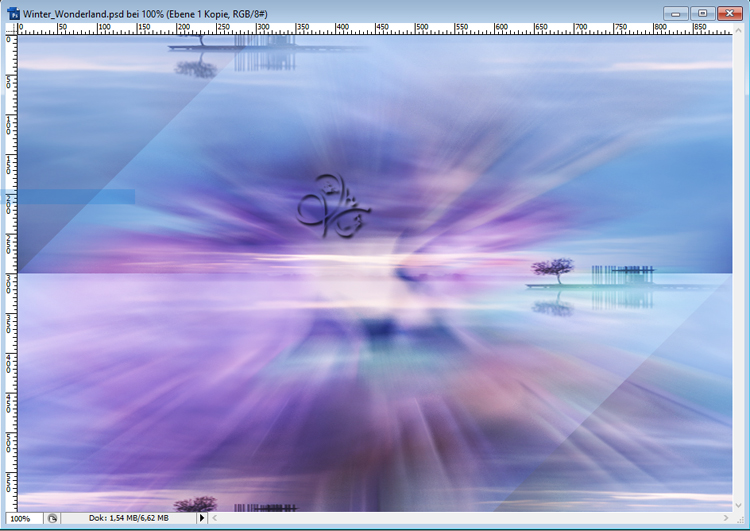
Filter - Stilisierungsfilter - Windeffekt
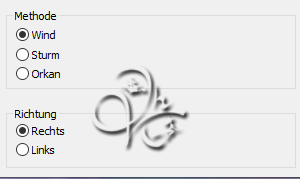
Wiederhole den Effekt aber mit der Richtung Links
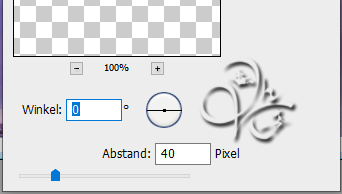
Filter - Weichzeichnungsfilter - Bewegungsunschärfe
Öffne Deko1 und ziehe diese mit gedrückter Umschalttaste auf dein Blatt, du kannst es färben wenn du magst
Filter - Scharfzeichnungsfilter - Konturen scharfzeichnen, wiederhole den Filter
Stelle die Deckkraft auf 80% und wende nun den Schlagschatten aus Punkt 4 an
Ziehe dir nochmal dein Portrait auf das Bild, belasse sie ziemlich mittig
Stelle die Füllmethode auf Luminanz und die Deckkraft auf 30%
Ebene - Anordnen - In den Vordergrund
Ebene - Sichtbare auf eine Ebene reduzieren
Ebene - Duplizieren, drücke Strg+T sowie das Kettenglied, gebe 15% ein und bestätige
Filter - Alien Skin EyeCandy 5: Impact - Glass, klicke bei den Settings auf Clear und übernimm dann bei Basic diese Einstellungen
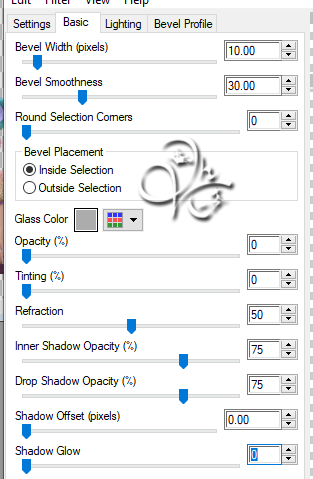
Ebene - Duplizieren, drücke Strg+T sowie das Kettenglied, gebe 15% ein und bestätige
Dupliziere diese Ebene nun noch 2 mal, ordne dann alle 4 Bild so an

Markiere die 4 Ebenen mit gedrückter Umschalttaste, Ebene - Auf eine Ebene reduzieren
Diesen Schlagschatten anwendenden
Rechtsklick auf die Ebene in der Palette - Ebenenstil kopieren
Rechtsklick - In Smart Objekt konvertieren, Rechtsklick - Ebene rastern
Ebene - Duplizieren, Auswahl - Alles auswählen
Ebene - An Auswahl ausrichten - Vertikale Mitten, Ebene - An Auswahl ausrichten - Horizontale Mitten
Auswahl - Auswahl aufheben
Erstelle eine neue Ebene, fülle sie mit einer Farbe welche nicht im Bild vorkommt
Ebene - Anordnen - Schrittweise nach hinten, obere Ebene aktivieren, Ebene - Mit darunter liegender auf eine Ebene reduzieren
Filter - Verzerrungsfilter - Polarkoordinaten
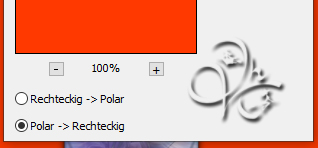
Aktiviere nun deinen Zauberstab (Tolerenaz auf ca 50-55 px), klicke damit einmal in die Fläche mit der Farbe
Auswahl - Auswahl verändern - Erweitern um 1 px, drücke die Entf-Taste, Auswahl aufheben
Rechtsklick auf die Ebene in der Palette - Ebenenstil einfügen
Füllmethode auf Luminanz stellen und die Deckkraft auf 50%
Ebene - Duplizieren, Auswahl - Alles auswählen, Bearbeiten - Transformieren - Horizontal spieglen
Auswahl - Alles auswählen, Bearbeiten - Transformieren - Vertikal spieglen, Auswahl aufheben
Aktiviere die dritte Ebene von oben, Ebene - Anordnen - In den Vordergund
Ebene - Auf Hintergrundebene reduzieren
Bild - Arbeitsfläche - 2 px - Vordergrund (Haken rein bei Relativ)
Bild - Arbeitsfläche - 2 px - Hintergrund
Bild - Arbeitsfläche - 3 px - Vordergrund
Bild - Arbeitsfläche - 90 px - Hintergrund
Öffne dir den Rahmen und ziehe diesen mit gedrückter Umschalttaste auf das Blatt
Öffne Snowdeko, Auswahl - Alles auswählen, Bearbeiten - Kopieren, zurück zum Hauptbild, Bearbeiten - Einfügen
Ziehe nun deine Personentube auf das Blatt, evtl. skalieren, schiebe sie auf die linke Seite
Rechtsklick auf die Ebene in der Palette - Ebenenstil einfügen
Ebene - Auf Hintergrundebene reduzieren
Bild - Arbeitsfläche - 10 px - Vordergrund
Filter - Xero - Porcelain

Filter - Xero - Improver mit einem Klick auf Landscape anwenden
Setzte jetzt noch dein Wasserzeichen und den Copy Vermerk auf dein Bild und speichere es als .jpg oder .png ab.
Ich hoffe das Tutorial hat dir gefallen.
Übersetzung & Design