

Photoshop Tutorial

Christmas Angel

Christmas Angel Galerie
Hinweise & Copyright

Dieses Tutorial wurde von mir für Photoshop umgeschrieben und steht unter meinem Copyright.

Ich möchte euch bitten dieses Tutorial nicht zu kopieren, oder als euer Eigentum auszugeben.

Copyright by KleineHexe

Die Tube und der BG wurden von mir selber generiert

Tut geschrieben für PS CS3, aber auch mit anderen Versionen bastelbar

Ich habe die Erlaubnis von Kniri, ihre PSP Tutoriale in PS umzuschreiben

Kniri

Du brauchst
  • 1 Tube deiner Wahl
  • 1 Hintergrundbild
Filter

VanDerLee - Snowflakes

AP 01 [Innovations]

Filters Unlimited 2.0 - &<Bgk Kaleidoskope>

Punkt 1

Öffne dir deine Personentube, dein Hintergrundbild und das Arbeitsblatt Christmas_Angel

Suche dir aus deiner Tube eine mittlere bis dunkle Hintergrundfarbe aus, die Vodergrundfarbe stelle auf Weiß

Aktiviere dein Verlaufswerkzeug, stelle den Modus auf Linearer Verlauf, stelle ihn so in 25% Schritten ein
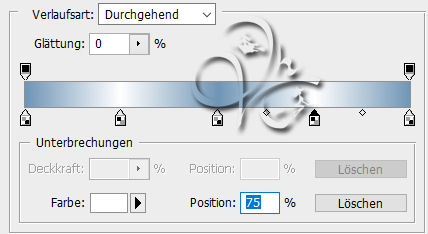
Einstellung zu Punkt 1
Punkt 2

Aktiviere das Arbeitsblatt, Ansicht - Lineale

Ziehe den Verlauf von der unteren linken Ecke mit gedrückter Umschalttaste nach oben auf, so das sich die Linie bei 800 px befindet dafür musst du natürlich über das Blatt hinausziehen

Filter - Filters Unlimited 2.0 - &< Bgk Kaleidoskope> - @Blue Berry Pie anwenden

Ebene - Duplizieren, Bearbeiten - Transformieren - Horizontal spiegeln

Füllmethode auf Negativ Multiplizieren stellen, Deckkraft auf 75%

Punkt 3

Filter - AP 01 [Innovations] - Lines-Silverlining

Einstellung zu Punkt 3
Punkt 4

Erstelle eine neue Ebene, Auswahl - Auswahl laden - Auswahl #1

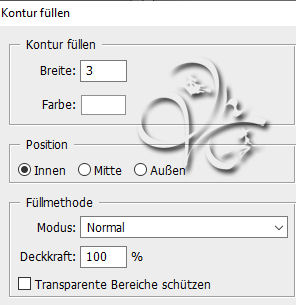
Bearbeiten - Kontur füllen

Einstellung zu Punkt 4

Auswahl - Auswahl aufheben

Ziehe dir dein Hintergrundbild auf das Blatt, Ebene - Anordnen - Schrittweise nach hinten

Schiebe es dir so in den Stern wie es dir gefällt

Lade nun nochmals die Auswahl #1, setzte den Haken bei Umkehren rein, drücke die Entf-Taste, Auswahl aufheben

Aktiviere die obere Ebene, Ebene - Mit darunter liegender auf eine Ebene reduzieren

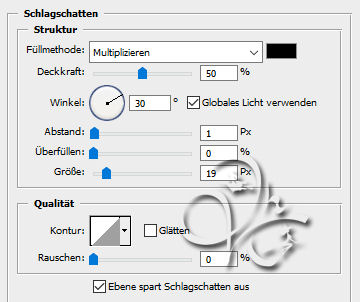
Stelle die Füllmethode auf Luminaz, klicke unten rechts auf das fx und dann Schlagschatten

Einstellung zu Punkt 4

Ebene - Sichtbare auf eine Ebene reduzieren

Punkt 5

Drücke nun Strg+T sowie das kleine Kettenglied, gebe nun 80% ein und bestätige

Aktviere deinen Zauberstab (Toleranz 0), klicke damit in den tranparenten Bereich

Auswahl - Auswahl speichern, gib einen Namen ein für die Auswahl und bestätige

Aktiviere dein Verlaufswerkzeug, ziehe den Verlauf genauso auf wie in Punkt 1

Auswahl - Auswahl umkehren, erstelle eine neue Ebene, fülle sie mit einer beliebigen Farbe

wende nun den Schlagschatten aus Punkt 4 an

Stelle die Deckkraft der Fläche nun auf 0%, Ebene - Sichtbare auf eine Ebene reduzieren

Punkt 6

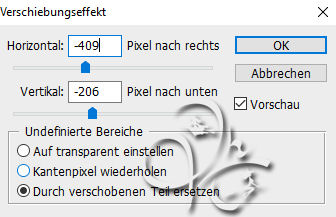
Drücke Strg+J, Filter - Sonstige Filter - Verschiebungseffekt

Einstellung zu Punkt 6

Auswahl - Auswahl laden - deine Auswahl, Auswahl umkehren, drücke die Entf-Taste

Auswahl umkehren, wiederhole den Schlagschatten

Ebene - Sichtbare auf eine Ebene reduzieren, klicke auf das fx und dann Abgeflachte Kante & Relief

Einstellung zu Punkt 6

Auswahl aufheben, Ebene - Auf Hintergrundebene reduzieren

Punkt 7

Bild - Arbeitsfläche - 4 px - Vordergrund (Haken drin bei Relativ)

Bild - Arbeitsfläche - 4 px - Hintergrund

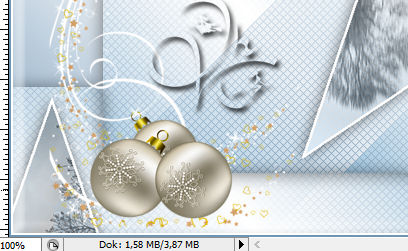
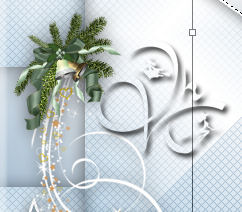
Öffne dir die Deko1 und ziehe sie auf das Blatt, verschiebe sie nach links unten

Einstellung zu Punkt 7

Ebene - Duplizieren, Auswahl - Alles auswählen, Bearbeiten - Transformieren - Horizontal spiegeln, Auswahl aufheben

Ebene - Mit darunter liegender auf eine Ebene reduzieren, fx - Schlagschatten

Einstellung zu Punkt 7
Punkt 8

Ziehe dir mit gedrückter Umschalttaste jetzt Deko Band auf das Bild, schiebe es mittig nach unten

Ebene - Anordnen - Schrittweise nach hinten, du kannst es auch in deiner Farbe färben

Aktiviere die oberste Ebene und ziehe dir die Deko FDD auf das Blatt

schiebe sie nach links auf die erste Deko

Einstellung zu Punkt 8

Ebene - Duplizieren, Auswahl - Alles auswählen, Bearbeiten - Transformieren - Horizontal spiegeln, Auswahl aufheben

Ebene - Sichtbare auf eine Ebene reduzieren

Punkt 9

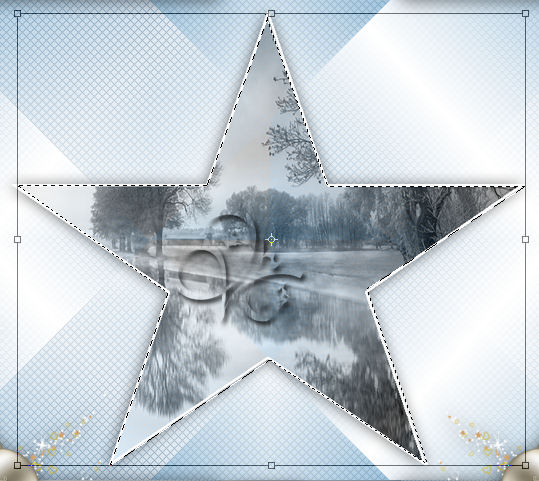
Auswahl - Auswahl laden - Auswahl #2, sollte die Auswahl nicht richtig sitzen, gehe auf Auswahl - Auswahl transformieren

Verschiebe sie dann richtig auf den Stern

Einstellung zu Punkt 9

Bestätige dann die Änderung, Drücke nun Strg+J

Dupliziere die Ebene dann 2 mal und benenne sie von unten nach oben in Stern 1, Stern 2 und Stern 3

Punkt 10

Aktiviere die Ebene Stern 1, halte die Strg-Taste gedrückt und klicke einmal in die Ebenenminiatur

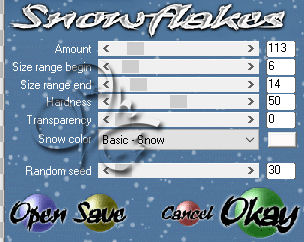
Filter - VanDerLee - Snowflakes

Einstellung zu Punkt 10

Aktiviere nun die Ebene Stern 2, wende den Filter an, stelle Random Seed aber auf 50, Ebene unsichtbar schalten

Nun die Ebene Stern 3 aktivieren, Filter anwenden mit Random Seed auf 75, Ebene auch unsichtbar machen

Auswahl - Auswahl aufheben

Punkt 11

Ziehe dir nun den Text mit gedrückter Umschalttaste auf das Blatt, schiebe ihn nach oben, bis knapp an den Rand

Nun noch deine Peronentube auf das Bild ziehen, schiebe sie auf die linke Seite, evtl. kleiner skalieren

Filter - Scharfzeichnungsfilter - Scharfzeichnen, du kannst ihr auch einen Schlagschatten geben

Setzte jetzt dein Wasserzeichen und den Copy Vermerk auf dein Bild

Punkt 12

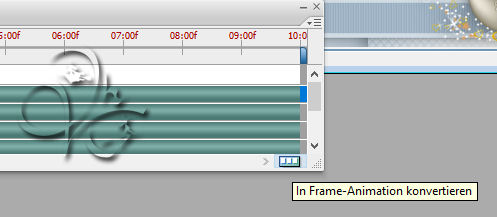
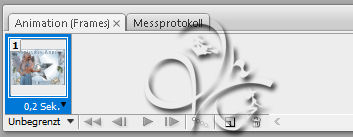
Fenster - Animation, achte darauf das du dich im Animation (Frames) befindest, sonst klicke einmal unten rechts

Einstellung zu Punkt 12

Stelle den Frame dann so ein

Einstellung zu Punkt 12
Punkt 13

Frame - Duplizieren (klicke das geknickte Blatt im Animation (Frames)

Schalte die Ebene Stern 1 unsichtbar und die Ebene Stern 2 sichtbar

Frame - Duplizieren

Schalte die Ebene Stern 2 unsichtbar und die Ebene Stern 3 sichtbar

Jetzt kannst du dir deine Animation anschauen und als .gif abspeichern

Fertig

Ich hoffe das Tutorial hat dir gefallen.

Übersetzung & Design