

Photoshop Tutorial

Dark Princess

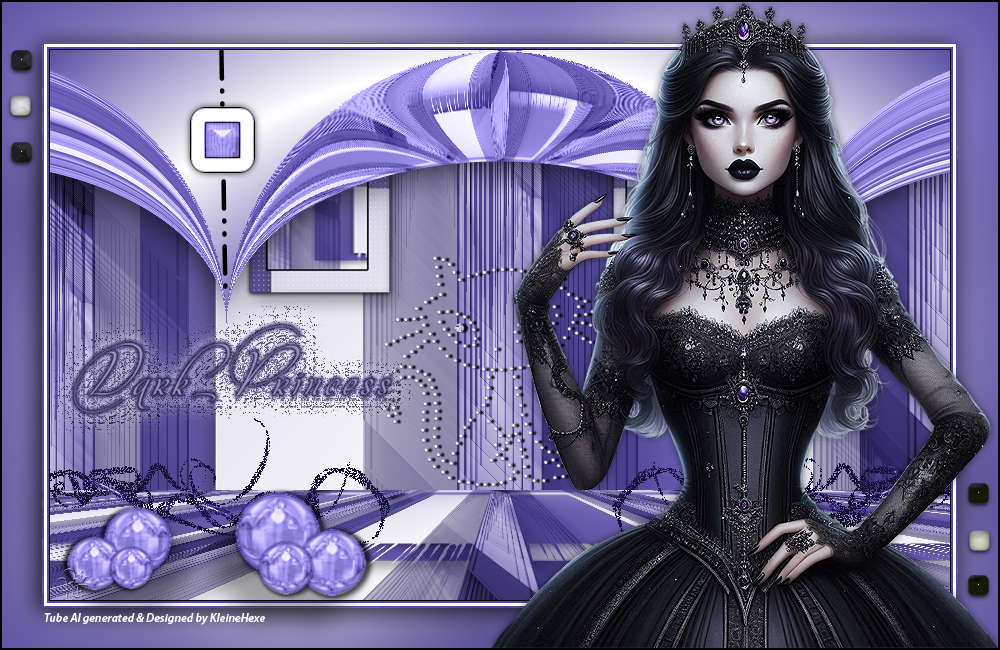
Dark Princess Galerie
Hinweise & Copyright

Dieses Tutorial wurde von mir für Photoshop umgeschrieben und steht unter meinem Copyright.

Ich möchte euch bitten dieses Tutorial nicht zu kopieren, oder als euer Eigentum auszugeben.

Copyright by KleineHexe

Die Tube wurde von mir selber generiert

Tut geschrieben für PS CS3, aber auch mit anderen Versionen bastelbar

Ich habe die Erlaubnis von Kniri, ihre PSP Tutoriale in PS umzuschreiben

Kniri

Du brauchst
  • 1 Tube deiner Wahl
Filter

MuRa's Meister

It@lian Editors Effects

AP 01 [Innovations]

Alien Skin EyeCandy 5: Impact / Nature

Punkt 1

Öffne als erstes deine Personentube und das Arbeitsblatt Dark_Princess

Suche dir aus der Tube eine mittlere-dunkle Vodergrundfarbe aus, die Hintergrundfarbe stelle auf Weiß

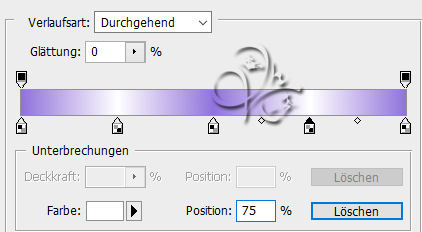
Aktiviere dein Verlaufswerkzeug, stellle den Modus auf Verlaufswinkel und nun so einstellen

Einstellung zu Punkt 1

Aktiviere das Arbeitsblatt, ziehe den Verlauf mit gedrückter Umschalttaste mittig von oben nach unten auf
Punkt 2

Ebene - Duplizieren, drücke Strg+T sowie das Kettenglied, gebe 80% ein und bestätige

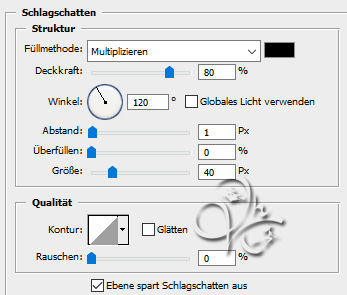
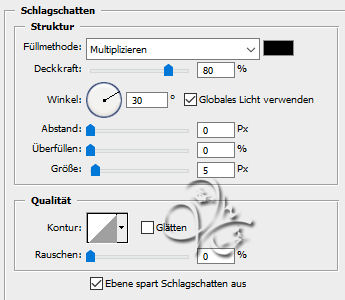
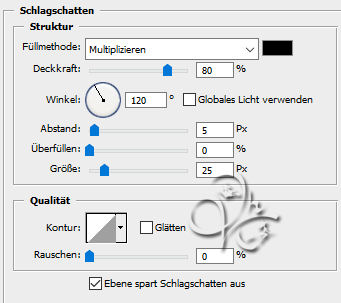
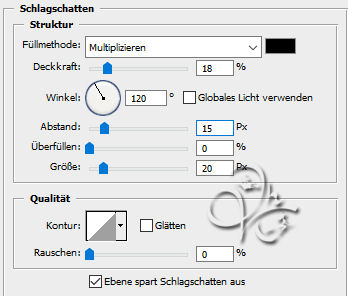
Bearbeiten - Transformieren - Horizontal spiegeln, klicke unten auf das fx und dann Schlagschatten

Einstellung zu Punkt 2

Rechtsklick auf die Ebene in der Palette - Ebenenstil kopieren, Rechtsklick - In Smart Objekt konvertieren

Rechtsklick - Ebene rastern, Rechtsklick - Ebenenstil einfügen

Punkt 3

Ebene - Duplizieren, wieder auf 80% skalieren und Horizontal spiegeln

Filter - Alien Skin EyeCandy 5: Nature - Drip, übernimm diese Werte

Einstellung zu Punkt 3

Öffne dir nun Muster, halte die Strg-Taste gedückt und klicke damit in die Ebenenminiatur

Erstelle eine neue Ebene, Bearbeiten - Fläche füllen - Vordergrundfarbe

Stelle die Füllmethode auf Ineinanderkopieren, Auswahl - Auswahl aufheben

Ebene - Sichtbare auf eine Ebene reduzieren, ziehe das mit gedrückter Umschalttaste auf den Blatt

Ebene - Sichtbare auf eine Ebene reduzieren

Punkt 4

Auswahl - Auswahl laden - Auswahl #2, drücke Strg+J

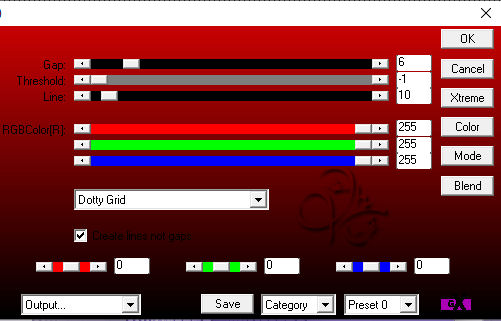
Filter - AP 01 [Innovations] - Lines-Silverling

Einstellung zu Punkt 4

Ebene - Duplizieren, Auswahl - Alles auswählen, Bearbeiten - Transformieren - Horizontal spiegeln

Auswahl - Auswahl aufheben, Ebene - Mit darunter liegender auf eine Ebene reduzieren

Rechtsklick auf die Ebene in der Palette - Ebenenstil einfügen, Rechtsklick - In Smart Objekt konvertieren

Rechtsklick - Ebene rastern

Punkt 5

Aktiviere die unterste Ebene, Ebene - Duplizieren

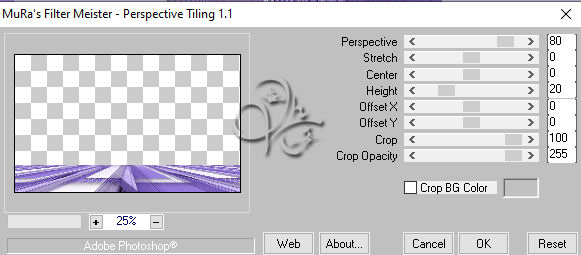
Filter - MuRa's Meister - Perspective Tilling

Einstellung zu Punkt 5
Punkt 6

Öffne dir Muster1, halte die Strg-Taste gedückt und klicke damit in die Ebenenminiatur

Erstelle eine neue Ebene, Bearbeiten - Fläche füllen - Vordergrundfarbe

Stelle die Füllmethode auf Ineinanderkopieren, Auswahl - Auswahl aufheben

Ebene - Sichtbare auf eine Ebene reduzieren, ziehe das mit gedrückter Umschalttaste auf den Blatt

Auswahl - Alles auswählen, Beabeiten - Transformieren - Vertikal spiegeln

Ebene - Anordnen - In den Vordergrund

Punkt 7

Aktiviere deinen Zauberstab (Toleranz 0), klicke damit in die beiden Dreiecke oben

Aktiviere dein Verlaufswerkzeug, stelle den Modus auf Radialverlauf um und nun diesen Verlauf in 25% Schritten

Einstellung zu Punkt 7

Ziehe den Verlauf nun mit gedrückter Umschalttaste von der unteren Mitte nach oben über das Bild hinaus es sollte ungefähr so aussehen wie hier im Screen

Einstellung zu Punkt 7

Auswahl - Auswahl aufheben, wende diesen Schlagschatten an

Einstellung zu Punkt 7

Rechtsklick auf die Ebene in der Palette - In Smart Objekt konvertieren, Rechtsklick - Ebene rastern

Punkt 8

Akktiviere die unterste Ebene, Auswahl - Alles auswählen, Bearbeiten - Kopieren, Auswahl aufheben

Datei - Neu, belasse alles so wie es ist, klicke nur OK

Bearbeiten - Einfügen, Bild - Bildgröße

Einstellung zu Punkt 8

Auswahl - Alles auswählen, Bearbeiten - Kopieren, du kannst das Bild schließen

Zurück zu deinem Bild, oberste Ebene aktivieren, Auswahl - Auswahl laden - Auswahl #3

Bearbeiten - In die Auswahl einfügen, Rechtsklick auf die Ebenenmaskenminiatur - Ebenenmaske anwenden

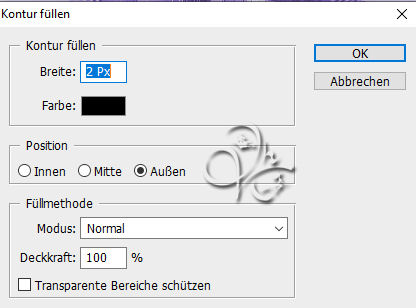
Stelle deine Hintergrundfarbe auf Schwarz, tausche nun einmal Vorder- und Hintergrundfarbe, Bearbeiten - Kontur füllen

Einstellung zu Punkt 8

Ebene - Anordnen - Schrittweise nach hinten, Ebene - Mit darunter liegender auf eine Ebene reduzieren

Punkt 9

Filter - Alien Skin EyeCandy 5: Impact - Glass, klicke bei den Settings auf Clear und bei Basic diese Einstellungen nun

Einstellung zu Punkt 9

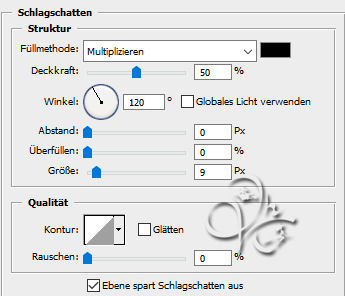
Wende diesen Schlagschatten an

Einstellung zu Punkt 9

Rechtsklick auf die Ebene in der Palette - In Smart Objekt konvertieren, Rechtsklick - Ebene rastern

Drücke nun Strg+T sowie das Kettenglied, gebe 90% ein und bestätige, wiederhole das skalieren mit 90%

Schiebe das nun etwas nach unten, ca. so

Einstellung zu Punkt 9
Punkt 10

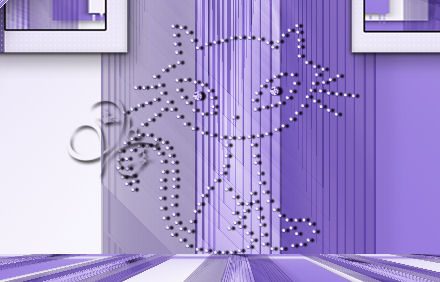
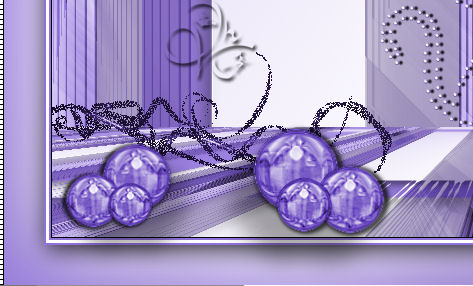
Öffne dir FMdreamCats und ziehe sie mit gedrückter Umschalttaste auf dein Blatt, schiebe sie nach unten

Einstellung zu Punkt 10

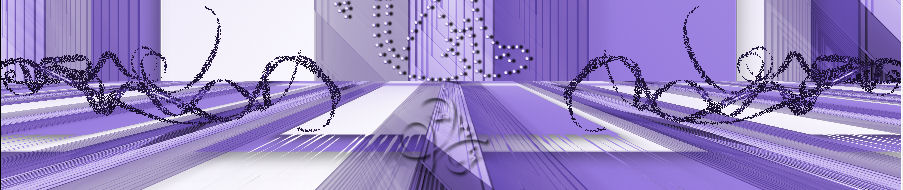
Öffne FMdreamschleifen und ziehe diese auch mit gedrückter Umschalttaste auf dein Bild, so nach unten schieben

Einstellung zu Punkt 10

Ebene - Auf Hintergrundebene reduzieren

Punkt 11

Bild - Arbeitsfläche - 2 px - Schwarz (Haken rein bei Relativ)

Bild - Arbeitsfläche - 4 px - Vordergrund

Bild - Arbeitsfläche - 6 px - Weiß

Bild - Arbeitsfläche - 4 px - Vordergrund

Ebene - Duplizieren

Bild - Arbeitsfläche - 80 px - Weiß

Drücke nun Strg+T, ziehe die Ebene an allen Seiten bis zum Rand und bestätige, schalte die Ebene unsichtbar

Aktiviere die untere Ebene und deinen Zauberstab, klicke damit in den breiten weißen Rand

Obere Ebene aktivieren und sichtbar machen, Auswahl umkehren, drücke die Entf-Taste

Ebene - Sichtbare auf eine Ebene reduzieren, Auswahl umkehren

Filter - Weichzeichnungsfilter - Gaußscher Weichzeichner mit 50 px anwenden

Auswahl - Auswahl umkehren, drücke Strg+J, wende diesen Schlagschatten an

Einstellung zu Punkt 11
Punkt 12

Öffne dir deko1K und ziehe sie auf dein Bild, schiebe sie nach unten links, Ebene - Duplizieren

Bearbeiten - Transformieren - Horizontal spiegeln, skalieren auf 80% und schiebe sie ebenfalls nach links unten

Einstellung zu Punkt 12

deko2K öffnen, ziehe diese mit gedrückter Umschalttaste auf dein Blatt, schiebe sie nach oben bis an den kleinen schwarzen Rand

Ziehe nun deine Personentube auf das Bild, skaliere sie passend, schiebe sie nach rechts

Filter - Scharfzeichnungsfilter - scharfzeichnen, diesen Schlagschatten anwenden

Einstellung zu Punkt 12
Punkt 13

Ziehe dir noch die deko3K mit gedrückter Umschalttaste auf dein Blatt

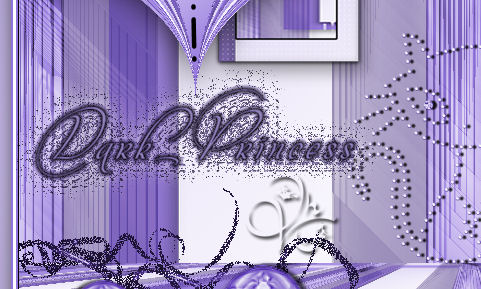
Jetzt noch den Text, diesen schiebe auf die linke Seite

Einstellung zu Punkt 13

Ebene - Auf Hintergrundebene reduzieren

Bild - Arbeitsfläche - 4 px - Schwarz

Setzte jetzt noch dein Wasserzeichen und den Copy Vermerk auf dein Bild und speichere es als .jpg oder .png ab.

Fertig

Ich hoffe das Tutorial hat dir gefallen.

Übersetzung & Design