

Photoshop Tutorial

Veronica

Veronica Galerie
Hinweise & Copyright

Dieses Tutorial wurde von mir für Photoshop umgeschrieben und steht unter meinem Copyright.

Ich möchte euch bitten dieses Tutorial nicht zu kopieren, oder als euer Eigentum auszugeben.

Copyright by KleineHexe

Die Tube wurde von mir selber generiert

Tut geschrieben für PS CS3, aber auch mit anderen Versionen bastelbar

Ich habe die Erlaubnis von Kniri, ihre PSP Tutoriale in PS umzuschreiben

Kniri

Du brauchst
  • 1 Tube deiner Wahl
Filter

MuRa's Meister

Punkt 1

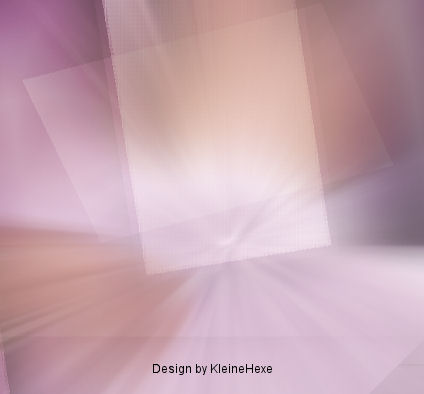
Öffne deine Personentube und das Arbeitsblatt HG Bild

Suche dir aus deiner Tube eine helle Vordergrund- und eine dunkle Hintergrundfarbe aus

Aktiviere das Arbeitsblatt, erstelle eine neue Ebene, Bearbeiten - Fläche füllen - Hintergrundfarbe

Stelle die Füllmethode auf Farbe, Ebene - Sichtbare auf eine Ebene reduzieren

Ebene - Duplizieren

Bearbeiten - Transformieren - Drehen, geben -45° ein und bestätige
Punkt 2

Aktiviere deinen Zauberstab (Tolelranz 0, Modus auf Der Auswahl hinzufügen)

Klicke nun oben links und unten rechts in die transparenten Bereiche

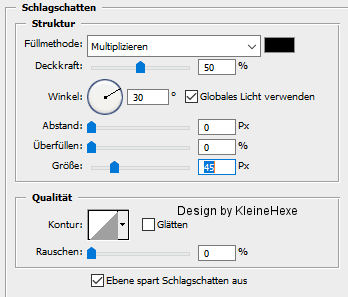
Aktiviere die untere Ebene, drücke Strg+J, klicke unten rechts auf das fx und dann Schlagschatten

Einstellung zu Punkt 2
Punkt 3

Ebene - Duplizieren, drücke Strg+T sowie das Kettenglied, gebe 80% ein und bestätige

Filter - Weichzeichnungsfilter - Bewegungsunschärfe

Einstellung zu Punkt 3

Ebene - Sichtbare auf eine Ebene reduzieren

Punkt 4

Ziehe nun deine Personentube mit gedrückter Umschalttaste auf das Blatt

Filter - Weichzeichnungsfilter - Radialer Weichzeichner

Einstellung zu Punkt 4

Wiederhole den Radialen Weichzeichner noch 3 mal, stelle die Deckkraft jetzt auf 75%

Schiebe die Ebene nun soweit nach unten, dass der Mittelpunkt im unteren Kasten ist

Einstellung zu Punkt 4

Stelle die Füllmethode nun auf Hartes Licht, Ebene - Mit darunter liegender auf eine Ebene reduzieren

Punkt 5

Öffne dir nun Herzen und ziehe sie mit gedrückter Umschalttaste auf dein Blatt dekoFDDHeart2 öffnen und auf dein Blatt ziehen, schiebe es nach oben links, Ebene - Anordnen - Schrittweise nach hinten

Du kannst es in deiner Hintergrundfarbe färben, wende diesen Schlagschatten an

Einstellung zu Punkt 5

Rechtsklick auf die Ebene in der Palette - Ebenenstil kopieren

Ebene - Auf Hintergrundebene reduzieren

Bild - Arbeitsfläche - 2 px - Vordergrund

Punkt 6

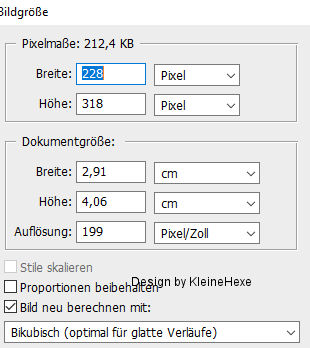
Bild - Duplizieren, Bild - Bildgröße

Einstellung zu Punkt 6

Ebene - Ebene aus Hintergrund, Bild - Arbeitsfläche drehen - Per Eingabe - Winkel 9° - gegen den UZS

Ziehe das nun mit gedrückter Umschalttaste auf dein Hauptbild

Punkt 7

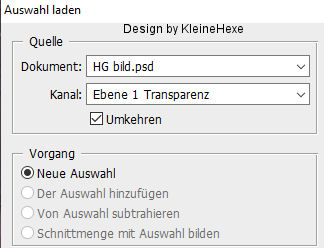
Auswahl - Auswahl laden

Einstellung zu Punkt 7

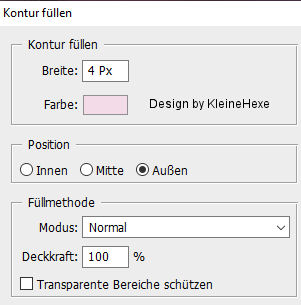
Bearbeiten - Kontur füllen

Einstellung zu Punkt 7

Rechtsklick auf die Ebene in der Palette - Ebenenstil einfügen

Punkt 8

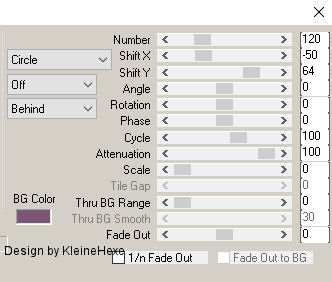
Filter - MuRa's Meister - Copies

Einstellung zu Punkt 8

Bearbeiten - Transformieren - Horizontal spiegeln, drücke Strg+T sowie das Kettenglied, gebe 80% ein und bestätige, Schiebe es nun an das Herz dran, siehe mein Bild

Öffne dir nun mosaik und ziehe es mit gedrückter Umschalttaste auf dein Blatt, färben nicht vergessen

Ebene - Anordnen - Schrittweise nach hinten

Punkt 9

Aktiviere die oberste Ebene, Ebene - Mit daruter liegender auf eine Ebene reduzieren

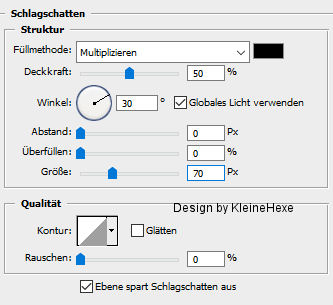
Wende diesen Schlagschatten an

Einstellung zu Punkt 9

Ebene - Auf Hintergrundebene reduzieren

Punkt 10

Bild - Arbeitsfläche - 2 px - Vordergrund

Bild - Arbeitsfläche - 2 px - Hintergrund

Bild - Arbeitsfläche - 90 px - Weiß, aktiviere deinen Zauberstab und klicke damit in den weißen Rand

Auswahl - Auswahl umkehren, drücke Strg+J, wende den Schatten aus Punkt 9 an

Ebene - Auf Hintergrundebene reduzieren

Punkt 11

Öffne dir kniriherz1 und ziehe es auf dein Blatt, färben nicht vergessen, schiebe es wie auf meinem Bild zu sehen ist

Öffne knirideko2 und ziehe sie mit gedrückter Umschalttaste auf dein Blatt, färben knirideko3 mit gedrückter Umschalttaste auf dein Blatt ziehe, verschiebe nach links in den weißen Rand

Nun kniris text öffnen und auf dein Blatt ziehen, schiebe ihn nach links unten

Jetzt noch deine Personentube auf das Blatt ziehen, skaliere sie evtl. schiebe sie auf die rechte Seite

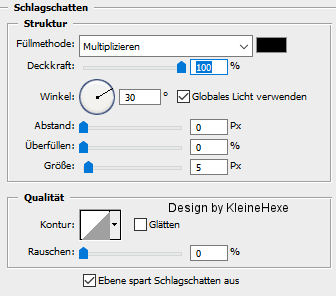
Filter - Scharfzeichnungsfilter - scharfzeichnen, wende diesen Schlagschatten an

Einstellung zu Punkt 11

Ebene - Auf Hintergrundebene reduzieren, Bild - Arbeitsfläche - 6 px - Hintergrund

Setzte jetzt dein Wasserzeichen und den Copy Vermerk auf dein Bild und speichere es als .jpg oder .png ab. wenn du nicht animieren möchste, sonst mache mit Punkt 12 weiter

Punkt 12

Öffne dir animation, du kannst sie färben wenn du magst, du musst jede Ebene sichtbar machen und einzelnt färben

Markiere dir dann alle Ebenen und ziehe sie vorsichtig auf dein Blatt, schiebe sie an eine schöne Stelle

Ebenen 2 - 8 sollten unsichtbar sein

Gehe nun auf Fenster - Animation (achte darauf das du dich im Animation (Frames) befindest

Stelle die Frame-Verzögerung auf 0,2 sek und darunter auf Unbegrenzt

Frame - Duplizieren (Klicke dafür auf das genickte Blatt im Anifenster)

Schalte in der Ebenenpalette die Ebene 1 unsichtbar und die Ebene 2 sichtbar

Frame - Duplizieren

Schalte in der Ebenenpalette die Ebene 2 unsichtbar und die Ebene 3 sichtbar

Punkt 13

Frame - Duplizieren

Schalte in der Ebenenpalette die Ebene 3 unsichtbar und die Ebene 4 sichtbar

Frame - Duplizieren

Schalte in der Ebenenpalette die Ebene 4 unsichtbar und die Ebene 5 sichtbar

Wiederhole das bis du mit allen 8 Ebenen fertig bist

Nun kannst du dir deine Animation anschauen und als .gif speichern

Fertig

Ich hoffe das Tutorial hat dir gefallen.

Übersetzung & Design