Photoshop Tutorial

Dream Imagine

Dream Imagine Galerie
Hinweise & Copyright

Dieses Tutorial wurde von mir für Photoshop umgeschrieben und steht unter meinem Copyright.

Ich möchte euch bitten dieses Tutorial nicht zu kopieren, oder als euer Eigentum auszugeben.

Copyright by KleineHexe

Die Tube unterliegt dem © von Lysisange (Shop closed)

Tut geschrieben für PS CS3, aber auch mit anderen Versionen bastelbar

Ich habe die Erlaubnis von Kniri, ihre PSP Tutoriale in PS umzuschreiben

Kniri

Du brauchst
  • 1 Tube deiner Wahl
Filter

Filter Factory Gallery C

&<BKg Designer sf10 I - Cruncher

Medhi - Sorting Tiles

AAA Frames

Alien Skin EyeCandy 5: Impact

(Ich habe fast alle Filter im Filtes Unlimited 2.0)

Punkt 1

Öffne deine Tube und suche dir eine helle Vordergrund- und eine dunkle Hintergrundfarbe aus

Aktiviere dein Verlaufswerkzeug und erstelle aus deinen beiden Farben diesen Verlauf
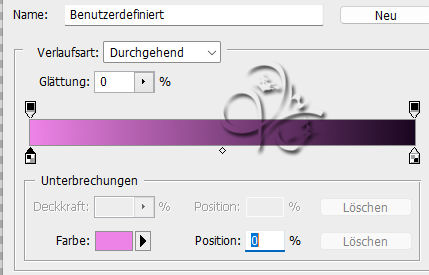
Einstellung zu Punkt 1

Die Verlaufsart stelle auf Verlaufswinkel

Öffne dir nun AlphakanalKniri, das ist unser Arbeitsblatt

Ansicht - Neue Hilfslinie - Vertikal 580 px, ziehe den Verlauf von der oberen linken Ecke nach unten zum Rand bis zur Hilfslinie

Ansicht - Hilfslinie löschen

Filter - Medhi - Sorting Tiles
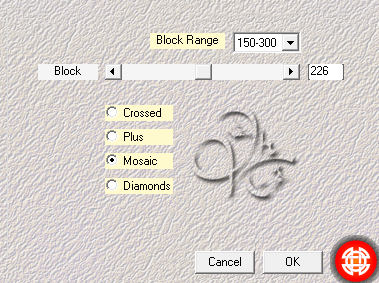
Einstellung zu Punkt 1
Punkt 2

Öffne dir KH_Muster1, erstelle eine neue Ebene

Bearbeiten - Fläche füllen - Vordergrundfarbe, stelle die Füllmethode auf Farbe, die Deckkraft auf 80%

Ebene - Sichtbare auf eine Ebene reduzieren, ziehe das mit gedrückter Umschalttaste auf dein Blatt

Stelle die Füllmethode nun auf Negativ Multiplizieren

Punkt 3

Öffne dir KH_Muster2, halt die Strg-Taste gedrückt und klicke einmal in die Ebenenminiatur, erstelle eine neue Ebene, Bearbeiten - Fläche füllen - Vordergrundfarbe, stelle die Füllmethode auf Farbe, die Deckkraft auf 80%

Auswahl - Auswahl aufheben, Ebene - Sichtbare auf eine Ebene reduzieren, ziehe das mit gedrückter Umschalttaste auf dein Blatt

Stelle die Füllmethode nun auf Negativ Multiplizieren

Filter - Scharfzeichnungsfilter - Konturen scharfzeichnen, wiederhole das scharfzeichnen

Ebene - Sichtbare auf eine Ebene reduzieren, Bild - Duplizieren, minimiere die Kopie

Punkt 4

Wir arbeiten auf dem Original weiter, Auswahl - Auswahl laden - Auswahl #1 drücke Strg+J, Lade nochmals die Auswahl #1, Filter - AAA Frames - Foto Frame

Einstellung zu Punkt 4

Bearbeiten - Kontur füllen

Einstellung zu Punkt 4

Stelle wieder auf deine ursprüngliche VG-Farbe, Auswahl aufheben, fx - Schlagschatten

Einstellung zu Punkt 4

Rechtsklick auf die Ebene in der Palette - In Smart Objekt konvertieren, Rechtsklick - Ebene rastern

fx - Schlagschatten

Einstellung zu Punkt 4
Punkt 5

Öffne dir KH_Muster3 und ziehe das mit gedrückter Umschalttaste auf dein Bild

Ebene - Mit darunter liegender auf eine Ebene reduzieren

Auswahl - Auswahl laden - Auswahl #2, erstelle eine neue Ebene, Ansicht - Neue Hilfslinie - Vertikal 370 px

Aktiviere deinen Farbverlauf und ziehe diesen innerhalb der Auswahl von der linken oberen Ecke nach rechts unten zur Hilfslinie, Ansicht - Hilfslinie löschen, stelle die Deckkraft auf 75%

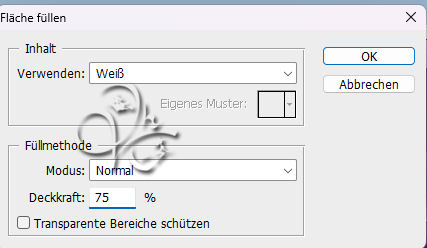
Auswahl - Auswahl verändern - verkleinern 10 px, Bearbeiten - Fläche füllen

Einstellung zu Punkt 5

Auswahl - Auswahl verändern - verkleinern 25 px, Ansicht - Neue Hilfslinie - Vertikal 340 px

aktiviere deinen Farbverlauf und ziehe diesen innerhalb der Auswahl von der linken oberen Ecke nach rechts unten zur Hilfslinie, Ansicht - Hilfslinie löschen, stelle die Deckkraft auf 75%

Auswahl - Auswahl verändern - verkleinern 8 px

Punkt 6

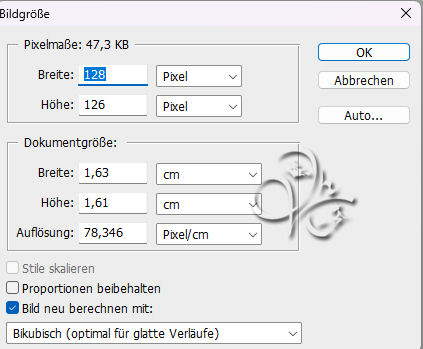
Aktiviere dein minimiertes Bild, Bild - Bildgröße

Einstellung zu Punkt 6

Auswahl - Alles auswählen, Bearbeiten - Kopieren, zurück zum Hauptbild, Bearbeiten - In die Auswahl einfügen

Rechtsklick auf die Ebenenmaskenminiatur - Ebenmaske anwenden, Halte die Strg-Taste gedrückt und klicke einmal in die Ebenenminiatur

Ebene - Mit darunter liegender auf eine Ebene reduzieren, Bearbeiten - Kontur füllen

Einstellung zu Punkt 6

Auswahl aufheben, Stelle wieder auf deine ursprüngliche VG-Farbe

Filter - Alien Skin EyeCandy 5: Impact - Glass, suche link oben Clear und wende es an

Ebene - Mit darunter liegender auf eine Ebene reduzieren

Punkt 7

Aktiviere die unterste Ebene, erstelle eine neue Ebene, Bearbeiten - Fläche füllen - Weiß

öffne die Maske ildiko_maszk_2016_26, ziehe diese auf dein Bild, drücke Strg+Taste

ziehe die Maske nach allen Seiten bis zum Rand auseinander und bestätige, klicke rechts auf Kanäle und unten auf den gepunkteten Kreis, zurück zu den Ebenen, aktiviere die weiße, klicke unten auf das Rechteck mit dem Kreis (Ebenenmaske hinzufügen)

Rechtsklick auf die Ebenenmaskenminiatur - Ebenenmaske anwenden, lösche die Ebene mit der originalen Maske

Auswahl - Alles auswählen, Bearbeiten - Transformieren - Horizontal spiegeln, Auswahl aufheben

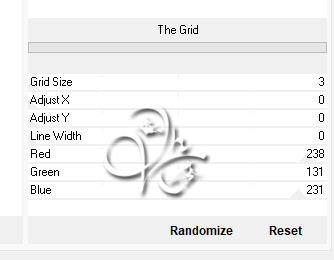
Filter - Filtes Unlimited - Filter Factory Gallery C - The Grid (bei R+B+G die Werte deiner VG-Farbe nutzen)

Einstellung zu Punkt 7

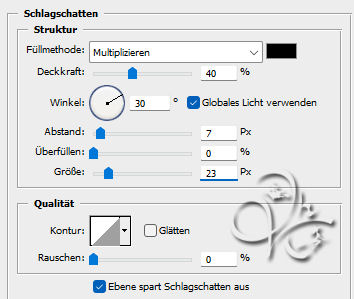
fx - Schlagschatten

Einstellung zu Punkt 7

Filter - Scharfzeichnungsfilter - Konturen scharfzeichnen

Punkt 8

Aktiviere die unterste Ebene, erstelle eine neue und fülle sie mit einer beliebigen Farbe

fx - Kontur

Einstellung zu Punkt 8

Als Farbe nutze deine HG-Farbe, Stelle die Deckkraft der Fläche auf 0%, Ebene - Auf Hintergrundebene reduzieren

Punkt 9

Bild - Arbeitsfläche - 4 px - Vordergrund (Haken drin bei Relativ)

Bild - Arbeitsfläche - 4 px - Hintergrund

Bild - Arbeitsfläche - 90 px - Weiß

Aktiviere dein minimiertes Bild, mache dort die Schritte rückgängig, bis es wieder die normale Größe hat

ziehe es nun auf dein Hauptbild, drücke Strg+T, ziehe es auseinander, bis es an allen Rändern anliegt, bestätige

Auswahl - Alles auswählen, Auswahl - Auswahl verändern - verkleinern 45 px, drücke die Entf-Taste

Auswahl - Auswahl umkehren, Ebene - Mit darunter liegender auf eine Ebene reduzieren

Punkt 10

Filter - Weichzeichnungsfilter - Gaußscher Weichzeichner mit 33 px anwenden

Filter - Filters Unlimited 2.0 - &< BKg Designer sf10 I - Cruncher, Werte auf 20/20

Wiederhole den Filter, Filter - Scharfzeichnungsfilter - scharfzeichnen

Auswahl - Auswahl umkehren, erstelle eine neue Ebene, mit einer beliebigen Farbe füllen

fx - Schlagschatten

Einstellung zu Punkt 10

Auswahl aufheben, stelle die Deckkraft der Fläche auf 0%

Punkt 11

Ziehe deine Haupttube auf das Bild, kleiner skalieren wenn nötig, scharfzeichnen gebe ihr einen Schlagschatten deiner Wahl, schiebe sie ein wenig nach rechts

Jetzt öffne Text, ziehe ihn auf dein Bild und schiebe ihn nach rechts und etwas nach unten

Ebene - Auf Hintergrundebene reduzieren

Bild - Arbeitsfläche - 4 px - Hintergrund

Wenn du magst kannst du noch Filter - Xero - Porcelaine anwenden, mit den Standardeinstellungen

Setzte jetzt noch dein Wasserzeichen und den Copy Vermerk auf dein Bild und speichere es als .jpg oder .png ab.

Fertig

Ich hoffe das Tutorial hat dir gefallen.

Übersetzung & Design