Photoshop Tutorial

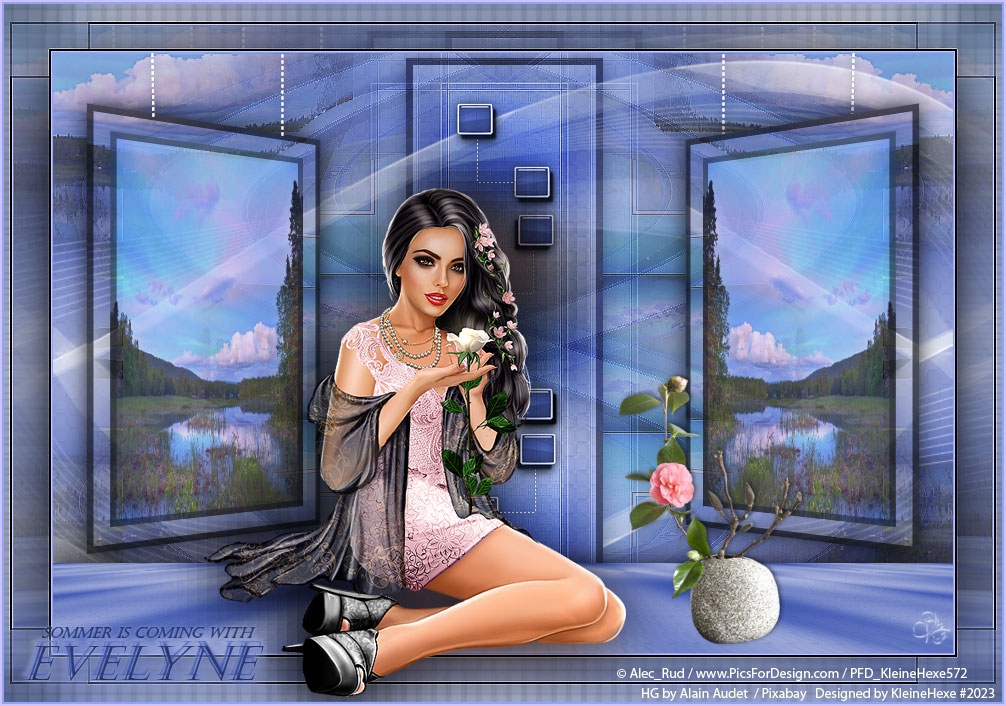
Eyelyne

Eyelyne Galerie
Hinweise & Copyright

Dieses Tutorial wurde von mir für Photoshop umgeschrieben und steht unter meinem Copyright.

Ich möchte euch bitten dieses Tutorial nicht zu kopieren, oder als euer Eigentum auszugeben.

Copyright by KleineHexe

Die Tube unterliegt dem © von Alec Rud

Tut geschrieben für PS CS3, aber auch mit anderen Versionen bastelbar

Ich habe die Erlaubnis von Kniri, ihre PSP Tutoriale in PS umzuschreiben

Kniri

Du brauchst
  • 1 Tube deiner Wahl
  • 1 Hintergrundbild (das selbe als misted HG-Bild ca. 400 x 600 px)
  • Deco
Filter

MuRa's Meister - Perspektive Tiling

AAA Frame - Foto Frame

&<Background Designers IV> - sf10-Diamond Flip

Alfs Power Toys - Mirror Offset

Toadies - What are You?

Andromeda - Perspective

(Ich habe fast alle Filter im Filtes Unlimited 2.0)

Punkt 1

Öffne deine Tube und dein HG-Bild und such dir aus einem dieser eine helle Vordergrundfarbe aus für die Hintergrundfarbe stelle dir eine dunkle Farbe ein

Öffne dir ein kleines Blatt á 50 x 50 px und fülle es mit der VG-Farbe, schiebe es beiseite

Punkt 2

Öffne dir nun AlphakanalKniri, das ist unser Arbeitsblatt

Öffne dir Muster und ziehe es auf dein Blatt, drücke Strg+T, passe das Bild so an das es an allen Seiten am Rand liegt, bestätige dann

Du kannst das über Bild - Anpassungen - Farbton/Sättigung in deiner HG-Farbe kolorieren

Ebene - Mit darunter liegender auf eine Ebene reduzieren

Punkt 3

Öffne dir dein misted HG-Bild und ziehe es mit gedrückter Umschalttaste auf dein Blatt

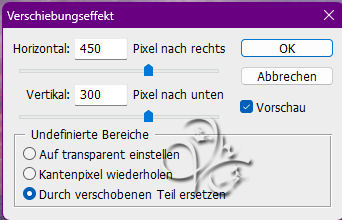
Stelle die Deckkraft auf 65%, Ebene - Duplizieren, Filter - Sonstige Filter - Verschiebungseffekt

Einstellung zu Punkt 3

Ebene - Mit darunter liegender auf eine Ebene reduzieren

Füllmethode nun auf Multiplizieren stellen

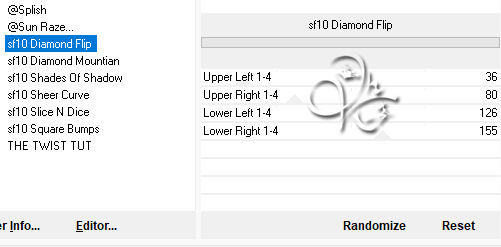
Filter - Filters Unlimited 2.0 - &< Background Designers IV> - sf10-Diamond Flip

Einstellung zu Punkt 3
Punkt 4

Auswahl - Auswahl laden - Auswahl #1, erstelle eine neue Ebene, fülle sie mit einer beliebigen Farbe

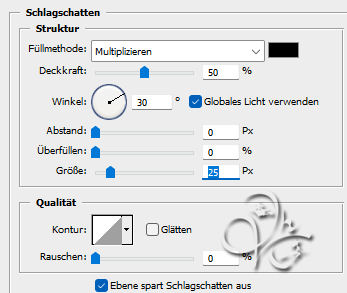
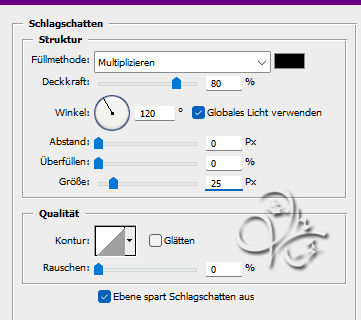
fx - Schlagschatten

Einstellung zu Punkt 4

Ebene - Mit darunter liegender auf eine Ebene reduzieren

Filter - AAA Frames - Foto Frame

Einstellung zu Punkt 4

Auswahl - Auswahl aufheben

Punkt 5

Ansicht - Neue Hilfslinie - Vertikal 155 px, Ansicht - Neue Hilfslinie - Vertikal - 700 px

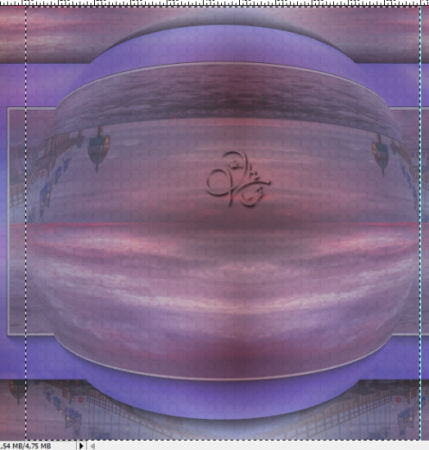
Aktiviere dein Auswahl-Rechteckwerkzeug und erstelle dir nun diese Auswahl

Einstellung zu Punkt 5

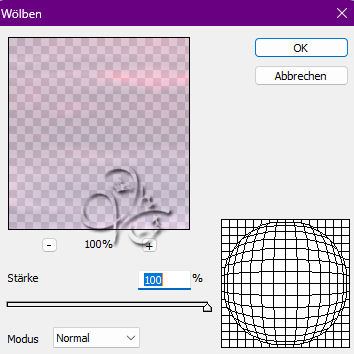
Filter - Verzerrungsfilter - Wölben

Einstellung zu Punkt 5

Auswahl - Auswahl aufheben, Ebene - Duplizieren

Filter - Alfs Power Toys - Mirror Offset mit den Standardeinstellungen anwenden (128/128)

Filter - Scharfzeichnungsfilter - Stärker scharfzeichnen, Filter - Scharfzeichnungsfilter - Konturen scharfzeichnen

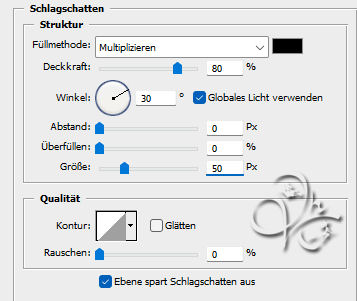
fx - Schlagschatten

Einstellung zu Punkt 5
Punkt 6

Aktiviere dir die unterste Ebene, Auswahl - Auswahl laden - Auswahl #2, drücke Strg+J

Ebene - Anordnen - Schrittweise nach vorne, wiederhole das Anordnen

halte die Strg-Taste gedrückt und klicke einmal in die Ebenenminiatur der Ebene

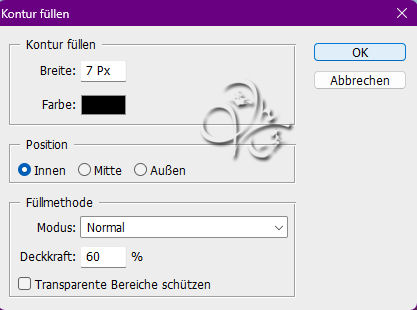
Bearbeiten - Kontur füllen

Einstellung zu Punkt 6

Schalte diese Ebene erstmal unsichtbar

Punkt 7

Aktiviere die darunter liegende Ebene, erstelle eine neue Ebene, Bearbeiten - Fläche füllen - Weiß

Öffne dir die Maske Narah_mask_0296 und ziehe sie auf dein Blatt

drücke Strg+T, ziehe die Maske nach allen Seiten bis zum Rand und bestätige, klicke rechts auf Kanäle und dann unten auf den gepunkteten Kreis, zurück zu den Ebenen, aktiviere die weiße

Klicke unten auf das Rechteck mit dem Kreis (Ebenenmaske hinzufügen)

Rechtsklick auf die Ebenen-Masken-Miniatur - Ebenenmaske anwenden, lösche die Ebene mit der Originalen Makse

Ebene - Duplizieren, Auswahl - Alles auswählen, Bearbeiten - Transformieren - Horizontal spiegeln

Auswahl - Alles auswählen, Bearbeiten - Transformieren - Vertikal spiegeln, Auswahl aufheben

Ebene - Anorden - Schrittweise nach vorne, Stelle die Deckkraft auf 77 % und die Füllmethode auf Luminanz

Schalte die zweite Ebene von oben undaktiviere sie und schalte sie sichtbar
Punkt 8

Ebene - Duplizieren, Ebene - Anorden - In den Vordergrund

Filter - Toadies - What are You? mit den Standardeinstellungen anwenden

Füllmethode auf Ineinanderkopieren stellen, Deckkraft auf 70%

Filter - Scharfzeichnungsfilter - Konturen scharfzeichnen, Filter - Scharfzeichnungsfilter - Stärker scharfzeichnen

Öffne dir Welle und ziehe diese mit gedrückter Umschalttaste auf dein Blatt koloriere sie in deiner Farbe, Ebene - Duplizieren

Auswahl - Alles auswählen, Bearbeiten - Transformieren - Horizontal spiegeln

Auswahl - Auswahl aufheben, Ebene - Mit darunter liegender auf eine Ebene reduzieren

Deckkraft auf 55% stellen, Filter - Scharfzeichnungsfilter - scharzeichnen, Ebene - Anordnen - In den Vordergrund

fx - Schlagschatten

Einstellung zu Punkt 8
Punkt 9

Aktiviere die unterste Ebene, Ebene - Duplizieren, Ebene - Anordnen - In den Vordergrund

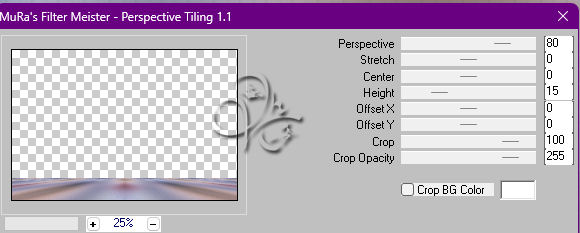
Filter - MuRa's Meister - Perspective Tiling

Einstellung zu Punkt 9

fx - Schlagschatten

Einstellung zu Punkt 9

Rechtsklick auf die Ebene in der Palette - Ebenenstil kopieren, Ebene - Sichtbare auf eine Ebene reduzieren

Punkt 10

Auswahl - Auswahl laden - Auswahl #3, drücke Strg+J, lade erneut diese Auswahl

Bearbeiten - Kontur füllen, wie eingestellt in Schwarz

Auswahl - Auswahl verändern - verkleinern um 25 px, Öffne dir dein Hintergrundbild

Bild - Bildgröße

Einstellung zu Punkt 10

Bearbeiten - Kopieren, im Hauptbild nun Bearbeiten - In die Auswahl einfügen

Rechtsklick auf die Ebenenmasken-Miniatur - Ebenenmaske anwenden

Bearbeiten - Kontur füllen, wie eingestellt in Schwarz, Deckkraft auf 71% stellen

Ebene - Mit darunter liegender auf eine Ebene reduzieren

Punkt 11

Filter - Andromeda - Perspective

Einstellung zu Punkt 11

Rechtsklick auf die Ebene in der Palette - Ebenenstil einfügen, Ebene - Duplizieren

Auswahl - Alles auswählen, Bearbeiten - Transformieren - Horizontal spiegeln, Auswahl - Auswahl aufheben

Ziehe dir jetzt DekoK1 mit gedrückter Umschalttaste auf dein Blatt, schiebe es ein wenig nach oben

Ziehe dir DekoK2 mit gedrückter Umschalttaste auf dein Blatt, schiebe dieses nach oben

Einstellung zu Punkt 11

Ebene - Anordnen - Schrittweise nach hinten, wiederhole es nochmal

Ebene - Auf Hintergrundebene reduzieren

Punkt 12

Bild - Arbeitsfläche - 2 px - Hintergrundfarbe (Haken drin bei Relativ)

Bild - Arbeitsfläche - 2 px - Vordergrund (musst du vorher wieder einstellen)

Bild - Arbeitsfläche - 4 px - Schwarz

Ebene - Duplizieren, aktiviere die untere Ebene

Bild - Arbeitsfläche - 90 px - Weiß

obere Ebene aktivieren, drücke Strg+T, ziehe das Bild nach allen Seiten bis zum Rand und bestätige

Auswahl - Alles auswählen, Auswahl - Auswahl verändern - verkleinern um 45 px

drücke die ENTF-Taste, Auswahl - Auswahl umkehren, Ebene - Auf Hintergrundebene reduzieren

Filter - Weichzeichnungsfilter - Gaußscher Weichzeichner mit 30 px anwenden

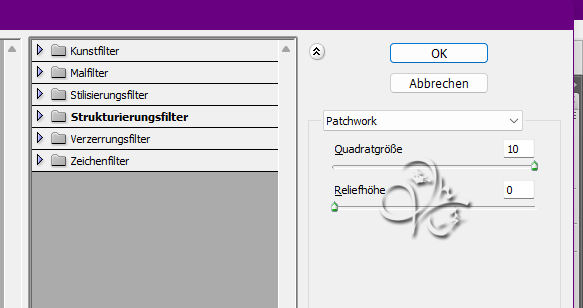
Filter - Strukturierungsfilter - Patchwork

Einstellung zu Punkt 12
Punkt 13

Filter - Toadies - What are You? mit den Standardeinstellungen anwenden

Filter - Scharfzeichnungsfilter - Stärker scharfzeichnen, Filter - Scharfzeichnungsfilter - Konturen scharfzeichnen

Auswahl - Auswahl umkehren, erstelle eine neue Ebene, fülle diese mit einer beliebigen Farbe

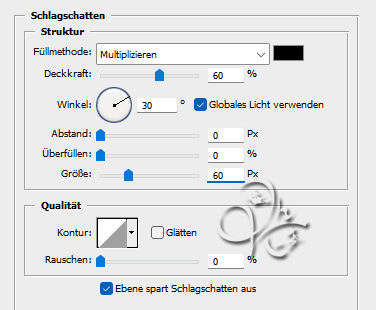
fx - Schlagschatten

Einstellung zu Punkt 13

Stelle die Füllmethode der Fläche auf 0%, Auswahl - Auswahl aufheben

Punkt 14

Ziehe deine Tube auf das Blatt, kleiner skalieren wenn nötig und scharfzeichnen

schiebe die Tube etwas nach links, gebe ihr einen Schatten deiner Wahl, Ebene - Duplizieren

aktiviere die zweite Ebene von oben, Filter - Weichzeichnungsfilter - Gaußscher Weichzeichner mit 25 px anwenden

Füllmethode auf Multiplizieren stellen, Filter - Verzerrungsfilter - Strudel mit 45 anwenden

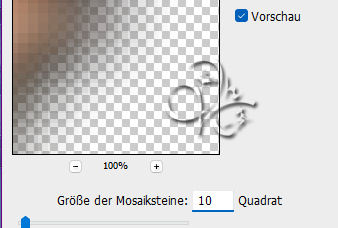
Filter - Vergröberungsfilter - Mosaikeffekt

Einstellung zu Punkt 14

Filter - Scharfzeichnungsfilter - Stärker scharfzeichnen, Filter - Scharfzeichnungsfilter - Konturen scharfzeichnen

Punkt 15

Ziehe deine Deko auf das Bild, schiebe sie nach rechts, gebe dieser einen Schatten deiner Wahl

Ebene - Auf Hintergrundebene reduzieren, Bild - Arbeitsfläche - 4 px - Hintergrund

Bild - Arbeitsfläche - 4 px - Vordergrund

Filter - Scharzeichnungdfilter - Unscharf maskieren

Einstellung zu Punkt 15

Setzte jetzt noch dein Wasserzeichen und den Copy Vermerk auf dein Bild und speichere es als .jpg oder .png ab.

Fertig

Ich hoffe das Tutorial hat dir gefallen.

Übersetzung & Design