Photoshop Tutorial

Everything has beauty

Everything has beauty Galerie
Hinweise & Copyright

Dieses Tutorial wurde von mir für Photoshop umgeschrieben und steht unter meinem Copyright.

Ich möchte euch bitten dieses Tutorial nicht zu kopieren, oder als euer Eigentum auszugeben.

Copyright by KleineHexe

Die Tube/Deco und der BG wurden von mir selber generiert

Tut geschrieben für PS CS3, aber auch mit anderen Versionen bastelbar

Ich habe die Erlaubnis von Kniri, ihre PSP Tutoriale in PS umzuschreiben

Kniri

Du brauchst
  • 1 Tube deiner Wahl
  • 1 misted Hintergrundbild
  • Deco
Filter

Medhi

&<Background Designers IV>

AAA Frames

Alfs Power Toys

Toadies

AP [Lines]

MuRa's Meister

Andromeda - Perspective

Alien Skin EyeCandy 5: Impact

(Per Doppelklick installierst du dir das Alien Skin Filter Setting Document)

(Ich habe fast alle Filter im Filtes Unlimited 2.0)

Punkt 1

Öffne deine Tube und suche dir aus dieser eine helle Vordergrund- und eine dunkle Hintergrundfarbe

Öffne dir nun AlphakanalKniri, das ist unser Arbeitsblatt

Bearbeiten - Fläche füllen - Vordergrundfarbe

Öffne dir den HG1 und ziehe diesen mit gedrückter Umschalttaste auf dein Blatt

Du kannst ihn dir auch Färben in einer deiner Farben

Ebene - Sichtbare auf eine Ebene reduzieren
Punkt 2

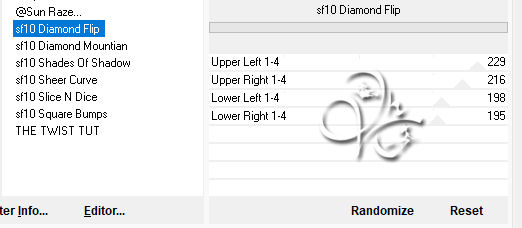
Filter - Filters Unlimited 2.0 - &< Background Designers IV> - @sf10 Diamond Flip

Einstellung zu Punkt 2

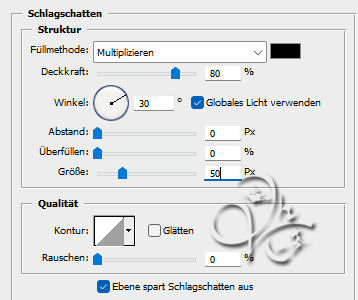
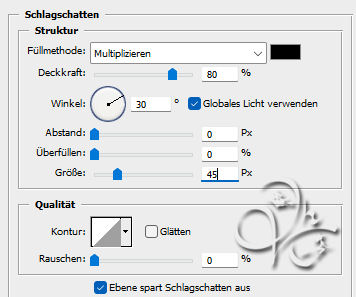
Auswahl - Auswahl laden - Auswahl #1, drücke Strg+J, fx - Schlagschatten

Einstellung zu Punkt 2

Ebene - Duplizieren, aktiviere die mittlere Ebene, Ebene - Mit darunter liegender auf eine Ebene reduzieren

Punkt 3

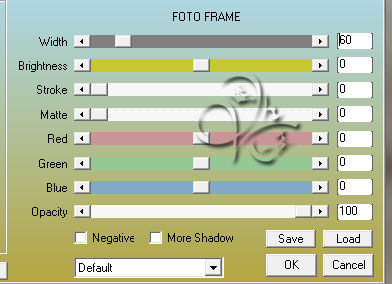
Filter - AAA Frames - Foto Frame

Einstellung zu Punkt 3

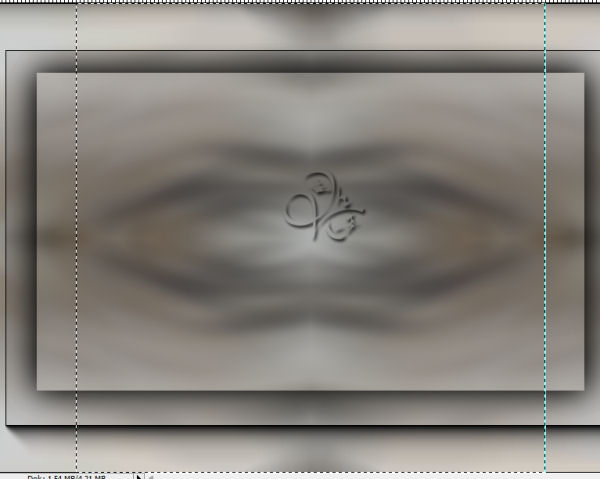
Aktiviere die oberste Ebene, Ansicht - Neue Hilfslinie - Vertikal 150 px

Ansicht - Neue Hilfslinie - Vertikal 750 px

Aktiviere dein Rechteck-Auswahl-Werkzeug und ziehe dir nun diese Auswahl

Einstellung zu Punkt 3

Filter - Verzerrungsfilter - Wölben

Einstellung zu Punkt 3

Auswahl - Auswahl aufheben, Ansicht - Hilfslinien löschen

Punkt 4

Filter - Alfs Power Toys - Mirror Offset mit den Werten 0/25

Ebene - Duplizieren, Auswahl - Alles auswählen, Bearbeiten - Transformieren - Vertikal spiegeln

Auswahl aufheben, stelle die Deckkraft auf 55%, Ebene - Mit darunter liegender auf eine Ebene reduzieren

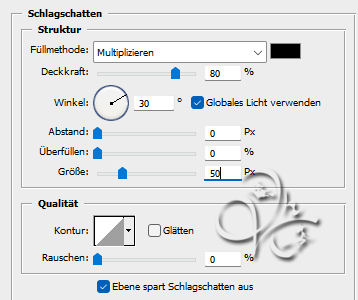
fx - Schlagschatten

Einstellung zu Punkt 4

Filter - Toadies - Weaver mit der Standardeinstellung anwenden

Filter - Scharfzeichnungsfilter - Konturen scharfzeichnen

Punkt 5

Auswahl - Auswahl laden - Auswahl #2, drücke Strg+J

Filter - Toadies - What Are You? mit der Standardeinstellung anwenden (20/20)

Stelle die Füllmethode auf Ineinanderkopieren, Filter - Scharfzeichnungsfilter - Konturen scharfzeichnen

Filter - Scharfzeichnungsfilter - Stärker sscharfzeichnen

Stelle die Deckkraft nun auf 70%

Punkt 6

Jetzt öffne dir Welle, koloriere sie passend in deiner Farbe

Ziehe diese mit gedrückter Umschalttaste auf dein Blatt, Ebene - Duplizieren

Auswahl - Alles auswählen, Bearbeiten - Transformieren - Horizontal spiegeln

Auswahl aufheben, Ebene - Mit darunter liegender auf eine Ebene reduzieren

fx - Schlagschatten

Einstellung zu Punkt 6

Rechtsklick auf die Ebene in der Palette - Ebenenstil kopieren

Stelle die Füllmethode auf Luminanz und die Deckkraft auf 77%

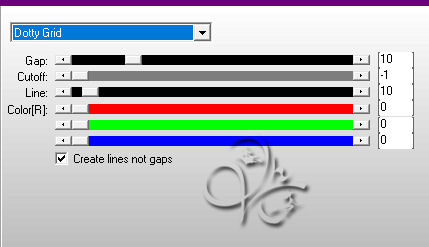
Filter - AP [Lines] - Silverlining

Einstellung zu Punkt 6

Ebene - Sichtbare auf eine Ebene reduzieren
Punkt 7

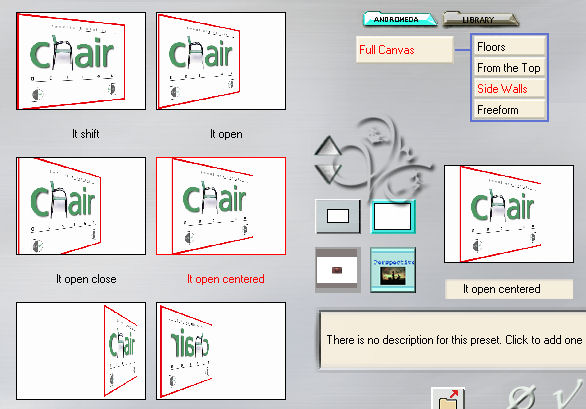
Ebene - Duplizieren, MuRa's Meister - Perspective Tiling

Einstellung zu Punkt 7

Rechtsklick auf die Ebene in der Palette - Ebenenstil einfügen

Aktiviere die unterste Ebene, Auswahl - Auswahl laden - Auswahl #3, drücke Strg+J

Lade dir nochmals die Auswahl #3, Öffne dir deinen misted HG, Bild - Bildgröße

Einstellung zu Punkt 7

Auswahl - Alles auswählen, Bearbeiten - Kopieren, zurück zu deinem Hauptbild, Bearbeiten - Einfügen

Punkt 8

Aktiviere die oberste Ebene, und ziehe dir Deko1 mit gedrückter Umschalttaste auf dein Blatt

Bild - Duplizieren (Haken rein bei nur zusammengefügte Ebenen duplizieren), bleibe auf der Kopie

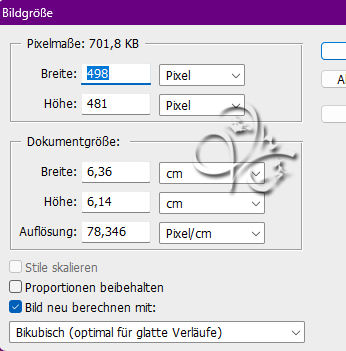
Bild - Bildgröße

Einstellung zu Punkt 8

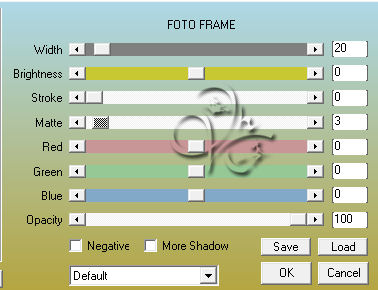
Filter - AAA Frames - Foto Frame

Einstellung zu Punkt 8
Punkt 9

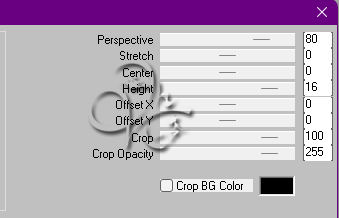
Ziehe das kleine Bild auf dein Hauptbild nun, Filter - Andromeda - Perspective

Einstellung zu Punkt 9

Rechtsklick auf die Ebene in der Palette - Ebenenstil einfügen

Rechtsklick - In Smart Objekt konvertieren, Rechtsklick - Ebene rastern

Filter - Scharfzeichnungsfilter - scharfzeichnen, schiebe es nach links unten

Einstellung zu Punkt 9

Auswahl - Alles auswählen, Bearbeiten - Transformieren - Horizontal spiegeln

Auswahl - Auswahl aufheben, Ebene - Mit darunter liegender auf eine Ebene reduzieren

Filter - Alien Skin Eyecandy 5: Impact - Extrude, suche dir links unten ExtrudeKniri und wende es an

Punkt 10

Ziehe deine Haupttube auf das Bild, skaliere sie passend und scharfzeichnen nicht vergessen, schiebe sie auf die rechte Seite, gebe ihr einen Schlagschatten deiner Wahl

Ziehe auch deine Deko auf das Blatt, diese schiebe nach links, auch hier scharfzeichnen und Schlagschatten

Ebene - Auf Hintergrundebene reduzieren

Punkt 11

Bild - Arbeitsfläche - 10 px - Vordergrund (Haken rein bei Relativ)

Bild - Arbeitsfläche - 2 px - Schwarz

Bild - Arbeitsfläche - 10 px - Vordergrund

Bild - Arbeitsfläche - 70 px - Weiß

Bild - Arbeitsfläche - 4 px - Vordergrund

Punkt 12

Öffne dir Text, ziehe diesen mit gedrückter Umschalttaste auf dein Blatt

schiebe ihn nun mittig nach oben in den weißen Rand, Ebene - Auf Hintergrundebene reduzieren

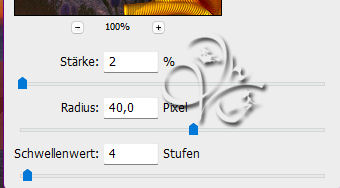
Filter - Scharfzeichnungsfilter - Unscharf maskieren

Einstellung zu Punkt 12

Setzte jetzt noch dein Wasserzeichen und den Copy Vermerk auf dein Bild und speichere es als .jpg oder .png ab.

Fertig

Ich hoffe das Tutorial hat dir gefallen.

Übersetzung & Design