Photoshop Tutorial

Melanie

Melanie Galerie
Hinweise & Copyright

Dieses Tutorial wurde von mir für Photoshop umgeschrieben und steht unter meinem Copyright.

Ich möchte euch bitten dieses Tutorial nicht zu kopieren, oder als euer Eigentum auszugeben.

Copyright by KleineHexe

Die Tube ist von ©verymany und nur eigener Lizenz nutzbar

Tut geschrieben für PS CS3, aber auch mit anderen Versionen bastelbar


Ich habe die Erlaubnis von Laguna Azul, ihre PSP Tutoriale in PS umzuschreiben


Du brauchst
  • 1 Tube deiner Wahl
Filter

Distortion Filters

Toadies - *Sucking Toad* Bevel II 2

Filter Factory Gallery A

Simple

Medhi

Alien Skin Eye Candy 5:Impact

(Ich habe fast alle Filter im Filtes Unlimited 2.0)

Punkt 1

Als erstes öffne deine Personentube sowie die Datei Melanie, Bearbeiten - Fläche füllen - Weiß

Ziehe nun deine Tube auf das Blatt, drücke Strg+T, passe sie so an das sie genau in den Blatt ist

Einstellung zu punkt 1

Ebene - Mit darunter liegender auf eine Ebene reduzieren, Filter - Simple - Quick Tile

Filter - Weichzeichnungsfilter - Radialer Weichzeichner

Einstellung zu punkt 1

Wende den Filter noch zwei mal an

Dupliziere diese Ebene nun 2x, so das du drei hast. Schalte die unterste unsichtbar

Punkt 2

Oberste Ebene sollte aktiv sein. Filter - Filters Unlimited 2.0 - Distortion Filters - Smelter 1

Einstellung zu punkt 2

Füllmethode auf Ineinanderkopieren stellen oder wie es bei dir passt.

Ebene - Sichtbare auf eine Ebene reduzieren

Punkt 3

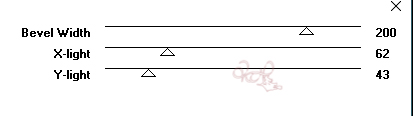
Filter - Toadies - *Sucking Toad* Bevel II 2

Einstellung zu punkt 3

Filter - Filters Unlimited 2.0 - Filter Factory Gallery A - Weave...

Einstellung zu punkt 3

Filter - Simple - Pizza Slice Mirror, schalte nun die untere Ebene wieder sichtbar

Punkt 4

Oberste Ebene sollte weiter aktiv sein. Filter - Medhi - Weaver

Einstellung zu punkt 4
Punkt 5

Bild - Duplizieren, lösche von der Kopie die unterste Ebene, Bearbeiten - Transformieren - Horizontal spiegeln.

Bild - Bildgröße

Einstellung zu punkt 5

Nun minimiere die Kopie erstmal, wir brauchen sie später wieder

Zurück zu deinen Bild, öffne nun Welle und ziehe diese mit gedrückter Umschalttaste auf dein Bild

Punkt 6

Erstelle eine neue Ebene und fülle diese mit Weiß

Nun öffne die Maske Narah_mask_0878, ziehe diese auf dein Bild drücke Strg+T

passe sie so an das sie an allen Rändern anliegt und bestätige dann

In der Ebenenpalette auf Kanäle und den kleinen Kreis anklicken. Zurück zu den Ebenen und die Weiße aktiviren

Klicke unten auf das Rechteck mit dem Kreis - Ebenenmaske hinzufügen

Rechtsklick auf die Ebenenmaskenminitur - Ebenenmaske anwenden, lösche die originale Maske

Punkt 7

Nun öffne la_stripes und ziehe diese mit gedrückter Umschalttaste auf dein Bild

Filter - Sonstige Filter - Verschiebungseffekt

Einstellung zu punkt 7

Füllmethode auf Ineinanderkopieren stellen

Punkt 8

Öffne LA_triangle, mit gedrückter Umschalttaste auf dein Bild ziehen

Füllmethode auf Weiches Licht oder Luminanz stellen, wie es dir besser gefällt

Öffne nun la_deco mitte und ziehe diese auch mit gedrückter Umschalttaste auf dein Bild

Deckkraft auf 50% stellen.

Nun öffne noch doartes UNEARTHLYBrushes_84 und ziehe sie ebenfalls mit gedrückter Umschalttaste auf dein Bild

Punkt 9

Suche dir aus deiner Tube eine mittlere Farbe aus welche dir gefällt und stelle diese als HG-Farbe ein. VGF auf Weiß.

Auswahl - Auswahl laden - Auswahl #1

Neue Ebene erstellen und mit der HG-Farbe füllen.

Filter - Alien Skin Eye Candy 5: Impact: Glass, bei Settings klicke auf Clear und dann diese Einstellungen

Als Farbe deine HG-Farbe einstellen.

Einstellung zu punkt 9

Auswahl - Auswahl aufheben

Punkt 10

Bild - Duplizieren, setzte den Haken rein bei Nur zusammengefügte Ebenen duplizieren

Bleibe bei der Kopie, Bild - Bildgröße

Einstellung zu punkt 10

Auswahl - Alles auswählen, Bearbeiten - Auf eine Ebene reduziert kopieren. Zurück zu deinem original Bild,

Auswahl - Auswahl laden - Auswahl #2

Bearbeiten - In die Auswahl einfügen. Rechtsklick auf die Ebenenmaske in der Palette - Ebenenmaske anwenden

Filter - Scharfzeichnungsfilter - scharfzeichnen

Filter - Alien Skin Eye Candy 5: Impact: Glass, bei Settings klicke auf Clear und dann diese Einstellungen

Einstellung zu punkt 10
Punkt 11

Gehe zu deiner Kopie, mache die letzten Schritte soweit rückgängig, bis das Bild die originale Größe hat

Dann gehe auf Bild - Bildgröße, verkleinern auf 130 x 79 px

Auswahl - Alles auswählen, Bearbeiten - Auf eine Ebene reduziert kopieren. Zurück zu deinem original Bild,

Auswahl - Auswahl laden - Auswahl #3

Bearbeiten - In die Auswahl einfügen. Rechtsklick auf die Ebenenmaske in der Palette - Ebenenmaske anwenden

Filter - Scharfzeichnungsfilter - scharfzeichnen

Filter - Alien Skin Eye Candy 5: Impact: Glass, wie eben anwenden

Punkt 12

Gehe zu deiner Kopie, mache die letzten Schritte soweit rückgängig, bis das Bild die originale Größe hat

Dann gehe auf Bild - Bildgröße, verkleinern auf 150 x 92 px

Auswahl - Alles auswählen, Bearbeiten - Auf eine Ebene reduziert kopieren. Zurück zu deinem original Bild,

Auswahl - Auswahl laden - Auswahl #4

Bearbeiten - In die Auswahl einfügen. Rechtsklick auf die Ebenenmaske in der Palette - Ebenenmaske anwenden

Filter - Scharfzeichnungsfilter - scharfzeichnen

Filter - Alien Skin Eye Candy 5: Impact: Glass, wie eben anwenden, die kleine Kopie kannst du schließen

Punkt 13

Öffne nun La_flowers und ziehe diese auf dein Bild

fx - Schlagschatten

Einstellung zu punkt 13

Rechtsklick auf die Ebene in der Palette - In Smart Objekt konvertieren, Rechtsklick - Ebene rastern

Schiebe die Blume nach links unten auf das Dreieck

Punkt 14

Nun öffne dir text tiny und ziehe ihn mit gedrückter Umschalttaste auf dein Bild.

Filter - Sonstige Filter - Verschiebungseffekt

Einstellung zu punkt 14
Punkt 15

Aktiviere deine Tube und verkleinere diese etwa auf 550 - 700 px, kommt auf deine Tube an.

Ziehe es auf dein Bild und schiebe es auf die rechte Seite. Scharfzeichnen

fx - Schlagschatten

Einstellung zu punkt 15

Öffne dir nun la_word art ziehe ihn auf dein Bild und setzte ihn an eine für dich geeignete Stelle.

Ebene - Auf Hintergrundebene reduzieren

Punkt 16

Bild - Arbeitsfläche - 2 px - Schwarz (Haken rein bei Relativ)

Bild - Arbeitsfläche - 10 px - Weiß

Bild - Arbeitsfläche - 20 px - Hintergrund

Bild - Arbeitsfläche - 10 px -Weiß

Bild - Arbeitsfläche - 2 px - Schwarz

Punkt 17

Bild - Arbeitsfläche - 100 px - Weiß

aktiviere nun das zu Anfang minimierte Blatt mit dem Effekt und ziehe es nun auf das große Bild

drücke Strg+T, ziehe es nach allen Seiten zum Rand und bestätige dann

Filter - Simple - Half Wrap

Schalte die Ebene kurz unsichtbar, aktiviere die untere und deinen Zauberstab, klicke in den weißen Rand

Oberste Ebene aktivieren, Auswahl umkehren, drücke die ENTF-Taste

Auswahl - Auswahl umkehren, fx - Abgeflachte Kante und Relief

Einstellung zu punkt 17

Auswahl aufheben, Ebene - Auf Hintergrundebene reduzieren

Bild - Arbeitsfläche - 2 px - Schwarz

Setzte jetzt noch dein Wasserzeichen und den Copy Vermerk auf dein Bild und speichere es als .jpg oder .png ab.

Fertig

Ich hoffe das Tutorial hat dir gefallen.

Übersetzung & Design