Photoshop Tutorial

Visions

Visions Galerie
Hinweise & Copyright

Dieses Tutorial wurde von mir für Photoshop umgeschrieben und steht unter meinem Copyright.

Ich möchte euch bitten dieses Tutorial nicht zu kopieren, oder als euer Eigentum auszugeben.

Copyright by KleineHexe

Die Tube wurde von mir selbst generiert

Tut geschrieben für PS CS3, aber auch mit anderen Versionen bastelbar


Ich habe die Erlaubnis von Laguna Azul, ihre PSP Tutoriale in PS umzuschreiben


Du brauchst
  • 1 Tube deiner Wahl
Filter

Simple

Tronds Filters II

Carolaine and Sensibility

Tramages

Alien Skin Eye Candy 5:Impact

(Ich habe fast alle Filter im Filtes Unlimited 2.0)

Punkt 1

Öffne deine Personentube und suche dir aus dieser eine helle Vordergrund und eine dunkle Hintergrundfarbe aus.

Die Farben sollten verschieden sein, aber zusammen passen.

Einstellung zu punkt 1

Öffne LA_Background, Filter - Simple - Quick Tile

Filter - Tronds Filters II - XessColorize, stelle die Zahlen bei Blue, Green und Red so ein das sie

zu deiner Vordergrundfarbe passen. Das ist meine Einstellung

Einstellung zu punkt 1

Filter - Carolaine and Sensibility - CS-LDots
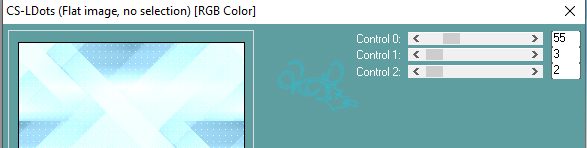
Einstellung zu punkt 1
Punkt 2

Erstelle eine neue Ebene und fülle diese mit deiner Hintergrundfarbe.

Öffne die Maske Narah_mask_0874 und ziehe sie auf dein Bild. Drücke Strg+T, ziehe sie nach allen Seiten

bis zum Rand und bestätige dann. In der Ebenenpalette auf Kanäle und dann den gepunkteten Kreis anklicken.

Zurück zu den Ebenen und aktiviere die Mittlere. Auswahl - Auswahl umkehren und ENTF drücken.

Auswahl - Auswahl aufheben und die oberste Ebene nun löschen.

Stelle die Füllmethode auf Hartes Licht.

Punkt 3

Öffne nun LA_Big Lines und ziehe diese mit gedrückter Umschalttaste auf dein Bild.

Füllmethode auf Weiches Licht stellen.

Öffne dir nun LA_tech deco hexagon, solltest du aber kein Scify Tub nutzen, öffne LA_tech deco rings

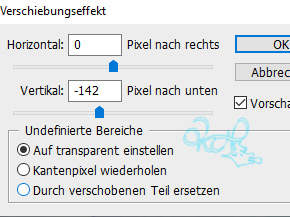
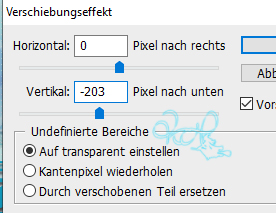
Ziehe es mit gedrückter Umschalttaste auf dein Bild, Filter - Sonstige Filter - Verschiebungseffekt

Einstellung zu punkt 3

Füllmethode auf Weiches Licht stellen

Punkt 4

Erstelle eine neue Ebene, Bearbeiten - Fläche füllen - Weiß

Öffne die Maske Narah_mask_0883 und ziehe sie auf dein Bild. Drücke Strg+T, ziehe sie nach allen Seiten

[align=center]bis zum Rand und bestätige dann. In der Ebenenpalette auf Kanäle und dann den gepunkteten Kreis anklicken.

Zurück zu den Ebenen und aktiviere die zweite von oben. Auswahl - Auswahl umkehren und ENTF drücken.

Auswahl - Auswahl aufheben und die oberste Ebene nun löschen

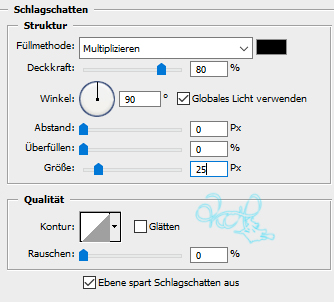
fx - Schlagschatten

Einstellung zu punkt 4

Rechtsklick auf die Ebene in der Palette - In Smart Objekt konvertieren, Rechtsklick - Ebene rastern

Punkt 5

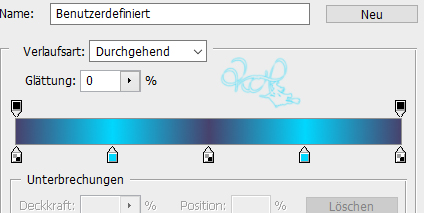
Aktiviere dein Verlaufswerkzeug und erstelle aus deinen Farben diesen Verlauf in 25% Schritten

Einstellung zu punkt 5

Die Verlaufsart auf Verlaufswinkel stellen.

Erstelle eine neue Ebene und ziehe diesen Verlauf von der Mitte des Blattes nach oben mittig auf.

(Mitte ca. 450 px x 310 px)

Punkt 6

Nun öffne die Maske la_mask visions und ziehe diese mit gedrückter Umschalttaste auf dein Bild.

In der Ebenenpalette auf Kanäle und dann den gepunkteten Kreis anklicken.

Zurück zu den Ebenen und aktiviere die zweite von oben. Auswahl - Auswahl umkehren und ENTF drücken.

Auswahl aufheben und die oberste Ebene löschen.

Filter - Alien Skin Eye Candy 5:Impact - Perspective Shadow, bei Settings klicke Drop Shadow Low

und übernehme bei Basic diese Einstellungen

Einstellung zu punkt 6
Punkt 7

Öffne dir nun LA_deco linien und ziehe diese mit gedrückter Umschalttaste auf dein Bild.

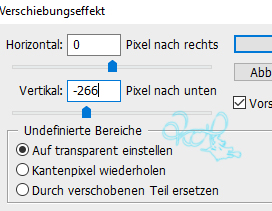
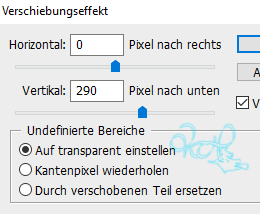
Filter - Sonstige Filter - Verschiebungseffekt

Einstellung zu punkt 7

Auswahl - Alles auswählen, Bearbeiten - Auf eine Ebene reduziert kopieren

Auswahl aufheben

Punkt 8

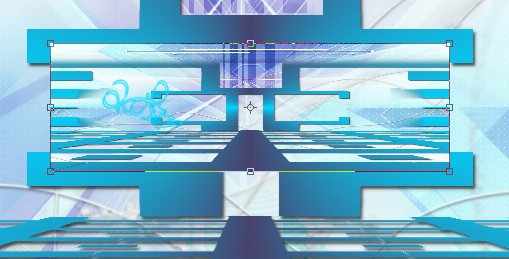
Bearbeiten - Einfügen. Drücke Strg+T, passe es nun so an, das es wie bei mir aussieht.

Einstellung zu punkt 8

Bestätige dann. Auswahl - Auswahl laden - Auswahl #1, Haken rein bei Umkehren.

Drücke die ENTF-Taste, Auswahl - Auswahl umkehren.

Filter - Simple - Top Left Mirror

Alien Skin Eye Candy 5:Impact - Glass, bei Settings klicke einmal auf Clear und dann diese Einstellungen

Einstellung zu punkt 8

Auswahl - Auswahl aufheben

Punkt 9

Öffne LA_Quadrat oder LA_Circles und ziehe sie mit gedrückter Umschalttaste auf dein Blatt.

Filter - Sonstige Filter - Verschiebungseffekt

Einstellung zu punkt 9
Punkt 10

Öffne nun LA_Visions Word Art und ziehe das mit gedrückter Umschalttaste auf dein Bild.

Filter - Sonstige Filter - Verschiebungseffekt

Einstellung zu punkt 10

Füllmethode auf Negativ multiplizieren

Punkt 11

Nun nimm deine Tube und bringe sie ca auf eine Größe von 550 x 650 px Breite. Kommt auf deine Tube an.

Filter - Scharfzeichnungsfilter - Scharfzeichnen. Ziehe sie auf dein Bild und setzte sie so wie in meinem Bild zu sehen ist

fx - Schlagschatten

Einstellung zu punkt 11

Rechtsklick auf die Ebene in der Palette - Ebenenstil kopieren, Rechtsklick - In Smart Objekt konvertieren,

Rechtsklick - Ebene rastern

Punkt 12

Nun suche dir 2 von den 4 Dekoelementen aus, die dir gefallen und ziehe diese auf dein Bild.

Schiebe sie an eine Stelle deiner Wahl. Verkleinern nach Bedarf und scharfzeichnen nicht vergessen.

Rechtsklick jeweils auf die Ebenen - Ebenenstil einfügen, Rechtsklick - In Smart Objekt konvertieren

Rechtsklick - Ebene rastern. Ebene - Auf Hintergrundebene reduzieren

Punkt 13

Bild - Arbeitsfläche - 2 px - Schwarz (Haken rein bei Relativ)

Bild - Arbeitsfläche - 10 px - Weiß

Bild - Arbeitsfläche - 10 px - Vordergrund

Bild - Arbeitsfläche - 10 px - Hintergrund

Bild - Arbeitsfläche - 2 px - Schwarz

Punkt 14

Bild - Arbeitsfläche - 100 px - Weiß

Aktiviere deinen Zauberstab und klicke damit in den breiten Rand.

Filter - Tramages - Tow The Line mit der Standardeinstellung anwenden. Auswahl aufheben.

Bild - Arbeitsfläche - 2 px - Schwarz

Setzte jetzt noch dein Wasserzeichen und den Copy Vermerk auf dein Bild und speichere es als .jpg oder .png ab.

Fertig

Ich hoffe das Tutorial hat dir gefallen.

Übersetzung & Design