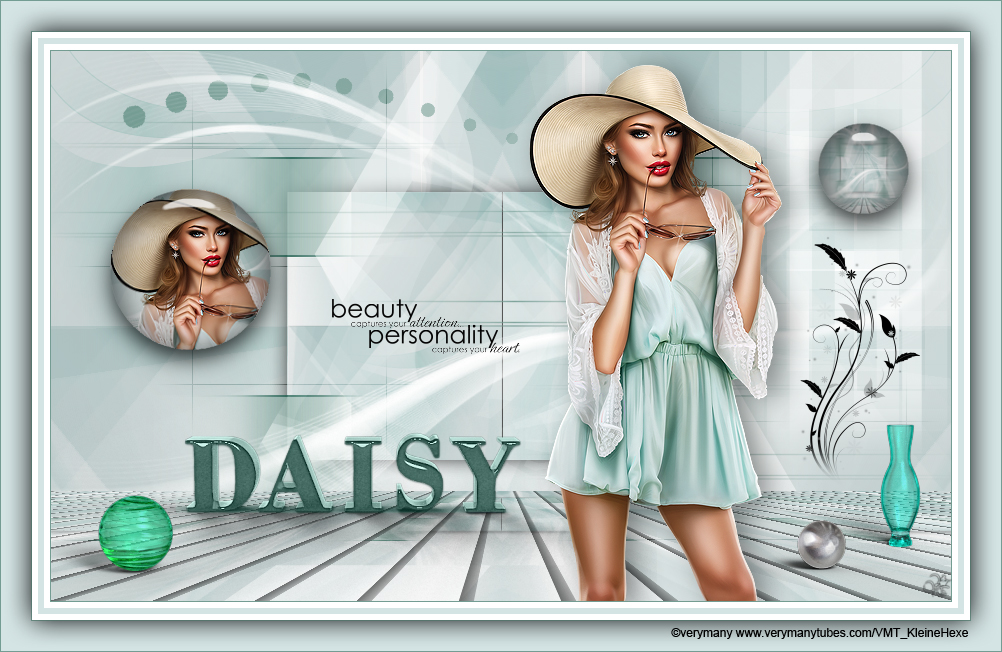
Daisy


Dieses Tutorial wurde von mir für Photoshop umgeschrieben und steht unter meinem Copyright.
Ich möchte euch bitten dieses Tutorial nicht zu kopieren, oder als euer Eigentum auszugeben.
Copyright by KleineHexe
Die Tube ist von ©Verymany und nur mit eigener Lizenz nutzbar
Tut geschrieben für PS CS3, aber auch mit anderen Versionen bastelbar
Ich habe die Erlaubnis von Laguna Azul, ihre PSP Tutoriale in PS
umzuschreiben

|
1 Tube deiner Wahl

Filter:
Simple
Filter Factory Gallery A
Filter Factory Gallery B
°v° Kiwis Oelfilter
Tramages
MuRa's Meister
Nik Software - Color Efex Pro 3.0 Complete
Alien Skin Eye Candy 5: Impact
(Per Doppelklick installierst du dir das Alien Skin Filter Setting Document)
(Ich habe fast alle Filter im Filtes Unlimited 2.0)
|
Öffne deine Personentube und suche dir aus dieser eine helle Vordergrund- und eine dunkle
Hintergrundfarbe aus.
Öffne aus dem Material Daisy, das ist
unser Arbeitsblatt.
Aktiviere deinen Zauberstab (Toleranz 0), Modus auf der Auswahl hinzufügen und klicke
dann in die beiden blauen Dreiecke
Bearbeiten - Fläche füllen mit der VG Farbe. Auswahl aufheben.
Filter - Simple - Quick Tile
Filters Unlimited 2.0 - Filter Factory Gallery A - Zoom In, mit der
Standardeinstellung
Ebene - Duplizieren
Filters Unlimited 2.0 - Filter Factory Gallery B - Button Deluxe, stelle
Edge Width auf
125
Füllmethode auf Multiplizieren stellen
|
Erstelle eine neue Ebene, Bearbeiten - Fläche füllen mit der
Hintergrundfarbe
Öffne die Maske LA_Mask 103 und ziehe
diese mit gedrückter Umschalttaste auf dein Blatt.
In der Ebenenpalette auf Kanäle klicken und unten den gepunkteten
Kreis.
Aktiviere die zweite Ebene von oben und klicke unten auf das Rechteck
mit dem Kreis (Ebenenmaske hinzufügen)
Rechtsklick auf die Ebenenmaskenminiatur - Ebenenmaske anwenden
Lösche die Ebene mit der originalen Maske
Füllmethode auf Farbig nachbelichten und die Deckkraft auf 60%
|
Neue Ebene erstellen und mit der HG-Farbe füllen.
Öffne die Maske LA_Mask 103-2 und ziehe
diese mit gedrückter Umschalttaste auf dein Blatt.
In der Ebenenpalette auf Kanäle klicken und unten den gepunkteten Kreis.
Aktiviere die zweite Ebene von oben und klicke unten auf das Rechteck
mit dem Kreis (Ebenenmaske hinzufügen)
Rechtsklick auf die Ebenenmaskenminiatur - Ebenenmaske anwenden
Lösche die Ebene mit der originalen Maske
Füllmethode auf 'Farbig nachbelichten' und die Deckkraft auf 55%
|
Ebene - Sichtbare auf eine Ebene reduzieren.
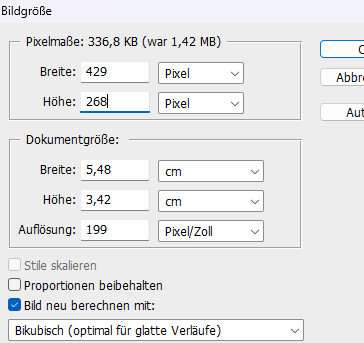
Bild - Duplizieren, bleibe auf der Kopie, Bild - Bildgröße

Auswahl - Alles auswählen, Bearbeiten - Auf eine Ebene reduziert
kopieren
Zurück zum Hauptbild
Auswahl - Auswahl laden -
Auswahl #1. Bearbeiten - In die Auswahl
einfügen
Rechtsklick auf die Ebenenmaskenminiatur - Ebenenmaske anwenden
Filter - Simple - Left Right Wrap
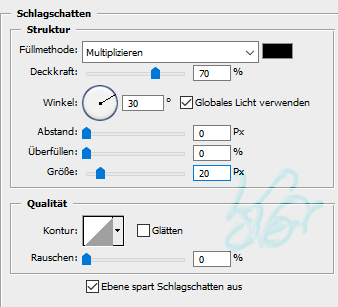
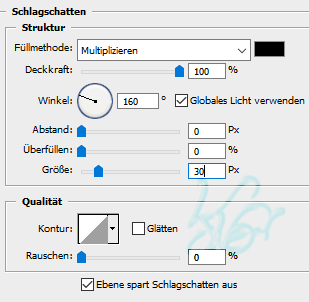
Filter - Simple - Top Button Wrap, fx- Schlagschatten

Aktiviere die untere Ebene, Filter - Filters Unlimited 2.0 - °v° Kiwis
Oelfilter - Guck mal mit der Standardeinstellung
|
Aktiviere die oberste Ebene, öffne links
und ziehe das mit gedrückter Umschalttaste auf dein Blatt.
Bearbeiten - Fläche füllen - Hintergrundfarbe, mache aber den Haken rein
bei Transparente Bereiche schützen.
Öffne nun rechts, ziehe das auch mit
gedrückter Umschalttaste auf dein Blatt
und wieder Bearbeiten - Fläche füllen - Hintergrundfarbe, Haken drin
lassen.
Ebene - Mit darunter liegender auf eine Ebene reduzieren.
Filter - Filters Unlimited 2.0 - Filter Factory Gallery B - Vibes mit
der Standardeinstellung
|
Öffne la_deco mitte und ziehe es mit
gedrückter Umschalttaste auf dein Blatt.
Stelle die Füllmethode auf Weiches Licht.
Auswahl - Alles Auswählen, Bearbeiten - Auf eine Ebene reduziert
kopieren, Auswahl aufheben.
Bearbeiten - Einfügen.
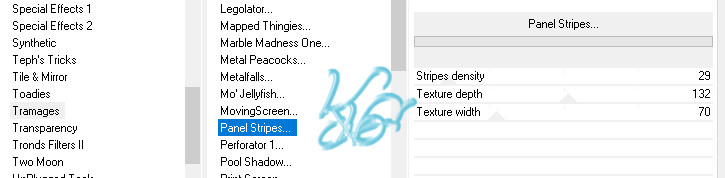
Filter - Filters Unlimited 2.0 - Tramages - Panel Stripes

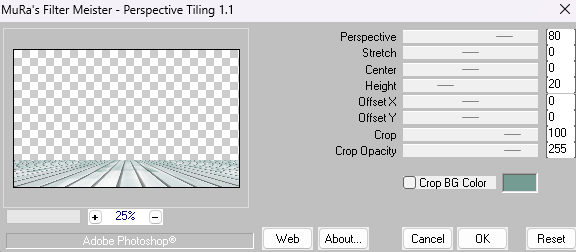
Filter - MuRa's Meister - Perspective Tilling

|
Erstelle eine neue Ebene. Auswahl - Auswahl laden -
Auswahl #2
Bearbeiten - Fläche füllen - Hintergrundfarbe (Achtung!! Haken wieder
raus machen bei Transparente Bereiche schützen)
Auswahl aufheben.
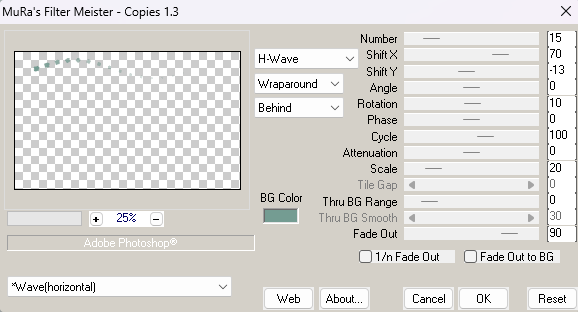
Filter - MuRa's Meister - Copies

|
Öffne la_deco black lines und ziehe diese
mit gedrückter Umschalttaste auf dein Blatt.
Füllmethode auf Weiches Licht stellen.
Öffne la_deco curves, ziehe diese
ebenfalls mit gedrückter Umschalttaste auf dein Blatt.
Erstelle nun eine neue Ebene, Auswahl - Auswahl laden -
Auswahl #3
Bearbeiten - Fläche füllen - Hintergrundfarbe, Auswahl aufheben
|
Bild - Duplizieren, Haken rein bei Nur zusammengefügte Ebenen
duplizieren.
Bei der Kopie nun Bild - Bildgröße

Auswahl - Alles auswählen, Bearbeiten - Auf eine Ebene reduziert
kopieren. Zurück zum großen Bild
Auswahl - Auswahl laden - Auswahl #4,
Bearbeiten - In die Auswahl einfügen
Rechtsklick auf die Ebenenmaske in der Palette - Ebenenmaske anwenden
Das kleine Bild nur minimieren, wir brauchen es nochmal
|
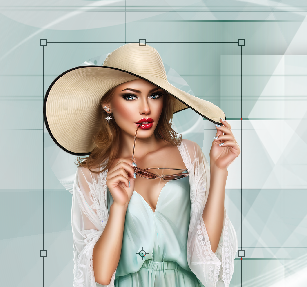
Aktiviere nun deine Personentube und
skaliere es etwa auf 25-40%, kommt auf deine Tube an
Ziehe sie nun auf dein Blatt und schiebe den Kopf in den Kreis

Filter - Scharfzeichnungsfilter - Scharfzeichnen
Auswahl - Auswahl laden - Auswahl #4,
Haken rein aber bei Umkehren, drücke die Entf-Taste
Auswahl - Auswahl umkehren, Ebene - Mit darunter liegender auf eine
Ebene reduzieren
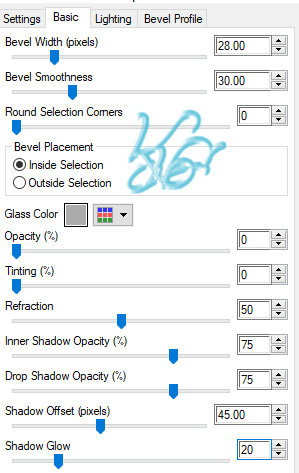
Filter - Alien Skin Eye Candy 5: Impact -
Glass
bei Settings klicke auf Clear und dann bei Basic diese Einstellungen

Auswahl - Auswahl aufheben
|
Erstelle eine neue Ebene, Bearbeiten - Fläche füllen - Weiß
Öffne die Maske LA_Mask 103-3 und ziehe
diese mit gedrückter Umschalttaste auf dein Blatt.
In der Ebenenpalette auf Kanäle klicken und unten den gepunkteten Kreis.
Aktiviere die zweite Ebene von oben und klicke unten auf das Rechteck
mit dem Kreis (Ebenenmaske hinzufügen)
Rechtsklick auf die Ebenenmaskenminiatur - Ebenenmaske anwenden
Lösche die Ebene mit der originalen Maske
|
Öffne dir nun AJ_floral-swirl-brushes_2 und
ziehe ihn auf dein Blatt
Schiebe ihn nach rechts und etwas nach unten

Aktiviere nun deine kleine Kopie des Bildes und verkleinere es auf 91 x
91 px
Auswahl - Alles auswählen, Bearbeiten - Auf eine Ebene reduziert
kopieren, zurück zum großen Bild
Auswahl - Auswahl laden - Auswahl #5,
Bearbeiten - In die Auswahl einfügen
Rechtsklick auf die Ebenenmaske in der Palette - Ebenenmaske anwenden
Filter - Alien Skin Eye Candy 5: Impact - Glass, wie in Punkt 10
|
Nun öffne la_name, kopiere dir von deiner HG-Farbe den Hex-Code.
Auswahl - Auswahl laden - Auswahl #1
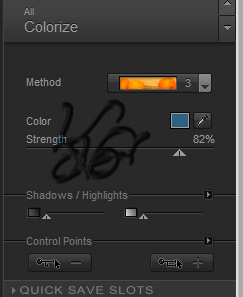
Filter - Nik Software - Color Efex Pro 3.0 Complete, klicke auf der
linken Seite auf Colorize
dann rechts bei Method auf 3 stellen, und darunter deine HG Farbe
eingeben.
Ist sie etwas dunkler, schiebe den Strange Regler etwas höherum die
Farbintensität noch ändern.

Wenn es dir gefällt klicke OK. Auswahl aufheben. Ziehe es dann auf dein
Bild
und verschiebe es nach links unten wie auf meinem Bild zu sehen ist

|
Aktiviere deine Personentube, mache den
Schritt mit dem verkleinern rückgängig
Verkleinere sie nun auf ca 550 - 700 px in der Höhe. Scharfzeichnen
nicht vergessen
Ziehe sie auf dein Bild und schiebe sie nach rechts etwas vom Text
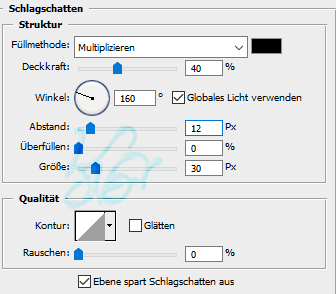
entfernt. fx - Schlagschatten

Ziehe nun noch word art brush, eine der
Glaskugeln, die
Metallkugel und eine der
Vasen auf dein Bild
Setze sie so wie du magst. Ebene - Auf Hintergrundebene reduzieren
|
Bild - Arbeitsfläche - 2 px - Hintergrund (Haken rein bei Relativ)
Bild - Arbeitsfläche - 12 px - Weiß
Bild - Arbeitsfläche - 12 px - Vordergrund
Bild - Arbeitsfläche - 12 px - Weiß
Bild - Arbeitsfläche - 2 px - Hintergrund
|
Bild - Arbeitsfläche - 60 px - Vordergrund
Aktiviere deinen Zauberstab und klicke damit in den breiten Rand.
Auswahl umkehren
Drücke Strg+J, fx - Schlagschatten

Ebene - Auf Hintergrundebene reduzieren, Bild - Arbeitsfläche - 2 px -
Hintergrund
Setzte jetzt noch dein Wasserzeichen und den Copy Vermerk auf dein
Bild und speichere es als .jpg oder .png ab.
Fertig
Ich hoffe das Tutorial hat dir gefallen
|
. . :: HOME :: . .
Übersetzung & Design
by KleineHexe
|