Photoshop Tutorial

Devilish Charisma

Devilish Charisma Galerie
Hinweise & Copyright

Dieses Tutorial wurde von mir für Photoshop umgeschrieben und steht unter meinem Copyright.

Ich möchte euch bitten dieses Tutorial nicht zu kopieren, oder als euer Eigentum auszugeben.

Copyright by KleineHexe

Die Tube wurde von mir selbst generiert

Tut geschrieben für PS CS3, aber auch mit anderen Versionen bastelbar


Ich habe die Erlaubnis von Laguna Azul, ihre PSP Tutoriale in PS umzuschreiben


Du brauchst
  • 1 Tube deiner Wahl
Filter

Filter Unlimited 2.0

Medhi - Sorting Tiles

Simple

Toadies - What Are You?

L en K landksiteofwonders - L en K´s Zitah

Nik Software - Color Efex Pro 3.0 Complete

Alien Skin Eye Candy 5:Impact

(Per Doppelklick installierst du dir das Alien Skin Filter Setting Document)

(Ich habe fast alle Filter im Filtes Unlimited 2.0)

Punkt 1

Öffne dir als erstes das Arbeitsblatt LA_SIG 110 Alpha und deine Personentube

suche dir aus diesem eine dunkle Farbe als Hintergrundfarbe aus und mittlere andersfarbige als Vordergrund

die beiden Farben sollten sich jedenfalls unterscheiden

Aktiviere vom Arbeitblatt die untere Ebenbe, erstelle eine neue Ebene, fülle sie mit der HG-Farbe

Stell die Füllmethode auf Farbe und die Deckkraft ca. auf 80%, Ebene - Mit darunter liegender auf eine Ebene reduzieren

Aktiviere die obere Ebene, schalte sie sichtbar

Bild - Anpassungen - Farbton/Sättigung, Haken bei Färben rein und die Sättigung anpassen

Punkt 2

Filter - Medhi - Sorting Tiles

Einstellung zu punkt 2

Drücke nun Strg+T sowie das Kettenglied, gebe 80% ein und bestätige

Punkt 3

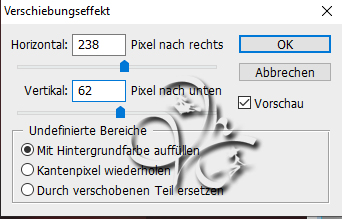
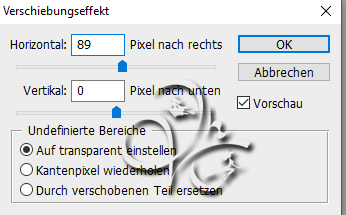
Filter - Sonstige Filter - Verschiebungseffekt

Einstellung zu punkt 3

Ebene - Duplizieren

Auswahl - Alles auswählen, Bearbeiten - Transformieren - Horizontal spiegeln

Auswahl - Alles auswählen, Bearbeiten - Transformieren - Vertikal spiegeln, Auswahl aufheben

Ebene - Mit darunter liegender auf eine Ebene reduzieren

Punkt 4

Filter - Simple - Top Bottom Wrap

Bearbeiten - Transformieren - Um 90° im UZS drehen

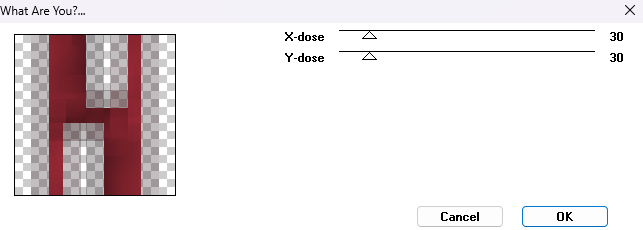
Filter - Toadies - What Are You?

Einstellung zu punkt 4

Ebene - Duplizieren, Filter - Sonstige Filter - Verschiebungseffekt

Einstellung zu punkt 4

Ebene - Mit darunter liegender auf eine Ebene reduzieren

Filter - Scharfzeichnungsfilter - stärker scharfzeichnen, Filter - Scharfzeichnungsfilter - Konturen scharfzeichnen

Punkt 5

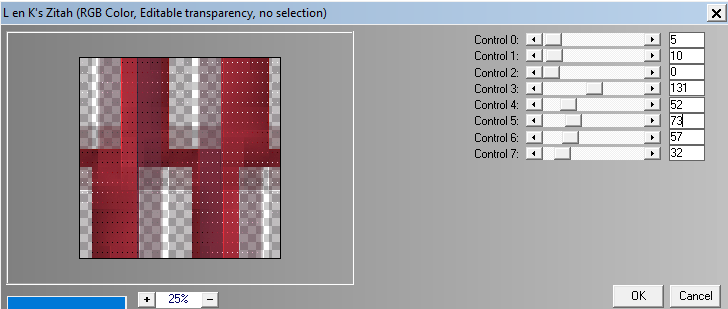
Filter - L en K landksiteofwonders - L en K´s Zitah

Einstellung zu punkt 5
Punkt 6

Erstelle eine neue Ebene, Bearbeiten - Fläche füllen - Weiß

Öffne die Maske Narah_Mask_0977 und ziehe sie auf dein Bild

drücke Strg+T, ziehe sie nach allen Seiten bis zum Rand und bestätige dann

In der Ebenenpalette klicke auf Kanäle und unten den gepunkteten Kreis

zurück zu den Ebenen und aktiviere die weiße Ebene

Klicke nun unten auf das Rechteck mit dem Kreis - Ebenenmaske hinzufügen

Rechtsklick nun auf die Ebenenmaske in der Palette - Ebenenmaske anwenden

Ebene mit der originalen Maske nun löschen, stelle die Füllmethode auf Weiches Licht

Punkt 7

Öffne dir nun LA_Deco 1 und ziehe diese mit gedrückter Umschalttaste auf dein Blatt

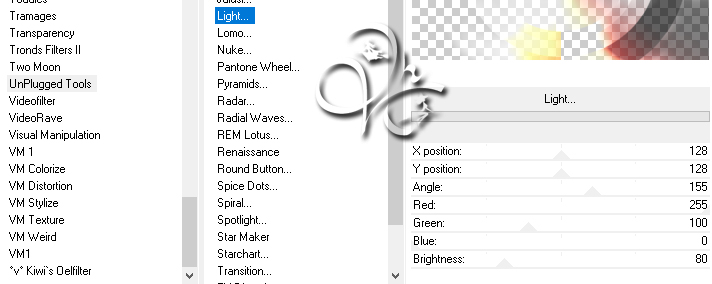
Filter - Filters Unlimited 2.0 - UnPlugged Tools - Light

(Red - Blue - Green kannst du passend zu deinen Farben einstellen)

Einstellung zu punkt 7
Punkt 8

Filter - Filters Unlimited 2.0

Einstellung zu punkt 8

Drücke Strg+T sowie das Kettenglied, gebe 80% ein und bestätige, Ebene - Duplizieren

Filter - Sonstige Filter - Verschiebungseffekt wie eingestellt

Ebene - Mit darunter liegender auf eine Ebene reduzieren

Punkt 9

Stelle deine Vordergrundfarbe auf Weiß, sichere dir vorher den Farbcode deiner regulären VGF

Erstelle aus der VG und HG Farbe nun diesen Verlauf, die Verlaufsart auf 'Verlaufswinkel'

der Abstand beträgt immer 17%

Einstellung zu punkt 9

Ziehe den Verlauf nun so auf wie hier zu sehen ist

Einstellung zu punkt 9

Von der unteren rechten Ecke, so nach oben

Punkt 10

Drücke Strg+T sowie das Kettenglied, gebe 60% und bestätige

Bearbeiten - Transformieren - Um 90° im UZS drehen

Filter - Sonstige Filter - Verschiebungseffekt

Einstellung zu punkt 10

Ebene - Duplizieren

Bearbeiten - Transformieren - Vertikal spiegeln

Bearbeiten - Transformieren - Horizontal spiegeln, verschiebe es nach links oben in die Ecke

Ebene - Mit darunter liegender auf eine Ebene reduzieren

Filter - Simple - 4 Way Average, Bearbeiten - Transformieren - Um 90° im UZS drehen

Punkt 11

Filter - Simple - Pizza Slice Mirror

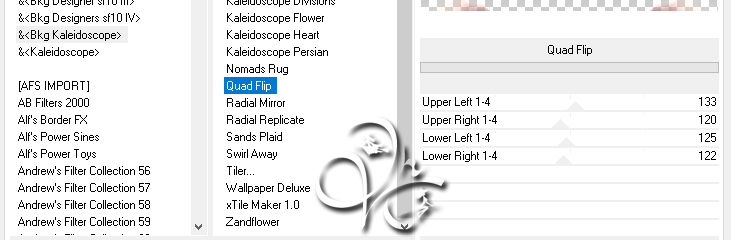
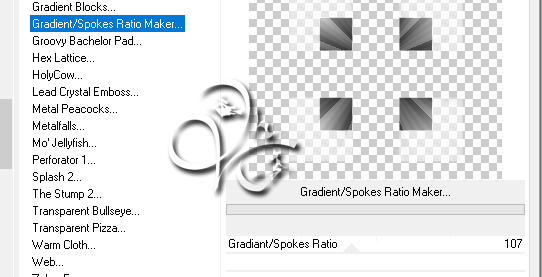
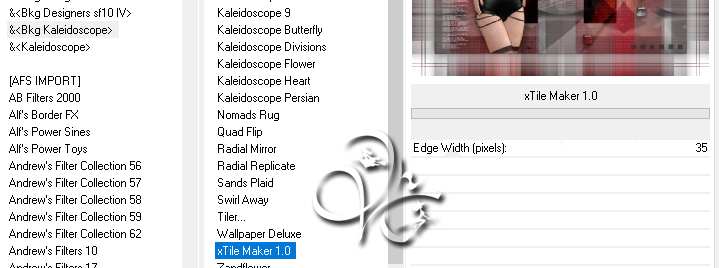
Filter - Filtes Unlimited 2.0 - Filter Factory Gallery E

Einstellung zu punkt 11

Stelle die Füllmethode auf Farbig nachbelichten

Punkt 12

Öffne dir nun das LA_Skyline und ziehe es auf dein Bild

verschiebe es so, dass der hohe Turm in der Mitte sitzt

Stelle die Füllmethode auf Hartes Licht oder wie es dir gefällt

Einstellung zu punkt 12
Punkt 13

Erstelle eine neue Ebene und fülle diese mit deiner dunklen Hintergrundfarbe

Öffne die Maske Narah_mask_0882 und ziehe diese auf dein Blatt

drücke Strg+T, ziehe sie nach allen Seiten bis zum Rand und bestätige dann

In der Ebenenpalette klicke auf Kanäle und unten den gepunkteten Kreis

zurück zu den Ebenen und aktiviere die weiße Ebene

Klicke nun unten auf das Rechteck mit dem Kreis - Ebenenmaske hinzufügen

Rechtsklick nun auf die Ebenenmaske in der Palette - Ebenenmaske anwenden

fx - Schlagschatten in der VGF

Einstellung zu punkt 13

Rechtsklick auf die Ebene in der Palette - Ebenenstil kopieren, Rechtsklick - In Smart Objekt konvertieren

Rechtsklick - Ebene rastern

Punkt 14

Öffne LA_Deco 2 und ziehe diese mit gedrückter Umschalttaste auf dein Blatt

Filter - Sonstige Filter - Verschiebungseffekt

Einstellung zu punkt 14

Stelle die Füllmethode auf Farbig nachbelichten

Punkt 15

Bild - Duplizieren (Haken rein bei Nur zusammengefügte Ebenen duplizieren)

Bei der Kopie nun Bild - Bildgröße

Einstellung zu punkt 15

Auswahl - Alles auswählen, Bearbeiten - Kopieren, zurück zum Hauptbild

Auswahl - Auswahl laden - Auswahl #1

Bearbeiten - In die Auswahl einfügen, Rechtsklick auf die Ebenenmaskenminiatur - Ebenenmaske anwenden

Auswahl - Auswahl laden - Auswahl #1

Filter - Alien Skin Eye Candy 5:Impact - Glass suche dir LA_SIG-110 raus und dann auf OK

Filter - Nik Software - Color Efex Pro 3.0 Complete

klicke links unten auf Tonal Contrast und stelle den Wert bei Saturation auf 75

oder so wie es dir gefällt, Auswahl - Auswahl aufheben

Punkt 16

Erstelle eine neue Ebene, Auswahl - Auswahl laden - Auswahl #2

Bearbeiten - Fläche füllen - Hintergrundfarbe, wiederhole das füllen noch 2 x

Auswahl - Auswahl aufheben, Ebene - Duplizieren

Ebene - Mit darunter liegender auf eine Ebene reduzieren

Punkt 17

Öffne LA_tiny text und ziehe ihn auf dein Bild

Bild - Anpassungen - Umkehren, schiebe ihn nach links unten

Einstellung zu punkt 17

Öffne 'LA_tiny text 2' und ziehe ihn auf dein Bild

Bild - Anpassungen - Umkehren, schiebe ihn nach rechts oben

Einstellung zu punkt 17
Punkt 18

Erstelle eine neue Ebene, Auswahl - Auswahl laden - Auswahl #3

Bearbeiten - Fläche füllen - mit deiner regulären VGF

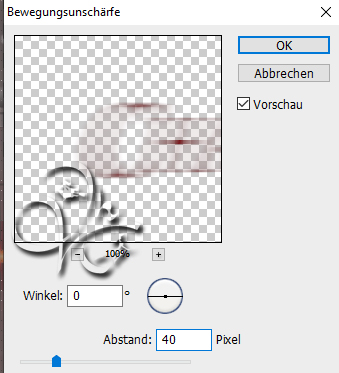
Auswahl aufheben, Filter - Weichzeichnungsfilter - Bewegungsunschärfe

Einstellung zu punkt 18

Füllmethode stelle auf Farbig nachbelichten oder wie es dir gefällt

Punkt 19

Erstelle eine neue Ebene und lade nochmals die Auswahl #3

Fülle diese wieder mit deiner VGF und hebe dann die Auswahl auf

Rechtsklick auf die Ebene in der Palette - Ebenenstil einfügen, klicke einmal den Ebenenstil an

und ändere die Farbe auf Schwarz, Rechtsklick - In Smart Objekt konvertieren, Rechtsklick - Ebene rastern

Füllmethode auf Weiches Licht stellen

Punkt 20

Neue Ebene erstellen, nun lade dir eine der Auswahlen (AW devilish, AW erotic, oder AW sexy)

Bearbeiten - Fläche füllen - Vordergrundfarbe (Du kannst auch was eigenes schreiben)

Auswahl aufheben und die Füllmethode auf Farbig abwedeln stellen

Punkt 21

Neue Ebene erstellen, nun lade dir eine der Auswahl #4

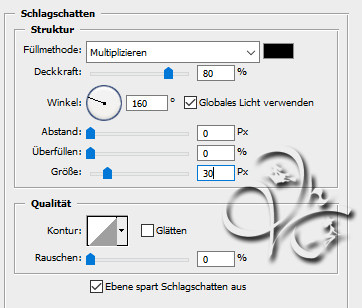
Bearbeiten - Fläche füllen - Weiß, fx - Schlagschatten

Einstellung zu punkt 21

Zun ziehe deine Personentube auf das Bild, skaliere es passend kleiner und scharfzeichnen

Verschiebe sie auf die linke Seite, fx - Schlagschatten

Einstellung zu punkt 21

Rechtsklick auf die Ebene in der Palette - Ebenenstil kopieren,

Rechtsklick - In Smart Objekt konvertieren, Rechtsklick - Ebene rastern

Punkt 22

Ebene - Auf Hintergrundebene reduzieren

Bild - Arbeitsfläche - 2 px - Schwarz (Haken bei Relativ drin)

Bild - Arbeitsfläche - 60 px - Weiß

Markieren den Rand mit dem Zauberstab, Auswahl umkehren, drücke Strg+J

Rechtsklick auf die Ebene in der Palette - Ebenenstil einfügen

Ebene - Auf Hintergrundebene reduzieren

Punkt 23

Bild - Arbeitsfläche - 4 px - Hintergrund

Bild - Arbeitsfläche - 16 px - Weiß

Bild - Arbeitsfläche - 4 px - mittlere VG Farbe

Bild - Arbeitsfläche - 60 px - Weiß, markiere diesen mit dem Zauberstab

Filter - Filters Unlimited 2.0

Einstellung zu punkt 23

Auswahl - Auswahl aufheben

Bild - Arbeitsfläche - 2 px - Schwarz

Setzte jetzt noch dein Wasserzeichen und den Copy Vermerk auf dein Bild und speichere es als .jpg oder .png ab.

Fertig

Ich hoffe das Tutorial hat dir gefallen.

Übersetzung & Design