Punkt 1
Öffne dir als erstes die deine Tube
Suche dir eine helle Vordergrund- und eine dunklere Hintergrundfarbe aus, aktiviere dein Verlaufs-Werkzeug
und erstelle diesen Verlauf aus deinen Farben

Photoshop Tutorial



Andrew's Filters 4
Alf's Border FX
Buttons & Frames
(Ich habe fast alle Filter im Filtes Unlimited 2.0)
Öffne dir als erstes die deine Tube
Suche dir eine helle Vordergrund- und eine dunklere Hintergrundfarbe aus, aktiviere dein Verlaufs-Werkzeug
und erstelle diesen Verlauf aus deinen Farben
Öffne ein neues Blatt von 680 x 470 px und ziehe den Verlauf nun von der rechten oberen Ecke
in die untere linke Ecke auf
Ebene - Duplizieren
Filter - I.C.NET Software - Filter Unlimited 2.0

Bearbeiten - Transformieren - Horizontal spiegeln, Füllmethode auf Luminanz
Ebene - Duplizieren, stelle diese nun unsichtbar
Aktiviere die mittlere Ebene und nun deine Tube, bringe diese etwa auf eine Größe von 470 px Höhe
Ziehe sie nun auf dein Bild und schiebe sie mittig etwas nach unten
Stelle die Füllmethode auf Hartes Licht oder wie es dir gefällt, du kannst die Füllmethode auch ganz weg lassen
Aktiviere wieder deine obere Ebene und schalte diese sichtbar, öffne aus dem Material die Maske
Corel_07_005 und ziehe diese auf dein Bild, drücke Strg+T, ziehe sie an allen Seiten bis zum Rand, bestätige
Gehe in der Ebenen-Palette auf Kanäle klicke den gepunkteten Kreis unten an und zurück zu den Ebenen.
Aktiviere die die Ebene über der Tube, drücke die Entf-Taste, Auswahl - Auswahl aufheben
Oberste Ebene nun löschen, fx - Schlagschatten
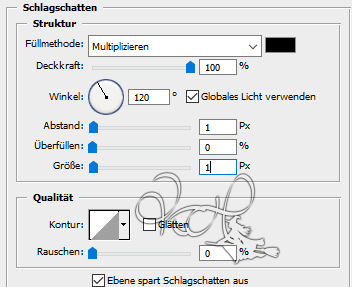
Rechtsklick auf die Ebene in der Palette - in Smart-Objekt konvertieren, Rechtsklick - Ebene rastern
Ebene - Sichtbare auf eine Ebene reduzieren
Drücke nun Strg+T und das kleine Kettenglied oben in der Leiste, gebe 85% ein und bestätige
Filter Scharfzeichnungsfilter - scharfzeichnen
Erstelle eine neue Ebene
Ebene - Anordnen - In den Hintergrund. Öffne wp_damask_040, Bearbeiten - Muster festlegen, schließen
Bearbeiten - Fläche füllen - Muster, suche das Muster von grad und bestätige.
Du kannst es nun auch färben wenn du magst. Ebene - Duplizieren
Erstelle eine neue Ebene und ziehe nochmals deinen Verlauf aus Punkt 1 auf
Stelle die Füllmethode auf Hartes Licht
Aktiviere die zweite Ebene von unten, Ebene - Anordnen - In den Vordergrund.
Filter - I.C.NET Software - Filter Unlimited 2.0 - Alf's Border FX - Border Film

Aktiviere deinen Zauberstab, Modus auf Der Auswahl hinzufügen Toleranz 0 und klicke damit nun in die 12 kleinen Rechtecke
Auswahl - Auswahl umkehren und die Ent-Taste drücken
Auswahl - Auswahl aufheben, Filter - Sonstige Filter - Verschiebungseffekt

Füllmethode auf Multiplizieren stellen, fx - Schlagschatten
Rechtsklick auf die Ebene in der Palette - in Smart-Objekt konvertieren, Rechtsklick wieder - Ebene rastern
Öffne nun la_© divider gold und ziehe es mit gedrückter Umschalt-Taste auf dein Bild
Filter - Sonstige Filter - Verschiebungseffekt
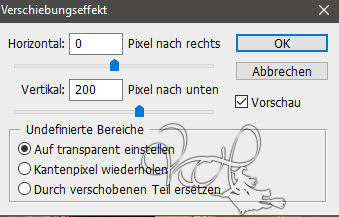
Ebene - Duplizieren, Bearbeiten - Transformieren - Drehen, gebe -45° ein und bestätige
Schiebe das nun nach links oben in die Ecke. Beide scharfzeichnen
Öffne nun la_© chain gold, ziehe es auf dein Bild, verschiebe auf die rechte Seite
fx- Schlagschatten
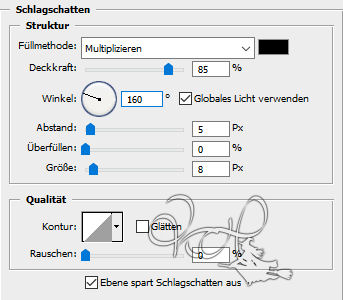
Rechtsklick auf die Ebene in der Palette - in Smart-Objekt konvertieren, Rechtsklick wieder - Ebene rastern
Öffne la_© yellow flowers ziehe es auf dein Bild und schiebe es in die untere linke Ecke

Öffne nun la_© peacock feathers und ziehe diese auf dein Bild
Drücke Strg+T und das Kettenglied, gebe 75% ein und bestätige
verschiebe ebenfalls nach links unten in die Ecke, etwas über den Rand hinaus

Ebene - Duplizieren, stelle die Füllmethode auf Multiplizieren
und die Deckkraft stelle auf 40%
Erstelle eine neue Ebene und ziehe wieder deinen Verlauf aus Punkt 1 auf.
Auswahl - Alles auswählen, Auswahl - Auswahl verändern - verkleinern - 3 px,
drücke die Entf-Taste, Auswahl - Auswahl aufheben.
Filter - Graphics Plus - Cross Shadow - Standardeinstellungen
Aktiviere deinen Zauberstab und klicke damit in die Ebene
erstelle eine neue Ebene, Bearbeiten - Fläche füllen - Hintergrundfarbe
Auswahl - Auswahl verändern - Verkleinern - 9px. Entf- Taste drücken
Neue Ebene erstellen - den Verlauf aufziehen
Auswahl - Auswahl verändern - verkleinern - 3px. Entf-Taste drücken, Auswahl - Auswahl aufheben
fx - Schlagschatten
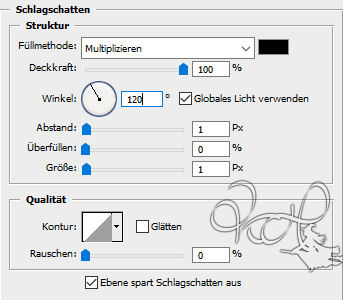
Rechtsklick auf die Ebene in der Palette - Ebenenstil kopiern
Rechtsklick auf die Ebene in der Palette - in Smart-Objekt konvertieren, Rechtsklick wieder - Ebene rastern
Aktiviere die dritte Ebene von oben, Rechtsklick auf die Ebene in der Palette - Ebenenstil kopiern
Rechtsklick auf die Ebene in der Palette - in Smart-Objekt konvertieren,
Rechtsklick wieder - Ebene rastern.
Aktiviere die zweite Ebene von oben und stelle dort die Füllmethode auf Hartes Licht
Nun kannst du den Text Diva auf dein Bild ziehen, oder du machst deinen eigenen mit dem Goldmuster
Verschiebe ihn an eine passende Stelle
Ebene - Auf Hintergrundebene reduzieren
Filter - I.C.NET Software - Filter Unlimited 2.0 - Buttons & Frames - 3D Glass Frame 1
Frame Size auf 20 stellen und Contrast bleibt auf 128
Setzte jetzt noch dein Wasserzeichen und den Copy Vermerk auf dein Bild und speichere es als .jpg oder .png ab.
Ich hoffe das Tutorial hat dir gefallen.
Übersetzung & Design