

Photoshop Tutorial

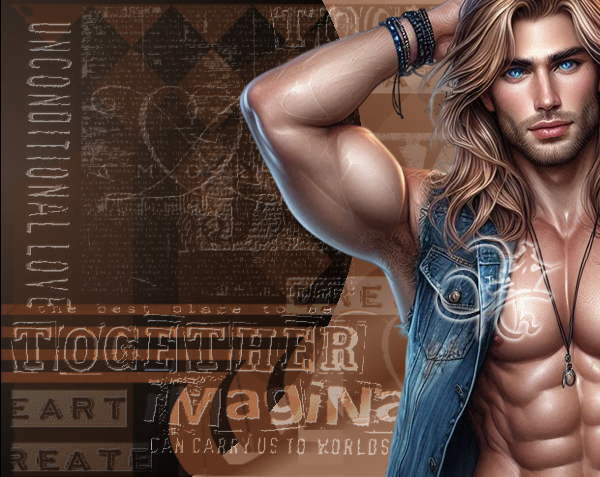
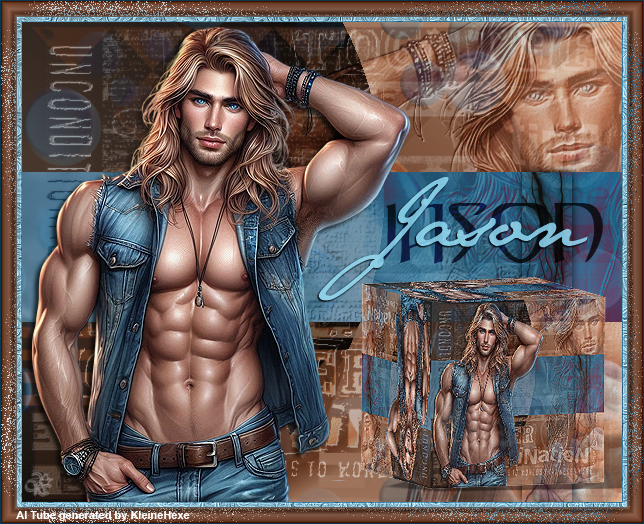
Difference Abstract

Difference Abstract Galerie
Hinweise & Copyright

Dieses Tutorial wurde von mir für Photoshop umgeschrieben und steht unter meinem Copyright.

Ich möchte euch bitten dieses Tutorial nicht zu kopieren, oder als euer Eigentum auszugeben.

Copyright by KleineHexe

Die Tube wurde von mir selbst generiert

Tut geschrieben für PS CS3, aber auch mit anderen Versionen bastelbar


Ich habe die Erlaubnis von Laguna Azul, ihre PSP Tutoriale in PS umzuschreiben


Du brauchst
  • 1 Tube deiner Wahl
Filter

Filter Factory Gallery B

Alien Skin Eye Candy 5: Nature

Alien Skin Eye Candy 5: Textures

MuRa's Meister - Copies

Ulead Effects - GIF-X 2.0

Alien Skin Eye Candy 5: Impact

Noise Filters

(Ich habe fast alle Filter im Filtes Unlimited 2.0)

Starte dein PS unbedingt als Administrator, sonst funktioniert das mit dem Filter GIF-X nicht

Punkt 1

Öffne deine Tube und suche dir eine helle Vordergrund- und eine dunkle Hintergrundfarbe aus

Öffne aus dem Material Difference_Abstract, das ist unser Arbeitsblatt

Aktiviere dein Verlaufs-Werkzeug und erstelle diesen Verlauf

Einstellung zu punkt 1

die Verlaufs-Art stelle auf Radial-Verlauf

Ziehe nun den Verlauf nun vom Mittelpunkt des Bildes nach oben mittig auf

Filter - I.C.NET Software - Filter Unlimited 2.0 - Filter Factory Gallery B - Bubble
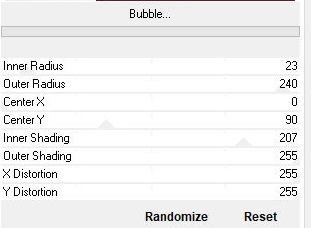
Einstellung zu punkt 1

Bild - Anpassungen - Umkehren
Punkt 2

Erstelle eine neue Ebene, Bearbeiten - Fläche füllen - Vordergrundfarbe

Öffne die Maske !cid_003201c6b88d... und ziehe diese auf dein Bild

drücke Strg+T und ziehe sie nach allen Seiten zum Rand, bestätige

Klicke in der Ebenen-Palette auf Kanäle und nun den gepunkteten Kreis, zurück zu den Ebenen

Aktiviere die mittlere Ebene, drücke die Entf-Taste

Auswahl - Auswahl aufheben und nun die oberste Ebene löschen

Bild - Anpassungen - Umkehren
Punkt 3

Neue Ebene erstellen, Bearbeiten - Fläche füllen - Hintergrundfarbe.

Öffne die Maske 198MaskkelsWWA und ziehe sie auf dein Bild, drücke Strg+T und passe sie dem Bild an, bestätige

Klicke in der Ebenen-Palette auf Kanäle und nun den gepunkteten Kreis, zurück zu den Ebenen

Aktiviere die mittlere Ebene, drücke die Entf-Taste.

Auswahl - Auswahl aufheben und nun die oberste Ebene löschen

I.C.NET Software - Filter Unlimited 2.0 - Convolution Filters - Emboss (strong) - Emboss auf 206

Füllmethode der Ebene auf Farbig abwedeln

Punkt 4

Öffne nun deine Tube, verkleinere/vergrößere es nach Bedarf (so das sie im rechten Bereich gut rein passt)

evtl. Bearbeiten - Transformieren - Horizontal spiegeln, verschiebe nun in den rechten Bereich, neben den Kreis

Einstellung zu punkt 4

I.C.NET Software - Filter Unlimited 2.0 - Convolution Filters - Emboss (strong) - Emboss auf 206

Füllmethode und Deckkkraft nach Gefallen einstellen, ich habe Weiches Licht genommen

Punkt 5

Erstelle eine neue Ebene, Auswahl - Auswahl laden - Auswahl #1

Bearbeiten - Fläche füllen - Vordergrundfarbe

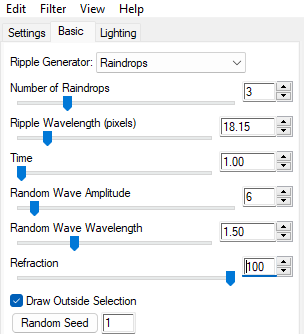
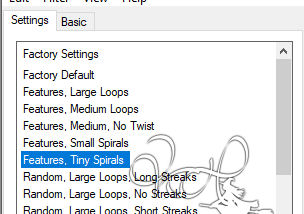
Filter - Alien Skin Eye Candy 5: Nature - Ripples - Settings auf Single Drop Small, bei Basic die Einstellungen:

Einstellung zu punkt 5
Punkt 6

Auswahl - Auswahl umkehren, drücke die Entf-Taste, Auswahl - Auswahl aufheben

Stelle die Füllmethode auf Differenz, falls es zu stark ist, regele die Deckkraft runter

Punkt 7

Erstelle eine neue Ebene, Auswahl - Auswahl laden - Auswahl #2

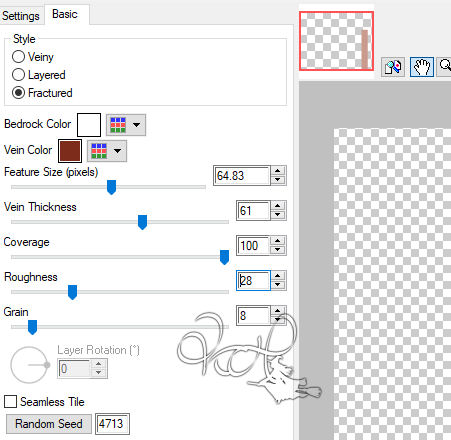
Bearbeiten - Fläche füllen - Vordergrundfarbe. Filter - Alien Skin Eye Candy 5: Textures - Marble

Stelle bei Settings auf Fractured - Creamy und bei Basic diese Einstellungen

Einstellung zu punkt 7

Bedrock Color bitte auf Weiß stellen Stelle nun die Füllmethode auf Multiplizieren

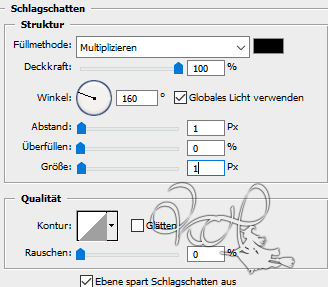
Auswahl - Auswahl aufheben, fx - Schlagschatten

Einstellung zu punkt 7

Rechtsklick auf die Ebene in der Palette - In Smart-Objekt konvertieren, Rechtsklick - Ebene rastern

Punkt 8

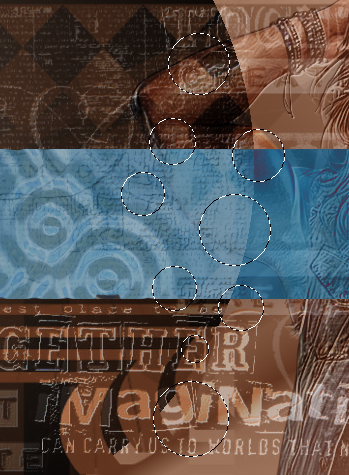
Aktiviere dein Auswahlellipse-Werkezug, Modus auf Der Auswahl hinzufügen

und die Art auf Festes Seitenverhältnis, ziehe nun ein paar Kreise auf etwa so

Einstellung zu punkt 8

Erstelle eine neue Ebene und aktiviere dein Verlauf. Setzte oben in der Leiste den Haken bei Umkehren rein

und ziehe den Verlauf nun von der Mitte her wieder mittig nach oben auf

Auswahl - Auswahl aufheben

Punkt 9

fx - Abgeflachte Kante und Relief wie eingestellt. Filter - MuRa's Meister - Copies

Einstellung zu punkt 9

Radiere nun vorsichtig deine erstellten Kreise weg, stelle die Füllmethode auf Hartes Licht

Punkt 10

Aktiviere deine Tube und binge es ca auf eine Höhe von 480 px (kommt auf deine Tube an)

Filter - Scharfzeichnungsfilter - Scharfzeichnen, ziehe es auf dein Bild und schiebe es auf die linke Seite

Wenn du möchstest kannst du ihr nun einen Schlagschatten geben

Bild - Duplizieren, wir arbeiten mit der Kopie weiter

Ebene - Sichtbare auf eine Ebene reduzieren

Punkt 11

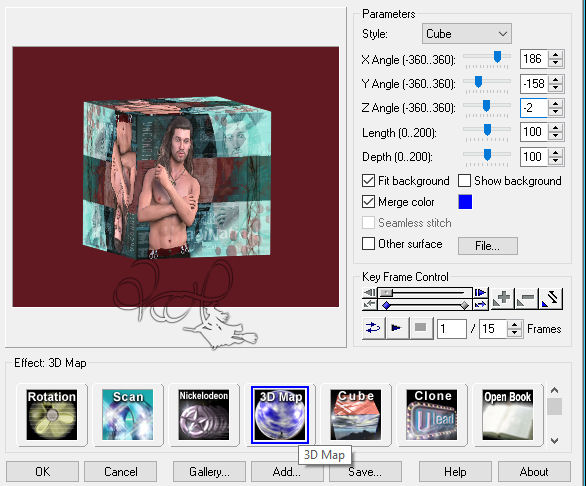
Filter - Ulead Effects - GIF-X 2.0 mit dieser Einstellung:

Einstellung zu punkt 11

Ziehe nun den fertigen Würfel auf dein Bild

Punkt 12

Drücke Strg+T und das Kettenglied, gebe 70% ein und bestätige

Filter - Scharfzeichnungsfilter - scharfzeichnen. Verschiebe ihn in die untere rechte Ecke, aber nicht bis ganz zum Rand.

Alien Skin Eye Candy 5: Impact - Perspective Shadow, stelle bei Settings auf Short Perspective Shadow, in Back,

übernimm dann diese Einstellungen bei Basic

Einstellung zu punkt 12

Stelle die Deckkraft der Ebene ca. auf 80%

Punkt 13

Aktiviere dein Text-Werkzeug, stelle die Schriftart auf Gismoda, Größe auf 72px

Schreibe nun deinen Namen oder was immer du möchtest in Großbuchstaben auf das Bild, als Farbe deine HG-Farbe

Rechtsklick auf die Ebene in der Palette - Text rastern. Füllmethode auf Hartes Licht

Deckkraft auf 75% stellen, schiebe den Text über den Würfel

Punkt 14

Schreibe nun den Namen nochmals, aber mit der VG-Farbe, der Schriftart JaneAusten und Größe 48 px

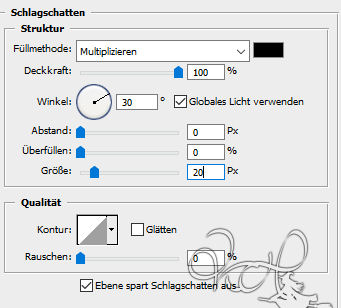
Text rastern, fx - Schlagschatten:

Einstellung zu punkt 14

Stelle die Deckkraft auf 75%. Ebene - Duplizieren, Füllmethode auf Hartes Licht stellen

Ebene - Auf Hintergrundebene reduzieren

Punkt 15

Bild - Arbeitsfläche - 2px - Hintergrund (Haken rein bei Relativ)

Bild - Arbeitsfläche - 8 px - Vordergrund

Aktiviere deinen Zauberstab, stelle die Toleranz wieder auf 32 und klicke damit in den Rand.

Filter - Alien Skin Eye Candy 5: Textures - Swirl

Einstellung zu punkt 15

Filter - Scharfzeichnungsfilter - Stärker scharfzeichnen, Auswahl - Auswahl aufheben

Punkt 16

Bild - Arbeitsfläche - 2 px - Hintergrund

Bild - Arbeitsfläche - 30 px - Vordergrund

Klicke wieder mit dem Zauberstab in diesen Rand, Filter - I.C.NET Software - Filter Unlimited 2.0 -

Noise Filters - Noisy Rotation - Rotation auf 61

Bild - Anpassungen - Umkehren, Auswahl - Auswahl umkehren, drücke Strg+J

fx - Schlagschatten:

Einstellung zu punkt 16

Ebene - Auf Hintergrundebene reduzieren

Punkt 17

Bild - Arbeitsfläche - 2 px - Hintergrund

Filter - I.C.NET Software - Filter Unlimited 2.0 - Buttons & Frames - Glass Frame 1

Frame Size auf 16 und Contrast auf 54

Setzte jetzt noch dein Wasserzeichen und den Copy Vermerk auf dein Bild und speichere es als .jpg oder .png ab.

Fertig

Ich hoffe das Tutorial hat dir gefallen.

Übersetzung & Design