Photoshop Tutorial

Summer Feelings

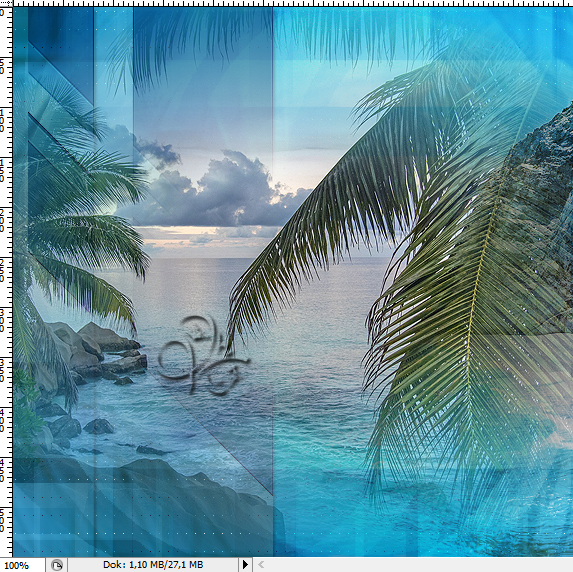
Summer Feelings Galerie
Hinweise & Copyright

Dieses Tutorial wurde von mir für Photoshop umgeschrieben und steht unter meinem Copyright.

Ich möchte euch bitten dieses Tutorial nicht zu kopieren, oder als euer Eigentum auszugeben.

Copyright by KleineHexe

Die Tube & der BG wurden von mir selbst generiert

Tut geschrieben für PS CS3, aber auch mit anderen Versionen bastelbar


Ich habe die Erlaubnis von Laguna Azul, ihre PSP Tutoriale in PS umzuschreiben


Du brauchst
  • 1 Tube deiner Wahl
  • 1 misted Landschaftsbild
  • 1 Hintergrundbild
Filter

Andrew´s Filter 10

Andrew´s Filter 55

Andrew´s Filter 62

Eye Candy 4000

Filter Unlimited 2.0

Graphics Plus

°v° Kiwi Oelfilter

L en K´s Zitha

(Ich habe fast alle Filter im Filtes Unlimited 2.0)

Punkt 1

Öffne dir als erstes mal die beiden Brushes und lege beide als Pinselvorgabe fest, du kannst sie wieder schließen

Nun öffne dir das Arbeitsblatt Summer_Feeling und danach la_texture06, ziehe diese nun auf das leer Blatt

drücke Strg+T, passe es nun so an, das es genau an den Rändern liegt, bestätige dann,

Ebene - Mit darunter liegender auf eine Ebene reduzieren, wenn du möchtest kannst du es nun passend zu deiner Tube

umfärben, mit dem Filter - °v° Kiwi Oelfilter - Fehlfarben
Punkt 2

Ziehe dir jetzt mit gedrückter Umschalttaste la_deco background auf dein Blatt, auch kannst du

den °v° Kiwi Oelfilter - Fehlfarben anwenden, Ebene - Sichtbare auf eine Ebene reduzieren
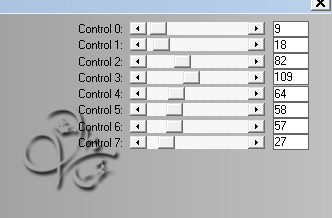
Filter - L en K landksiteofwonder - L en K´s Zitah

Einstellung zu punkt 2
Punkt 3

Auswahl - Auswahl laden - Auswahl #1, Bearbeiten - Kontur füllen

Einstellung zu punkt 3

Auswahl aufheben, Ebene unter der Kontur aktivieren, öffne dein Bild mit dem Strand

verkleinere dieses auf eine Höhe von 550 px, Filter - Scharfzeichnungsfilter - Scharfzeichnen

Ziehe es auf dein Blatt und schiebe es dir so wie du magst in die Kontur, lösche danach die Ebene mit der Kontur

Einstellung zu punkt 3

Auswahl - Auswahl laden - Auswahl #1, Haken bei Umkehren rein und Entf-Taste. drücken, Auswahl aufheben

Punkt 4

Aktiviere nun dein Polygon-Lasso-Werkzeug Weiche Kante auf 15 stellen, erstelle dir um dein Wasser eine Auswahl

Stelle dann die Füllmethode auf Hartes Licht und benenne diese Ebene um in Wasser

Dupliziere diese Ebeen nun 9x, aber NICHT mit Strg+J sondern mit Ebene - Duplizieren

Punkt 5

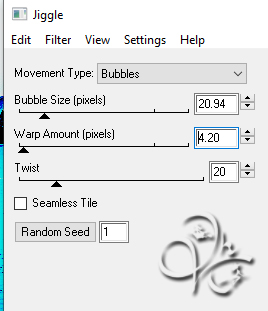
Aktiviere die Ebene Wasser, Filter - Eye Candy 4000 - Jiggle

Einstellung zu punkt 5

Kicke dann einmal auf Radom Seed und OK

Punkt 6

Aktiviere nun die darüberliegende Ebene des Wassers, hier wieder den Effekt von vorhin anwenden

und abermals auf Random Seed klicken.

Dies machst du nun mit jeden Bild, bis du alle 10 Wasser Bilder mit den Jiggle Effekt versehen hast

Auswahl - Auswahl aufheben, bleibe auf der obersten Ebene

Punkt 7

Auswahl - Auswahl laden - Auswahl #2, Haken bei Umkehren rein, drücke nun die Entf-Taste

Schalte die Ebene unsichbar und aktiviere die darunter liegende, auch hier wieder ENTF. drücken

und unsichtbar schalten, mache das nun auch mit den restlichen Ebenen des Wassers

lasse nur die Ebene Wasser sichtbar und aktiviere nun wieder deine oberste Ebene

Punkt 8

Suche dir nun eine mittlere Hintergrundfarbe aus dem Bild heraus

Erstelle eine neue Ebene, Auswahl - Auswahl laden - Auswahl #3, fülle die Auswahl mit der HG-Farbe

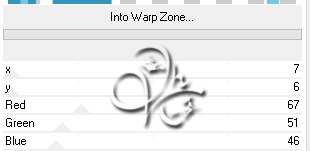
Filter - Filters Unlimited 2.0 - Andrew's Filter Collection 62 - Into Warp Zone 2x anwenden

Einstellung zu punkt 8

Rot/Grün/Blau ist für deine eigene Farbenerstellung, also diese Werte nicht übernehmen sondern passend einstellen

Filter - Filters Unlimited 2.0 - Andrew's Filter 10 - Lean and Not So Mean mit den Standardeinstellungen

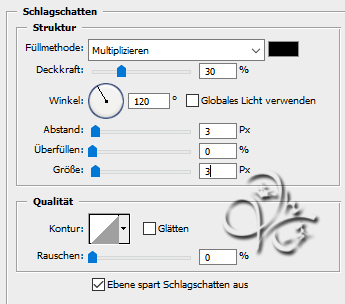
Füllmethode auf Multiplizieren stellen, fx - Schlagschatten

Einstellung zu punkt 8

Filter - Scharfzeichnungsfilter - Stärker scharfzeichnen

Punkt 9

Öffne dir nun deine misted Landschaften Tube und verkleinere sie auf eine Höhe von 550 px

scharfzeichnen und dann auf den Blatt ziehen, verschiebe das dann auf die linke Seite

Einstellung zu punkt 9

Auswahl - Auswahl laden - Auswahl #2, drücke ENTF. Auswahl aufheben

Füllmethode auf Hartes Licht stellen

Punkt 10

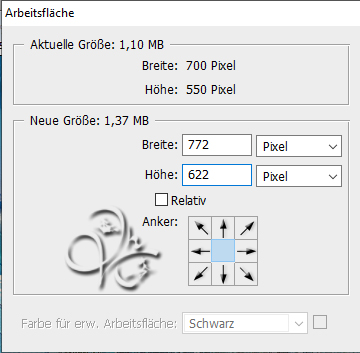
Bild - Arbeitsfläche

Einstellung zu punkt 10

Aktiviere die unterste Ebene und füge eine neue Ebene hinzu, Ebene - Anordnen - In den Hintergrund

Bearbeiten - Fläche füllen - Schwarz, Auswahl - Alles auswählen, Auswahl - Auswahl verändern - verkleinern 1px

Suche dir nun eine helle Vordergrundfarbe aus deinem Bild heraus, Bearbeiten - Fläche füllen - VG-Farbe

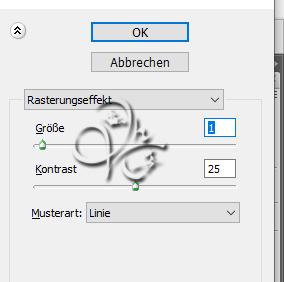
Filter - Zeichenfilter - Rasterungseffekt

Einstellung zu punkt 10

Auswahl - Auswahl verändern - verkleinern 3px, Auswahl - Auswahl umkehren

Punkt 11

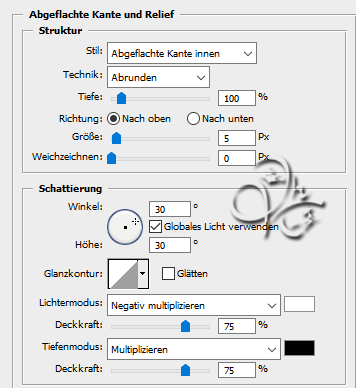
fx - Abgeflachte Kante und Relief

Einstellung zu punkt 11

Auswahl - Auswahl umkehren

Bearbeiten - Fläche füllen - Schwarz, Auswahl - Auswahl verändern - verkleinern 1px

Suche dir nun eine dunkle Hintergrundfarbe aus deinem Bild und fülle die Auswahl damit nun

Punkt 12

Filter - Graphics Plus - Cross Shadow mit den Standardeinstellungen anwenden

Filter - Andrew's Filter Collection 55 - Backwards and Forwards auch mit den Standardeinstellungen

Filter - Filter Unlimited 2.0 - Special Effects 1 - Shiver, ebenfalls mit den Standardeinstellungen

Filter - Scharfzeichnungsfilter - Stärker scharfzeichnen

Auswahl - Auswahl verändern - Verkleinern 30 px

Bearbeiten - Fläche füllen - Schwarz, Auswahl aufheben

Punkt 13

Oberste Ebene aktivieren und nun la_© palme öffnen, ziehe sie auf dein Bild

und schiebe sie nun so auf die linke Seite

Einstellung zu punkt 13
Punkt 14

Nun la_dotted2-04 öffnen, auf dein Bild ziehen und auf die rechte Seite verschieben

oder wo immer du es hinhaben möchtest

Punkt 15

Aktiviere dir dein Pinsel-Werkzeug und stelle dir die Vorgabe la_flowers01 ein

Erstelle eine neue Ebene und setzte diese nun mit der Vordergrundfarbe auf dein Bild

Bearbeiten - Transformieren - Horizontal spiegeln, verschiebe nach oben rechts und

stelle nun die Füllmethode auf Negativ Multiplizieren, alles was nun über den Rand mit dem Rastereffekt geht,

Radiere vorsichtig weg oder du ziehst dir eine Auswahl und drückst dann ENTF, Auswahl aufheben

Einstellung zu punkt 15
Punkt 16

Wieder eine neue Ebene erstellen und bei dem Pinsel-Werkzeug nund la_circle02 einstellen

diesen setzt nun mit der Hintergrundfarbe auf dein Bild und schiebe ihn dann in die untere

rechte Ecke, auch hier wieder alles weg machen was über den Rahmen geht mit dem Rastereffekt

Füllmethode auf Multiplizieren stellen

Punkt 17

Öffne dir eine der la_© ... flower und ziehe sie auf dein Bild

drücke nun Strg+T sowie das Kettenglied, gebe bei B: oder H: 35% ein und bestätige

Filter - Scharfzeichnungsfilter - Scharfzeichnen, Bearbeiten - Transformieren - Horizontal spiegeln

schiebe sie nach unten rechts, aber nicht bis an den Rand dran, fx - Schlagschatten

Einstellung zu punkt 17

Rechtsklick auf die Ebene in der Palette - In Smart Objekt konvertieren, Rechtsklick - Ebene rastern

Radiere vom Schatten das weg was wieder über den Rand steht mit dem Effekt

Punkt 18

Nun öffne deine Tube, verkleinere sie auf 550 - 900 px, kommt auf deine Tube an

ziehe sie auf dein Bild und schiebe sie auf die linke Seite, wende den Schlagschatten wie eben an

Rechtsklick auf die Ebene in der Palette - In Smart Objekt konvertieren, Rechtsklick - Ebene rastern

Radiere alles das weg was wieder über den Rand steht mit dem Effekt oder mache es wieder mit Hilfe einer Auswahl

Punkt 19

Aktiviere dein Textwerkzeug und suche dir eine schöne Schrift heraus

Schreibe entweder SUMMER FEELINGS oder was immer du möchtest auf dein Bild, rastere die Ebene dann

Halte die Strg-Taste gedrückt und klicke nun einmal in die Ebenenminiatur, fülle deine Schrift nun

mit einem Farbverlauf deiner Wahl aus deinen beiden Farben, Auswahl aufheben, fx - Schlagschatten

Einstellung zu punkt 19

Rechtsklick auf die Ebene in der Palette - In Smart Objekt konvertieren, Rechtsklick - Ebene rastern

Schiebe den Text wohin du magst

Ebene - Duplizieren, Füllmethode auf Ineianderkopieren stellen

Ebene - Duplizieren, Füllmethode auf Farbig abwedeln stellen, oder wie es dir gefällt

Setzte nun dein Wasserzeichen und das Copyright auf das Bild

Punkt 19

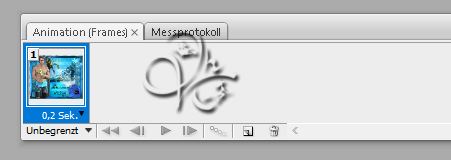
Fenster - Animation, stelle es so ein

Einstellung zu punkt 19

Farme - Duplizieren, in dem du auf das geknickte Blatt im Animations - Frame klickst

Schalte in der Ebenenpalette die Ebene Wasser unsichtbar und die Ebene Kopie von Wasser sichtbar

Frame - Duplizieren

Schalte in der Ebenenpalette die Ebene Kopie von Wasser unsichtbar und die Ebene Kopie 1 von Wasser sichtbar

Frame - Duplizieren

Schalte in der Ebenenpalette die Ebene Kopie 1 von Wasser unsichtbar und die Ebene Kopie 2 von Wasser sichtbar

Wiederhole das so lange bis du mit den 10 Ebenen vom Wasser durch bist

Nun kannst du dir deine Animation anschauen und als .gif speichern

Fertig

Ich hoffe das Tutorial hat dir gefallen.

Übersetzung & Design