Punkt 1
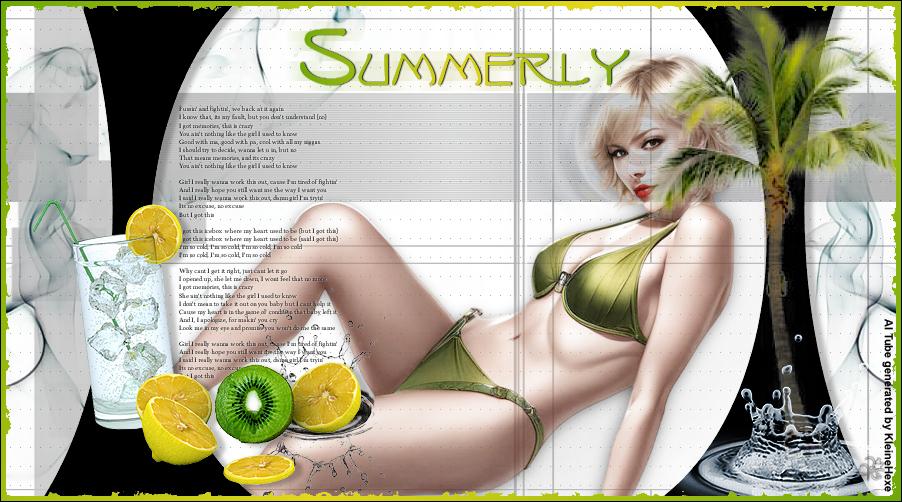
Öffne aus dem Material Summerly, das ist unser Arbeitsblatt.
Bearbeiten - Fläche füllen - Weiß.
Öffne la_back, Bearbeiten - Muster festlegen. Neue Ebene erstellen, Bearbeiten - Fläche füllen - Muster
mit dem eben erstellten
Photoshop Tutorial


Transparency - Eliminate white
Xenofex 1.1 - Distress
(Ich habe fast alle Filter im Filtes Unlimited 2.0)
Öffne aus dem Material Summerly, das ist unser Arbeitsblatt.
Bearbeiten - Fläche füllen - Weiß.
Öffne la_back, Bearbeiten - Muster festlegen. Neue Ebene erstellen, Bearbeiten - Fläche füllen - Muster
mit dem eben erstellten
Neue Ebene erstellen, Bearbeiten - Fläche füllen - Farbe .... gib diesen Code ein #404040,
öffne nun die Maske la_maske-24 ziehe sie mit gedrückter Umschalt-Taste auf dein Blatt
in der Ebenenpalette auf Kanäle, gepunkteten Kreis anklicken, zurück zu den Ebenen
aktiviere die zweite von oben, Entf. drücken, oberste Ebene löschen. Auswahl - Auswahl aufheben
Bearbeiten - Transformieren - Vertikal spiegeln, Deckkraft auf 40%
Öffne la_ripples_water und ziehe es auf dein Bild, verschiebe nach rechts oben,
später kannst du es auch nochmal verschieben wenn es nicht passt mit deiner Tube.
Stelle die Füll-Methode auf Farbig nachbelichten
Öffne nun deine Tube, bzw deine Tube mit weißen HG. Solltest du nur eine Tube haben ohne HG, dann gebe der Tube
ein Schatten und dann einen weißen HG und reduziere dann die Ebenen auf Hintergrundebene.
Ziehe sie nun auf dein Bild
Filter - Transparency - Eliminate white - nur OK
Erstelle eine neue Ebene, Auswahl - Auswahl laden - Auswahl #1
Bearbeiten - Fläche füllen - Schwarz, Auswahl - Auswahl aufheben. fx - Schlagschatten
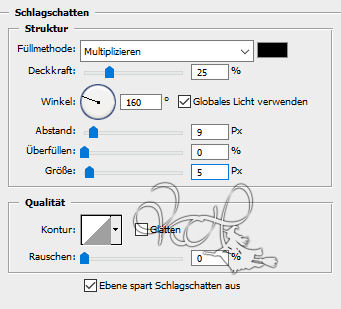
Rechtsklick auf die Ebene in der Palette - In Smart Objekt konvertieren, Rechtsklick - Ebene rastern
Öffne smoke, Bild - Anpassungen - Farbton/Sättigung, gebe die Werte ein:
Farbton 148 - Sättigung 48, ziehe es nun auf dein Bild und schiebe es nach rechts
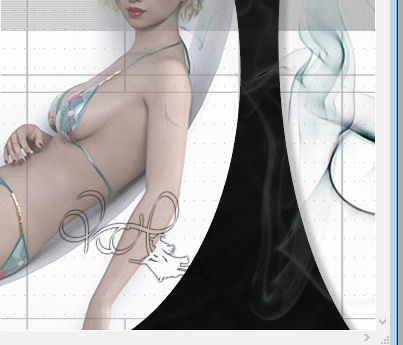
Stelle die Füllmethode auf Multiplizieren, Ebene - Duplizieren
Bearbeiten - Transformieren - Horizontal spiegeln und nach links schieben
Aktiviere die zweite Ebene von oben und radiere nun vorsichtig diesen Bereich weg

Also den Bereich welcher über deine Tube ragt
Oberste Ebene aktivieren, öffne la_palm und ziehe auf dein Bild,
schiebe sie auf den rechten schwarzen Balken, öffne nun la_water2 und ziehe es auf dein Bild,
schiebe es nach unten an den Stamm der Palme
Filter - Scharfzeichnungsfilter - Scharfzeichnen, Füllmethode auf Aufhellen
Erstelle eine neue Ebene und öffne nun aethereality-034-022
Bearbeiten - Pinselvorgabe festlegen. Wieder schließen und aktiviere nun dein Pinselwerkzeug.
Suche den festgelegten Pinsel und setzte ihn in Schwarz auf das Bild.
Schiebe ihn nach links, siehe mein Bild. fx - Schlagschatten:
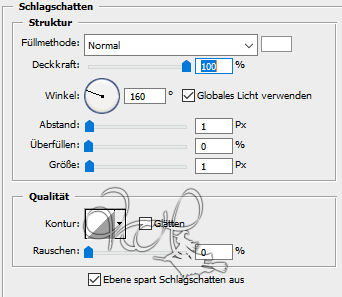
Rechtsklick auf die Ebene in der Palette - In Smart Objekt konvertieren, Rechtsklick - Ebene rastern
Öffne das Tub la_water, ziehe es auf dein Bild, drücke Strg+T und das Kettnglied, gebe 50% ein und bestätige,
schiebe es nach links etwas auf den Pinsel
Öffne caro1023 und ziehe es auf dein Bild, drücke Strg+T und das Kettenglied, gebe 70%, bestätige
Schiebe es nun ebenfalls nach links so das die Zitrone im Wasser ist. fx - Schlagschatten
Rechtsklick auf die Ebene in der Palette - In Smart Objekt konvertieren, Rechtsklick - Ebene rastern
Aktiviere nun dein Textwerkzeug und suche dir eine schöne Schrift aus. Stelle deine Vordergrundfarbe auf #e4d71a
und deine Hintergrundfarbe auf #6ca907, schreibe nun deinen Text auf das Bild,
Rechtsklick auf die Ebene - Text rastern, aktiviere dein Verlauf-Werkzeug und erstelle diesen linearen Verlauf

halte die Stg-Taste gedrückt und klicke in die Ebenen-Miniatur, ziehe den Verlauf nun innerhalb der
Auswahl von links oben nach rechts unten auf. Auswahl - Auswahl aufheben. fx - Schlagschatten
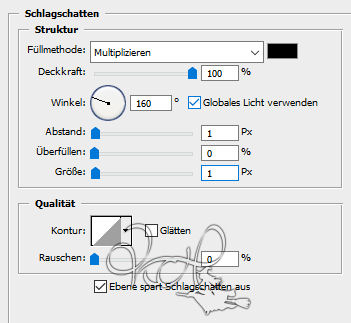
Ebene - Duplizieren, Aktiviere die zweite Ebene von oben
Filter - Vergröberungsfilter - Mosaikeffekt mit 10 anwenden.
Filter - Weichzeichnungsfilter - Bewegungsunschärfe mit 30 anwenden. Deckkraft auf 50%
Neue Ebene erstellen. Ziehe deinen Verlauf von links oben nach rechts unten auf
Auswahl - Alles auswählen, Auswahl - Auswahl verändern - Verkleinern um 10 px,
drücke Entf. Auswahl - Auswahl aufheben.
Filter - Xenofex 1.1 - Distress
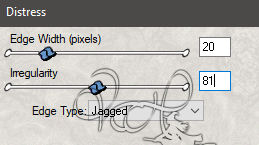
Ebene - Auf Hintergrundebene reduzieren, Bild Arbeitsfläche - 2px - Schwarz (Haken bei Relativ drin)
Setzte jetzt noch dein Wasserzeichen und den Copy Vermerk auf dein Bild und speichere es als .jpg oder .png ab.
Ich hoffe das Tutorial hat dir gefallen.
Übersetzung & Design