Photoshop Tutorial

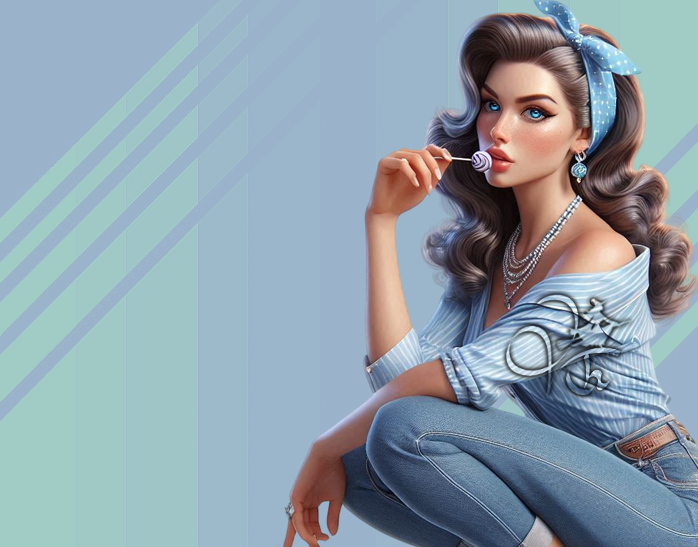
Candy Girl

Candy Girl Galerie
Hinweise & Copyright

Dieses Tutorial wurde von mir für Photoshop umgeschrieben und steht unter meinem Copyright.

Ich möchte euch bitten dieses Tutorial nicht zu kopieren, oder als euer Eigentum auszugeben.

Copyright by KleineHexe

Die Tuben wurden von mir selbst  generiert

Tut geschrieben für PS CS3, aber auch mit anderen Versionen bastelbar


Ich habe die Erlaubnis von Laguna Azul, ihre PSP Tutoriale in PS umzuschreiben


Du brauchst
  • 4 Tuben deiner Wahl
Filter

Toadies - What are you?

penta.com - jeans

MuRa's Seamless - Stripe

Alien Skin Eye Candy 5:Impact

(Ich habe fast alle Filter im Filtes Unlimited 2.0)

Punkt 1

Öffne dir als erstes die Masken, deine Tuben und die Datei Cady_Girl

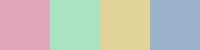
Suche dir aus deiner Tuben nun 4 verschieden Farben raus oder nimm passende Farben

Am besten füllst du dir 4 kleine Blätter mit den Farben, das sind meine

Einstellung zu punkt 1

Fülle das Arbeitsblatt nun mit einer der 4 Farben, ich habe Blau genommen

Punkt 2

Erstelle eine neue Ebene und fülle diese mit einer der anderen Farben, habe nun Grün genommen.

Öffne nun la_mask016 und ziehe diese mit gedrückter Umschalt-Taste auf dein Blatt

Gehe auf Kanäle und klicke das den gepunkteten Kreis an

Zurück zu den Ebenen, mittlere aktivieren, Auswahl umkehren, klicke unten auf das Rechteck mit dem Kreis - Ebenenmaske hinzufügen

Rechtsklick auf die Ebenenmaskenminiatur - Ebenenmaske anwenden, lösche die originale Maske

Filter - Scharfzeichnungsfilter - Konturen scharfzeichnen. Deckkraft auf 50% stellen

Punkt 3

Ziehe nun dein Tube auf das Blatt, welche du als Haupt-Tube verwenden möchtest

Skaliere sie kleiner und schiebe sie etwa an diese Stelle

Einstellung zu punkt 3

Füll-Methode auf Weiches Licht stellen

Punkt 4

Neue Ebene erstellen, Auswahl - Auswahl laden - Auswahl #1

Bearbeiten - Fläche füllen - Weiß, Auswahl - Auswahl aufheben.

Filter - I.C.NET Software - Filter Unlimited 2.0 - Toadies - What are you? ... mit der Standardeinstellung (Overdose 45)

Wiederhole den Filter nochmals

Filter - Scharfzeichnungsfilter - Konturen scharfzeichnen .. 2x anwenden. Deckkraft auf 50%

Punkt 5

Öffne nun aus dem Material Welle, ziehe diese mit gedrückter Umschalt-Taste auf dein Bild, Deckkraft auf 60%

Ebene - Duplizieren, Auswahl - Alles auswählen, Bearbeiten - Transformieren - Horizontal spiegeln

Auswahl - Alles auswählen, Bearbeiten - Transformieren - Vertikal spiegeln

Filter - Sonstige Filter - Verschiebungseffekt

Einstellung zu punkt 5

Aktiviere nun die zweite Ebene von oben

Punkt 6

Öffne dir nun zwei der Lollis, ziehe dir den ersten auf dein Bild

Strg+T drücken und das Kettenglied, gebe 60% ein und bei drehen 20°, bestätige dann

Filter - Scharfzeichnungsfilter - scharfzeichen, ziehe den Lolli an diese Stelle
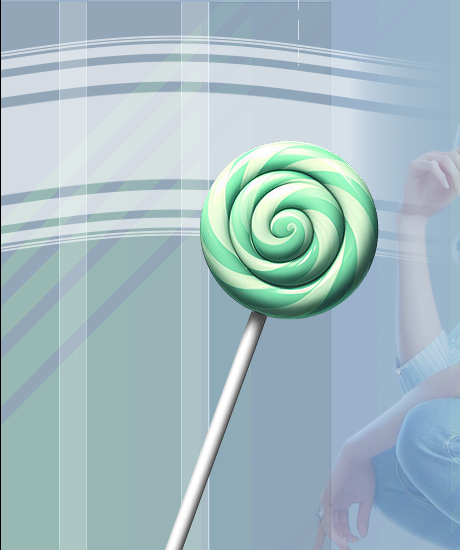
Einstellung zu punkt 6

Ziehe nun den zweiten Lolli auf das Bild, skaliere ihn wieder auf 60%, aber das Drehen nun auf -20°.

Ebenfalls scharfzeichnen und schiebe ihn dann so
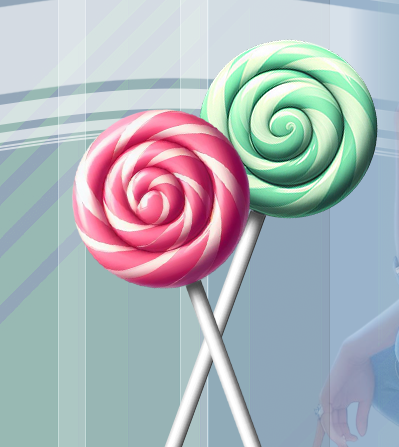
Einstellung zu punkt 6

Ebene - Mit darunter liegender auf eine Ebene reduzieren, Ebene - Duplizieren

Füllmethode auf Multiplizieren stellen, Deckkraft auf 40%

Ebene - Mit darunter liegender auf eine Ebene reduzieren, fx - Schlagschatten

Einstellung zu punkt 6

Rechtsklick auf die Ebene in der Palette - In Smart Objekt konvertieren, Rechtsklick - Ebene rastern


Punkt 7

Erstelle eine neue Ebene und fülle sie mit deiner 3. Farbe, bei mir Pink

Öffne nun die Maske la_mask018, ziehe sie mit gedrückter Umschalt-Taste auf dein Bild.

Gehe auf Kanäle und klicke das den gepunkteten Kreis an

Zurück zu den Ebenen, mittlere aktivieren, Auswahl umkehren, klicke unten auf das Rechteck mit dem Kreis - Ebenenmaske hinzufügen

Rechtsklick auf die Ebenenmaskenminiatur - Ebenenmaske anwenden, lösche die originale Maske

Punkt 8

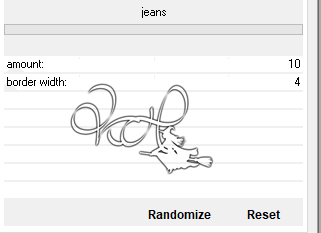
Filter - I.C.NET Software - Filter Unlimited 2.0 - Penta.com - Jeans

Einstellung zu punkt 8

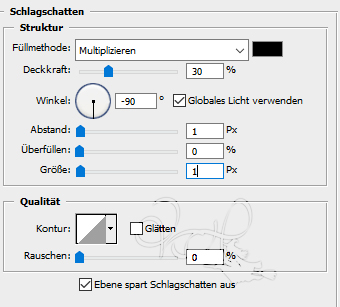
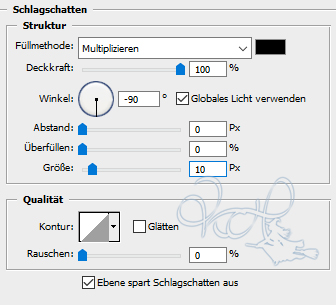
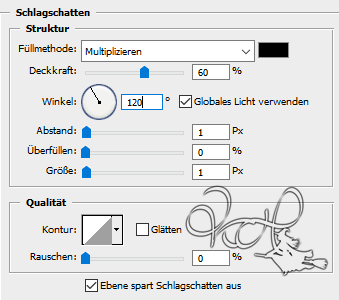
fx- Schlagschatten

Einstellung zu punkt 8

Rechtsklick auf die Ebene in der Palette - In Smart Objekt konvertieren, Rechtsklick - Ebene rastern

Punkt 9

Aktiviere nun die oberste Ebene und erstelle eine neue, fülle diese mit der 4.ten Farbe, (gelb bei mir)

Öffne die Maske la_mask019, ziehe diese mit gedrückter Umschalt-Taste auf dein Bild

Gehe auf Kanäle und klicke das den gepunkteten Kreis an

Zurück zu den Ebenen, mittlere aktivieren, Auswahl umkehren, klicke unten auf das Rechteck mit dem Kreis - Ebenenmaske hinzufügen

Rechtsklick auf die Ebenenmaskenminiatur - Ebenenmaske anwenden, lösche die originale Maske

Punkt 10

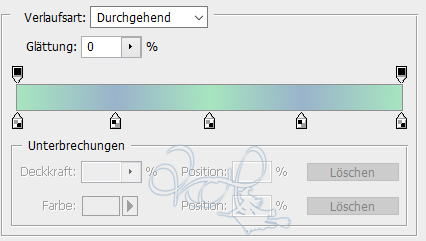
Erstelle dir nun aus zwei Farben deiner Wahl (Blau VG- Grün HG bei mir) diesen linearen Verlauf

Einstellung zu punkt 10

0%, 25%, 50%, 75% & 100%

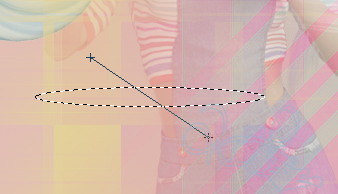
Aktiviere nun dein Auswahlelipse-Werkzeug, stelle die Art auf Feste Größe und gebe ein

B:230 px / H:20 px, klicke nun einmal ins Bild, Erstelle eine neue Ebene und ziehe den Verlauf etwa so auf

Einstellung zu punkt 10

Auswahl - Auswahl aufheben

Filter - Alien Skin Eye Candy 5:Impact - Extrude, klicke bei Settings auf Small Offset, 45 Degrees

bei Basic dann diese Werte einstellen

Einstellung zu punkt 10

schiebe es dann nach unten wie oben auf meinem Bild zu sehen ist

Punkt 11

Nimm nun nochmals deine Tube, welche du zu Anfang verwendet hast, bringe sie auf eine Größe von

ca. 400 - 520 px Höhe, scharfzeichnen nicht vergessen. Ziehe sie auf dein Bild und setze sie auf das eben erstellte

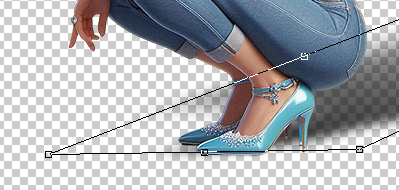
Podest. Filter - Alien Skin Eye Candy 5: Impact - Perspective Shadow

Bei Settings auf Long Perspective Shadow, in Back stellen und nun diese Werte bei Basic

Einstellung zu punkt 11

Es kann auch sein, das du die Werte anpassen musst, damit er unten an den Füßen anliegt

Einstellung zu punkt 11
Punkt 12

Öffne nun Schatten und ziehe diesen mit gedrückter Umschalt-Taste auf dein Bild

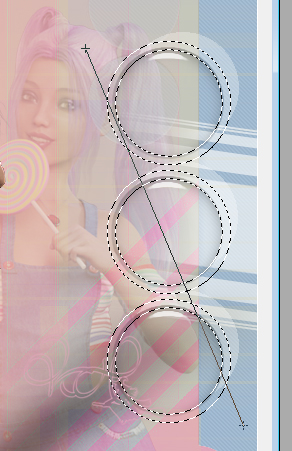
Erstelle nun eine neue Ebene, Auswahl - Auswahl laden - Auswahl #2

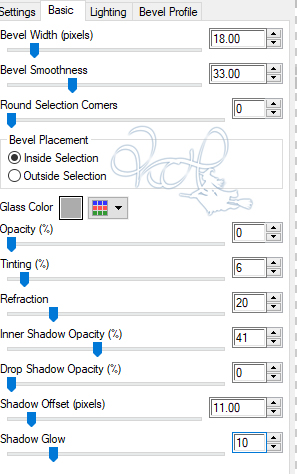
Filter - Alien Skin Eye Candy 5: Impact - Glass, bei Settings auf Clear und nun bei Basic diese Einstellungen

Einstellung zu punkt 12

Auswahl - Auswahl aufheben

Punkt 13

Erstelle wieder eine neue Ebene, nun stelle deine Farben vom Anfang wieder ein, bei mir VG Blau, HG Grün,

aktiviere dein Verlaufswerkzeug, Auswahl - Auswahl laden - Auswahl #3, ziehe den Verlauf nun so etwa auf

Einstellung zu punkt 13

Auswahl - Auswahl aufheben, Alien Skin Eye Candy 5: Impact - Bevel klicke auf SK All Day Sucker Paperclip

Ebene - Duplizieren, Alien Skin Eye Candy 5:Impact - Extrude, bei Settings nun auf Small Offset, 30 Degrees from left

Einstellung zu punkt 13

Auswahl - Auswahl laden - Auswahl #2, drücke die Entf-Taste, Auswahl - Auswahl aufheben

Punkt 14

Aktiviere die Ebene Schatten weiß, öffne dir die erste andere Tube welches du da rein machen möchtest

Ziehe es auf dein Bild und skaliere es so, das nur der Kopf in dem oberen Kreis zu sehen ist

Scharfzeichnen nicht vergessen, sollte etwas über den Kreis schauen radiere dieses bitte vorsichtig aus

Nimm nun deine nächste Tube, ziehe sie auf dein Bild, so kleiner skalieren, das der Kopf im

mittleren Kreis liegt, Radiere den Rest der Tube aus dem wieder aus was da nicht hingehört

Wiederhole das nun auch mit der letzten Tube und dem unteren Kreis

Ebenen - Auf Hintergrundebene reduzieren

Punkt 15

Bild - Arbeitsfläche - 2 px - Schwarz (Haken drin bei Relativ)

Bild - Arbeitsfläche - 14 px - deine zuerst angewendete Farbe (blau)

Aktiviere deinen Zauberstab und klicke damit in den Breiten Rand, schreibe dir nun von deiner zweiten Farbe,

bei mir Grün ... die Werte für R,G & B auf, die brauchst du nun

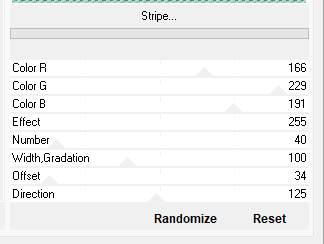
Filter - I.C.NET Software - Filter Unlimited 2.0 - MuRa's Seamless - Stripe

Einstellung zu punkt 15

Bei Color R, G + B musst du die Werte deiner Farbe angeben. Auswahl - Auswahl aufheben

Punkt 16

Bild - Arbeitsfläche - 20 px - in Pink oder der Farbe welche du für die Maske mit dem Cany Girl angewendet hast

Auswahl - Alles auswählen, Auswahl - Auswahl verändern - verkleinern 10 px, drücke Strg+J.

fx - Schlagschatten

Einstellung zu punkt 16

Rechtsklick auf die Ebene in der Palette - Ebenestil kopieren, wieder Rechtsklick - In Smart Objekt konvertieren

Rechtsklick - Ebene rastern. Schalte die Ebene unsichtbar, Aktiviere die unterste Ebene

Punkt 17

Erstelle eine neue Ebene, fülle diese Ebene nun mit der 4.ten Farbe die du verwendet hast, (gelb)

Ziehe nun nochmal die Maske la_mask019 auf dein Bild, Strg+T und nach allen Seiten bis zum Rand ziehen

Gehe auf Kanäle und klicke das den gepunkteten Kreis an

Zurück zu den Ebenen, mittlere aktivieren, Auswahl umkehren, klicke unten auf das Rechteck mit dem Kreis - Ebenenmaske hinzufügen

Rechtsklick auf die Ebenenmaskenminiatur - Ebenenmaske anwenden, lösche die originale Maske

Punkt 18

Aktiviere nochmals die Maske la_mask019, Bild - Arbeitsfläche drehen - 90° im UZS

Zurück zu deinem Bild, erstelle nochmal eine neue Ebene und fülle diese wieder mit (gelb)

Ziehe die Maske nun nochmals auf dein Bild. Strg+T und nach allen Seiten bis zum Rand ziehen

Gehe auf Kanäle und klicke das den gepunkteten Kreis an

Zurück zu den Ebenen, mittlere aktivieren, Auswahl umkehren, klicke unten auf das Rechteck mit dem Kreis - Ebenenmaske hinzufügen

Rechtsklick auf die Ebenenmaskenminiatur - Ebenenmaske anwenden, lösche die originale Maske

Ebene - Mit darunter liegender auf eine Ebene reduzieren. Oberste Ebene wieder sichtbar schalten, aber nicht aktivieren

Filter - Scharfzeichnungsfilter - Stärker scharfzeichnen ... 2x anwenden. Ebene - Auf Hintergrundebene reduzieren

Punkt 19

Bild - Arbeitsfläche - 40 px - bei mir Grün (deine zweite Farbe), mit dem Zauberstab markieren

Neue Ebene erstellen und mit deiner ersten Farbe füllen (blau), Auswahl - Auswahl aufheben

Ziehe nochmals die Maske la_mask016 auf dein Bild, Strg+T und nach allen Seiten bis zum Rand ziehen

Ziehe die Maske nun nochmals auf dein Bild. Strg+T und nach allen Seiten bis zum Rand ziehen

Gehe auf Kanäle und klicke das den gepunkteten Kreis an

Zurück zu den Ebenen, mittlere aktivieren, Auswahl umkehren, klicke unten auf das Rechteck mit dem Kreis - Ebenenmaske hinzufügen

Rechtsklick auf die Ebenenmaskenminiatur - Ebenenmaske anwenden, lösche die originale Maske

fx - Schlagschatten

Einstellung zu punkt 19

Ebene - Auf Hintergrundebene reduzieren

Punkt 19

Auswahl - Alles auswählen - Auswahl verändern, Verkleinern 20 px, Strg+J

Rechtsklick auf die Ebene in der Palette - Ebenenstil einfügen, Ebene - Auf Hintergrundebene reduzieren

Bild - Arbeitsfläche - 6 px - Blau (deine Farbe), mit dem Zauberstab markieren

Wichtig ist deine Hg Farbe muss auf (gelb) stehen

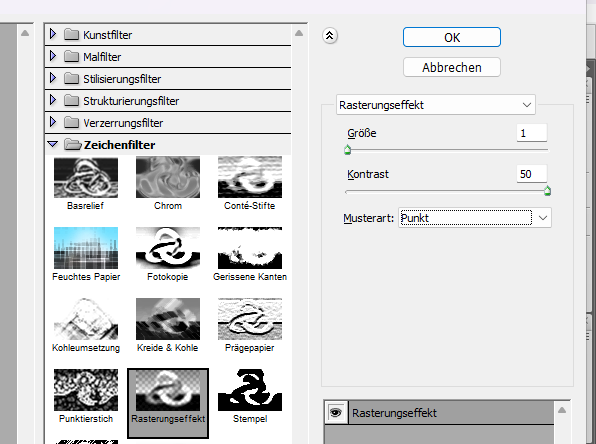
Filter - Zeichenfilter - Rasterungseffekt

Einstellung zu punkt 19

Drücke Strg+J, fx - Abgeflachte Kante und Relief, nur OK klicken

Setzte jetzt noch dein Wasserzeichen und den Copy Vermerk auf dein Bild und speichere es als .jpg oder .png ab.

Fertig

Ich hoffe das Tutorial hat dir gefallen.

Übersetzung & Design