
Dieses Tutorial wurde von mir am 03.10.2016
für PhotoShop umgeschrieben
und steht unter meinem Copyright.
Ich möchte Euch bitten dieses Tutorial nicht zu kopieren
oder als Euer Eigentum auszugeben.
Copyright by KleineHexe
Das Copyright der genutzten Materialien, liegt beim jeweiligen Künstler.
Tut geschrieben für das PS CS3
aber auch mit anderen Versionen bastelbar.

Ich habe die Erlaubnis von Kniri
ihre PSP Tutorials für PhotoShop umzuschreiben

Das Originaltutorial ist aus dem Niederländischen von Esmakole
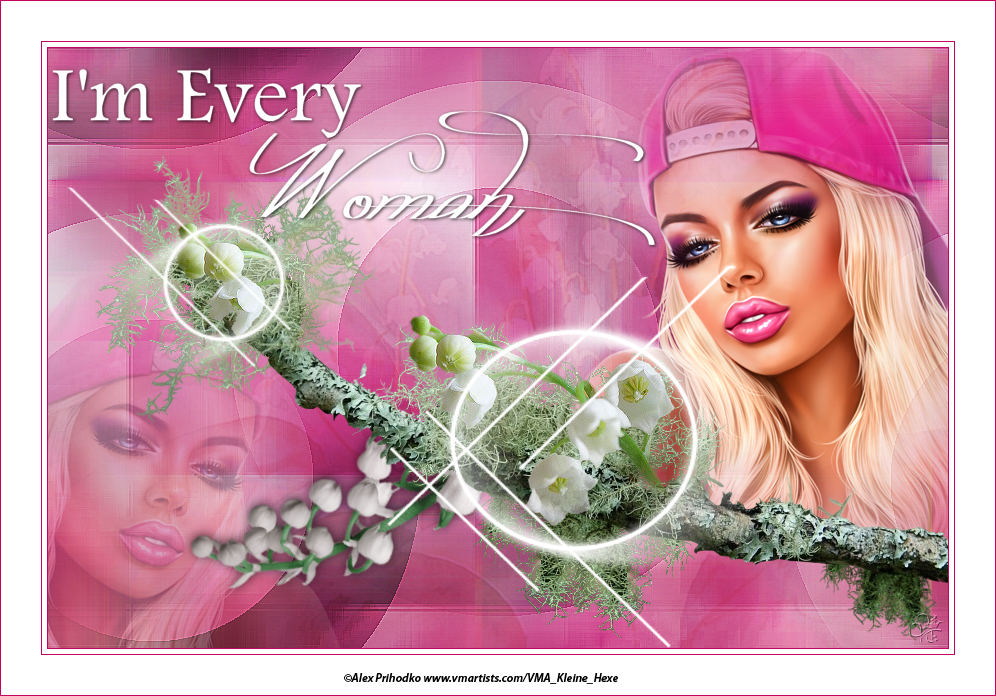
I´m Every Woman
Filter
Graphics Plus - Cross Shadow
Filter - Simple Quick Tile
Filters Unlimited - AFS Import - Puzzler
Filters Unlimited - AFS Import - Streaker
Graphics Plus - Cross Shadow
Filter - Simple Quick Tile
Filters Unlimited - AFS Import - Puzzler
Filters Unlimited - AFS Import - Streaker
1.
Stelle deine Vordergrundfarbe auf weiß, als Hintergrundfarbe suche dir eine dunkle Farbe aus einer Tube
Öffne aus dem Material "Im_every_woman", das ist unser Arbeitsblatt
Stelle deine Vordergrundfarbe auf weiß, als Hintergrundfarbe suche dir eine dunkle Farbe aus einer Tube
Öffne aus dem Material "Im_every_woman", das ist unser Arbeitsblatt
2.
Bearbeiten - Fläche füllen - Hintergrundfarbe
Öffne "Muster1" und ziehe das mit gedrückter Umschalttaste auf das Blatt
Ebene - Sichtbare auf eine Ebene reduzieren
Bearbeiten - Fläche füllen - Hintergrundfarbe
Öffne "Muster1" und ziehe das mit gedrückter Umschalttaste auf das Blatt
Ebene - Sichtbare auf eine Ebene reduzieren
Filter - Graphics Plus - Cross Shadow, stelle Center auf 128 und Intensity auf 50
3.
Filter - Filters Unlimited - AFS Import - Puzzler mit den Standarteinstellungen
Filter - Filters Unlimited - AFS Import - Puzzler mit den Standarteinstellungen
Filter - Simple Quick Tile
Filter - Filters Unlimited - AFS Import - Streaker mit den Standarteinstellungen
Filter - Filters Unlimited - AFS Import - Streaker mit den Standarteinstellungen
4.
Öffne "Muster2" und ziehe das mit gedrückter Umschalttaste auf dein Bild
koloriere dieses in deiner Hintergrundfarbe über Anpassen - Farbton/Sättung - Haken bei Färben rein
Öffne "Muster2" und ziehe das mit gedrückter Umschalttaste auf dein Bild
koloriere dieses in deiner Hintergrundfarbe über Anpassen - Farbton/Sättung - Haken bei Färben rein
Filter - Scharfzeichnungsfilter - Stärker scharfzeichnen
Stelle die Deckkraft auf 60%
5.
Erstelle eine neue Ebene, indem du unten rechts auf das geknickte Blatt klickst
Öffne "bloem" und ziehe es auf dein Bild, passe es mit Strg+T so an das es bis an den Rändern ist
bestätige die Änderung
Stelle den Mischmodus auf Ineinanderkopieren und die Deckkraft auf 22%
Stelle die Deckkraft auf 60%
5.
Erstelle eine neue Ebene, indem du unten rechts auf das geknickte Blatt klickst
Öffne "bloem" und ziehe es auf dein Bild, passe es mit Strg+T so an das es bis an den Rändern ist
bestätige die Änderung
Stelle den Mischmodus auf Ineinanderkopieren und die Deckkraft auf 22%
6.
Öffne "Mtm-Plant004-11 aug 2007", ziehe es mit gedrückter Umschalttaste auf dein Blatt
Filter - Sonstige Filter - Verschiebungseffekt

7.
Ziehe nun dein Misted Portrait mit gedrückter Umschalttaste auf dein Bild,
evtl. noch kleiner skalieren, verschiebe diese nach oben rechts
Öffne "Mtm-Plant004-11 aug 2007", ziehe es mit gedrückter Umschalttaste auf dein Blatt
Filter - Sonstige Filter - Verschiebungseffekt
7.
Ziehe nun dein Misted Portrait mit gedrückter Umschalttaste auf dein Bild,
evtl. noch kleiner skalieren, verschiebe diese nach oben rechts
Auswahl - Auswahl laden
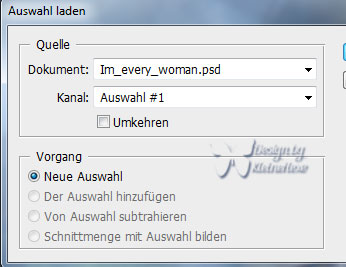
drücke einmal die Entf-Taste, Auswahl - Auswahl aufheben
Ebene - Anordnen - Schrittweise nach hinten
8.
Ebene - Duplizieren, Bearbeiten - Transformieren - Horizontal spiegeln
Filter - Sonstige Filter - Verschiebungseffekt, Horizontal 0 px + Vertikal 240 px - transparent
Verschiebe sie nun mittels Pfeiltaste nach links in den Kreis
Ebene - Duplizieren, Bearbeiten - Transformieren - Horizontal spiegeln
Filter - Sonstige Filter - Verschiebungseffekt, Horizontal 0 px + Vertikal 240 px - transparent
Verschiebe sie nun mittels Pfeiltaste nach links in den Kreis
Stelle die Deckkraft auf 27%
9.
Öffne "1220640076_fleurs" und ziehe es mit gedrückter Umschalttaste auf dein Bild
Filter - Sonstige Filter - Verschiebungseffekt
Öffne "1220640076_fleurs" und ziehe es mit gedrückter Umschalttaste auf dein Bild
Filter - Sonstige Filter - Verschiebungseffekt

10.
Aktiviere die oberste Ebene, öffne "1220640112_fleurs", ziehe davon Raster 1
mit gedrückter Umschalttaste auf dein Bild, Filter - Sonstige Filter - Verschiebungseffekt
Horizontal 63 px - Vertikal 65 px - transparent
Horizontal 63 px - Vertikal 65 px - transparent
11.
Ziehe von "1220640112_fleurs" nun Raster 2 mit gedrückter Umschalttaste auf das Bild
Ziehe von "1220640112_fleurs" nun Raster 2 mit gedrückter Umschalttaste auf das Bild
Filter - Sonstige Filter - Verschiebungseffekt
Horizontal -264 px - Vertikal -68 px - transparent
12.
Öffne "Leny-deco1" und ziehe diese auf dein Bild, verschiebe sie nach rechts auf die Große Blume
Horizontal -264 px - Vertikal -68 px - transparent
12.
Öffne "Leny-deco1" und ziehe diese auf dein Bild, verschiebe sie nach rechts auf die Große Blume
siehe mein Bild
Öffne "Leny-deco2" und ziehe auch auf dein Bild, schiebe diese auf die Blume links oben
13.
Nun öffne "Leny-tekst-imeverywoman" und ziehe ihn auf dein Bild
setzte ihn so wie auf meinem Bild zu sehen ist
Ebene - Auf Hintergundebene reduzieren
14.
Bild - Arbeitsfläche
13.
Nun öffne "Leny-tekst-imeverywoman" und ziehe ihn auf dein Bild
setzte ihn so wie auf meinem Bild zu sehen ist
Ebene - Auf Hintergundebene reduzieren
14.
Bild - Arbeitsfläche

Bild - Arbeitsfläche - 10 px - weiß
Bild - Arbeitsfläche - 2 px - Hintergrund
Bild - Arbeitsfläche - 80 px - weiß
Bild - Arbeitsfläche - 2 px - Hintergrund
15.
Bild - Bildgröße auf eine Breite von 900 px ändern (alle Haken drin)
Setzte nun noch Copyright und Wasserzeichen auf dein Bild
Bild - Bildgröße auf eine Breite von 900 px ändern (alle Haken drin)
Setzte nun noch Copyright und Wasserzeichen auf dein Bild
Datei - Für Web und Geräte speichern als jpg
Fertig
Übersetzung & Design
by KleineHexe
03.10.2016
Übersetzung & Design
by KleineHexe
03.10.2016

 [/align]
 [/align]
